


Domanda:
Come si identificano i dati in un file CSV per una connessione esterna?
Risposta:
Per identificare i dati in un file CSV, consultare la seguente guida;
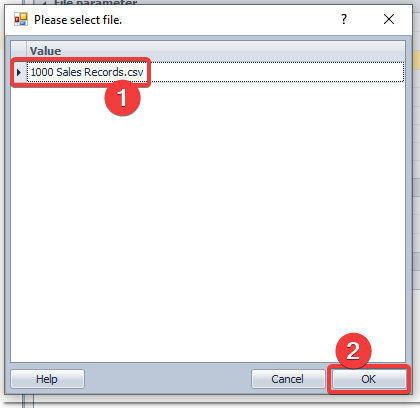
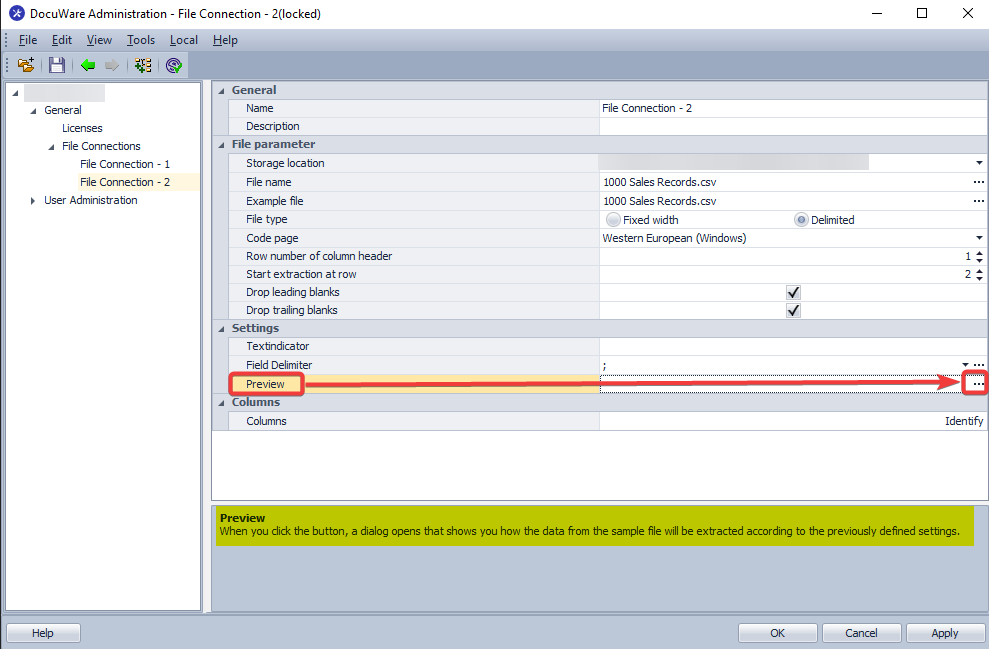
- Aprire l'applicazione DocuWare Administration e aprire la connessione al file di cui si desidera identificare i dati. Dopo aver selezionato il file da utilizzare facendo clic sull'ellissi per il campo Nome file, è necessario eseguire la stessa procedura per il campo File di esempio e selezionare il file da utilizzare.
Nota: nella parte inferiore di DocuWare Administration sono presenti le descrizioni di ciascun campo (che possono essere visualizzate facendo clic con il pulsante destro del mouse su un campo e poi su Descrizione; in seguito, è sufficiente fare clic su un campo per visualizzarne la descrizione).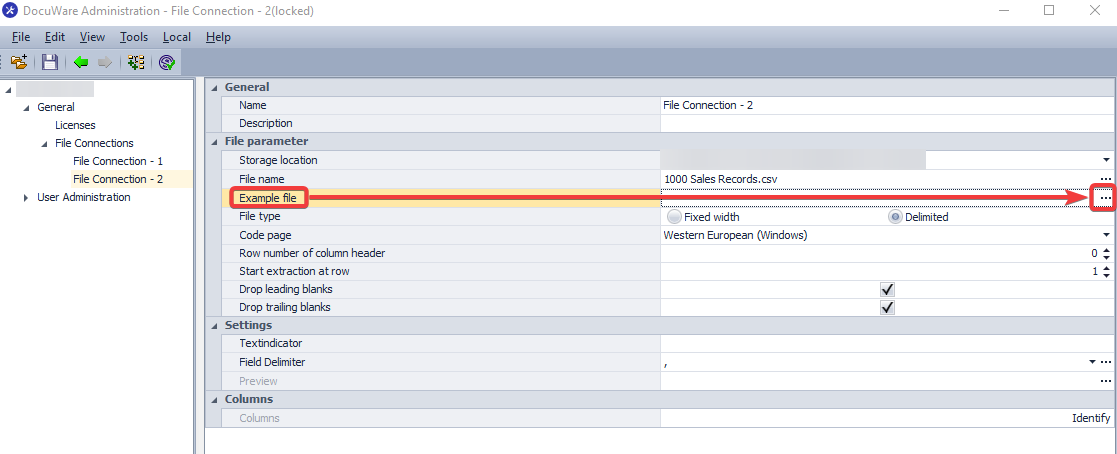
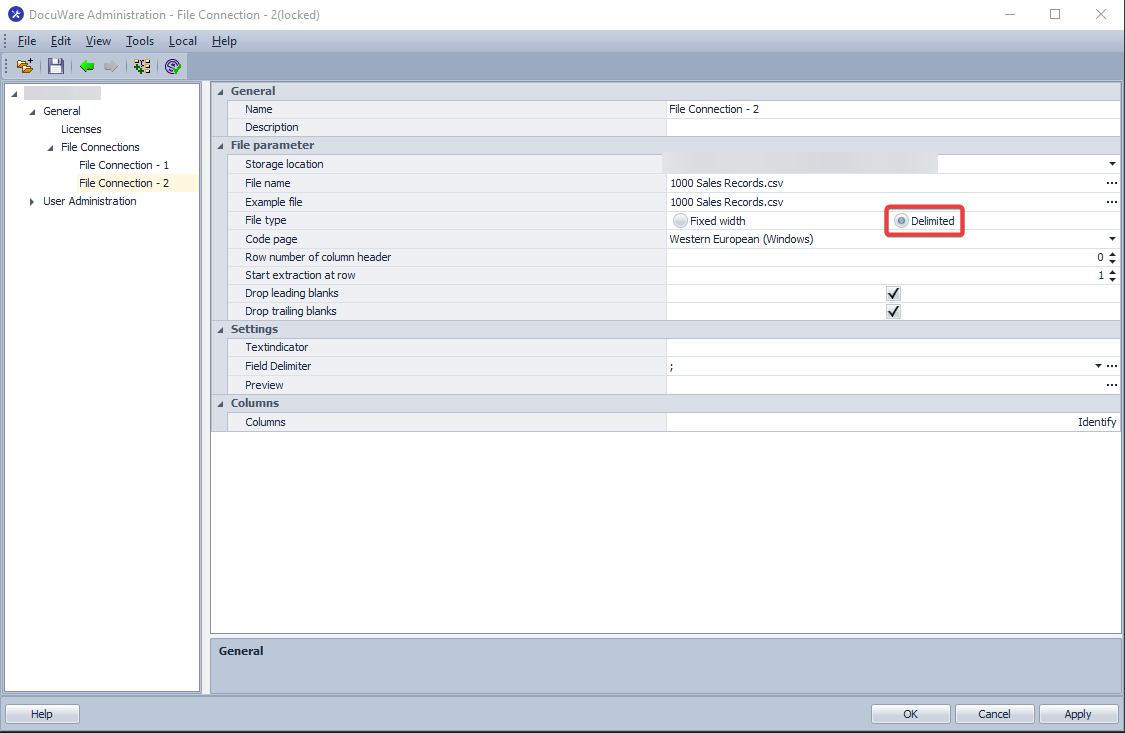
- Selezionare l'opzione appropriata a seconda che il file utilizzi delimitatori per separare ogni valore in una riga o abbia una larghezza fissa per determinare l'inizio e la fine di una riga. In questo esempio, il nostro file CSV è delimitato da virgole, quindi selezioneremo delimitato.
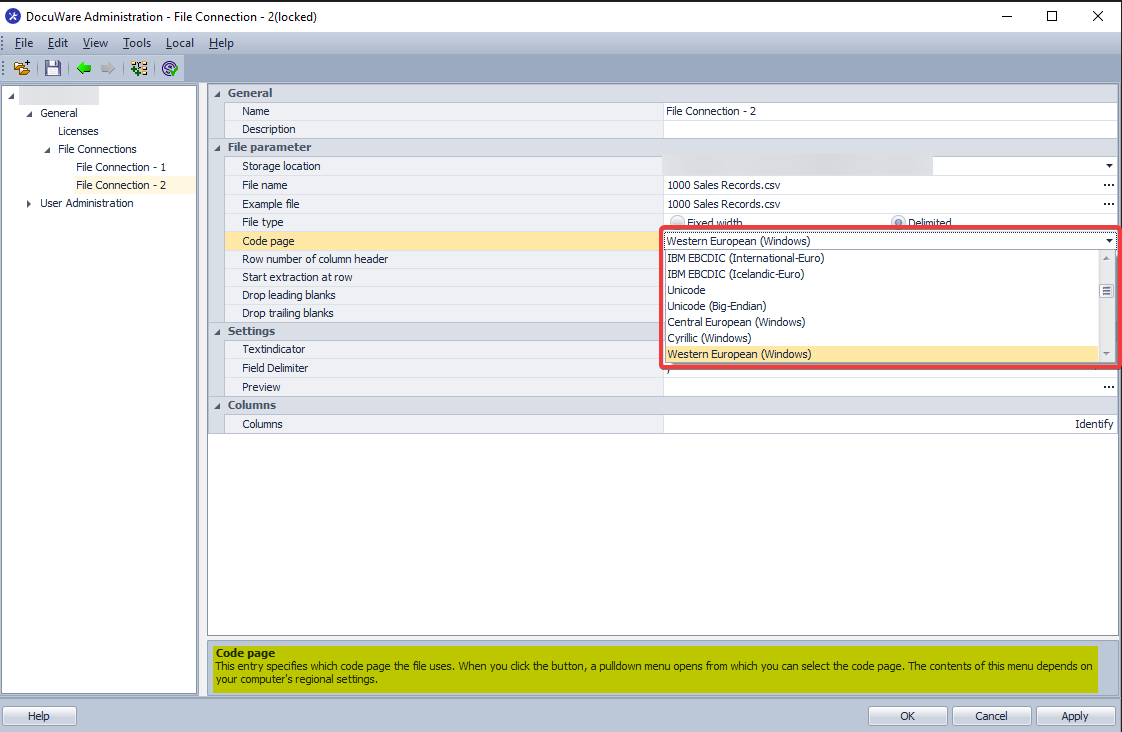
- Selezionare la codifica corretta del file dal menu a discesa Pagina codice.
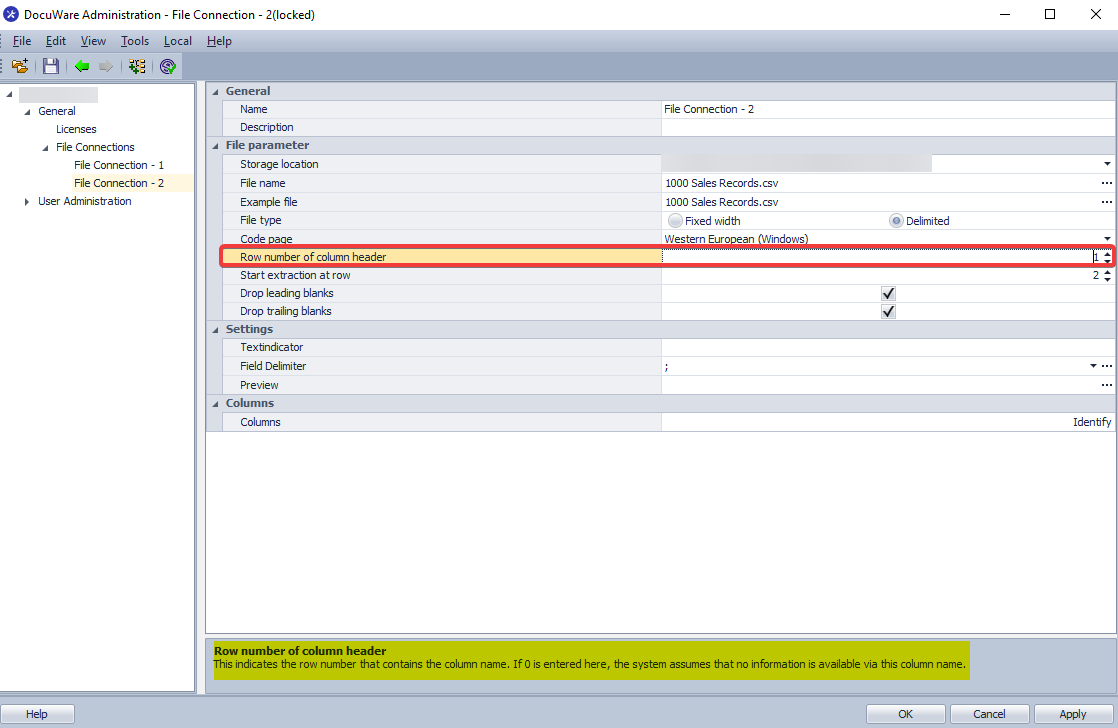
- Inserire il numero della riga che contiene l'intestazione della colonna. L'intestazione etichetta i dati di ciascuna colonna. Inserire 0 se non c'è intestazione di colonna. Il nostro file CSV di esempio ha una riga di intestazione, quindi immetteremo 1 come numero di riga dell'intestazione di colonna.
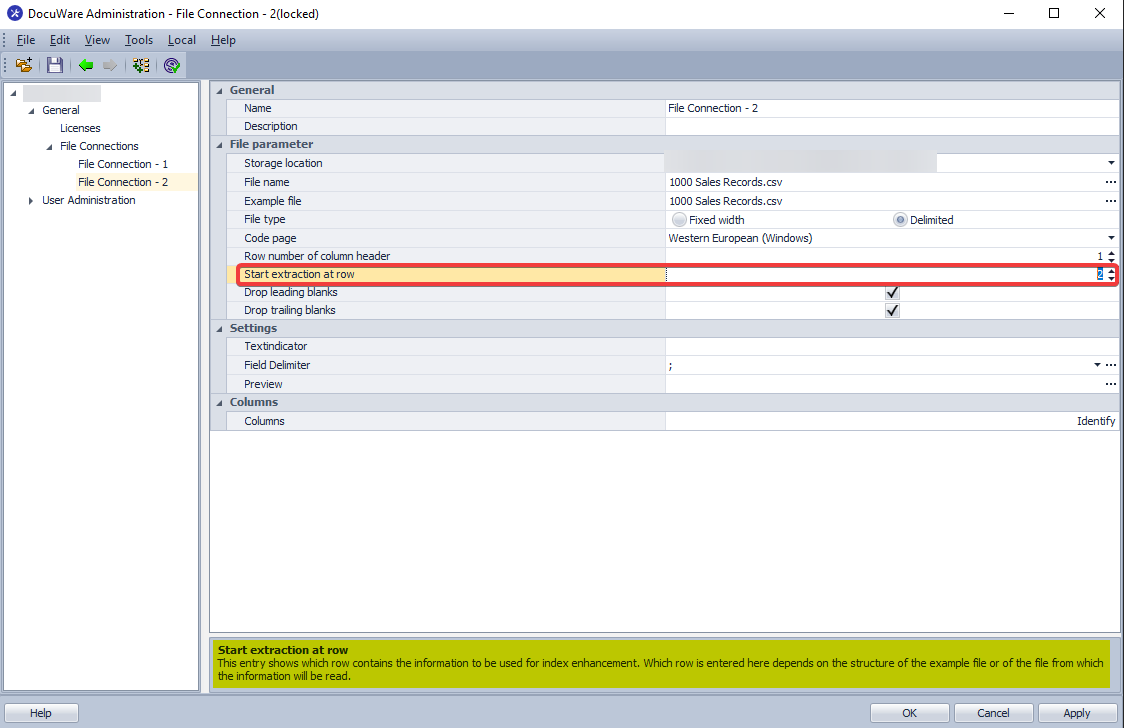
- Immettere il numero della prima riga che contiene i dati da estrarre. Nel nostro esempio, vogliamo estrarre tutti i dati dal file CSV, quindi immetteremo 2.
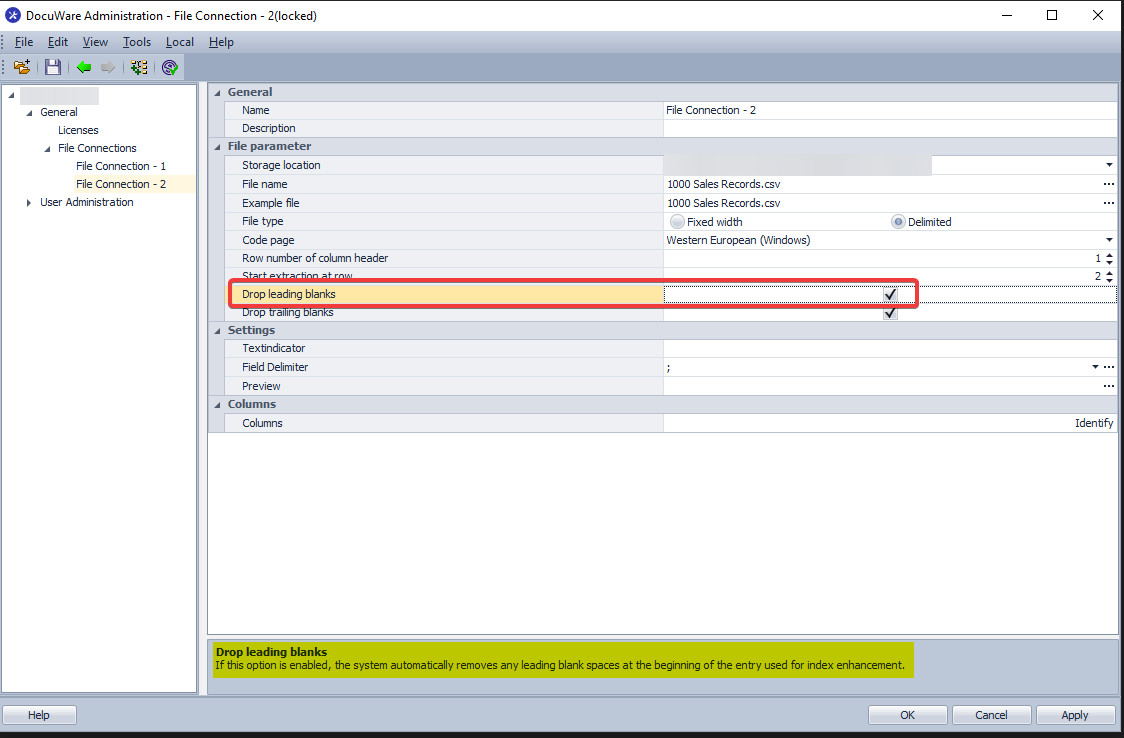
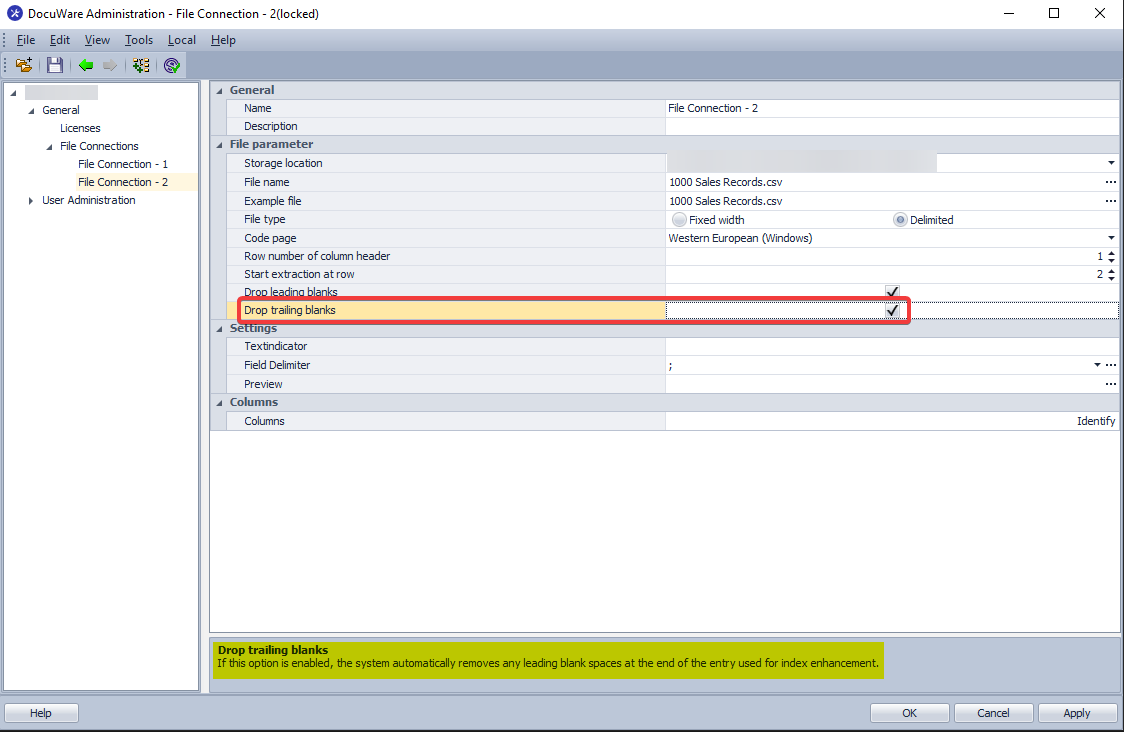
- Decidere se si desidera che gli spazi iniziali o finali vengano rimossi automaticamente.
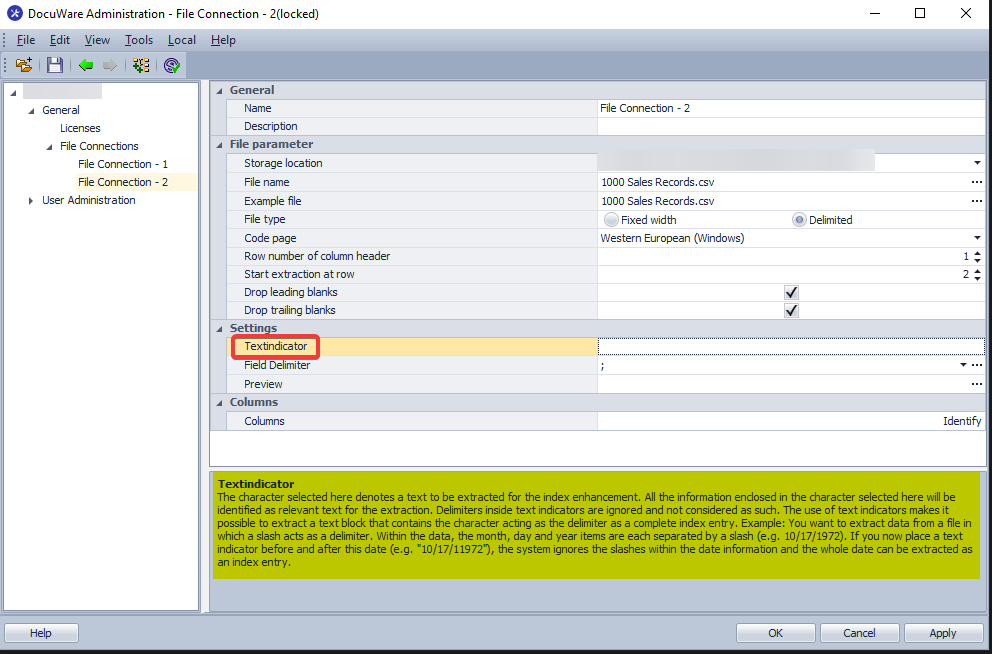
- È necessario inserire un valore nel campo Indicatore di testo solo se il file contiene dati con il nostro delimitatore e se questi dati sono separati in base al delimitatore, i dati non saranno più validi. L'indicatore di testo consente di estrarre una voce dell'indice ignorando il delimitatore. Nel nostro esempio, non ne abbiamo bisogno, quindi lo lasceremo vuoto.
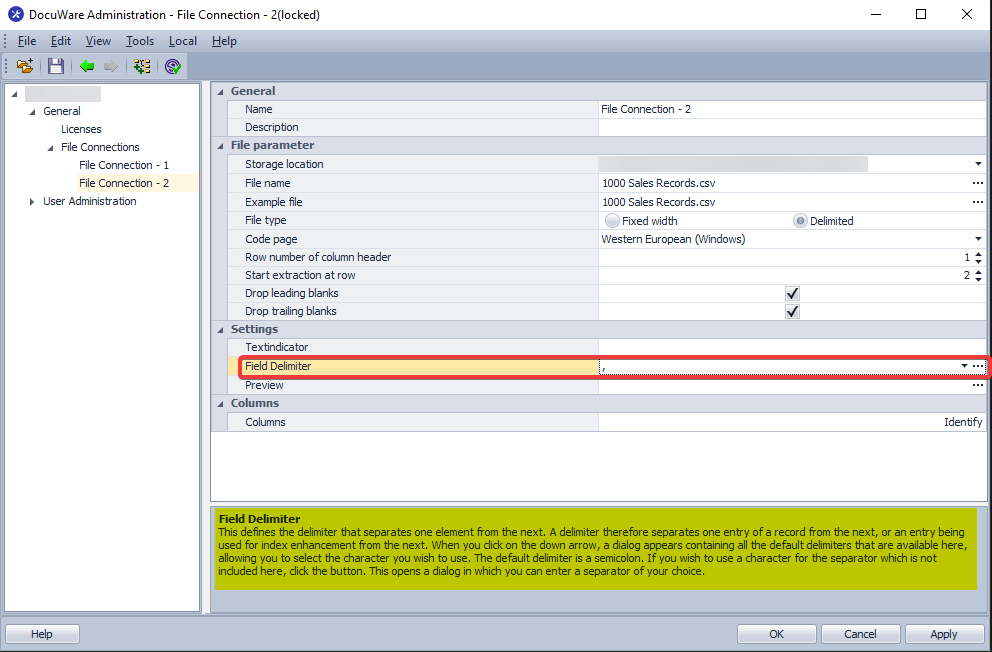
- Selezionare il delimitatore utilizzato per il file. Noi utilizziamo un file CSV, quindi abbiamo selezionato una virgola come delimitatore.
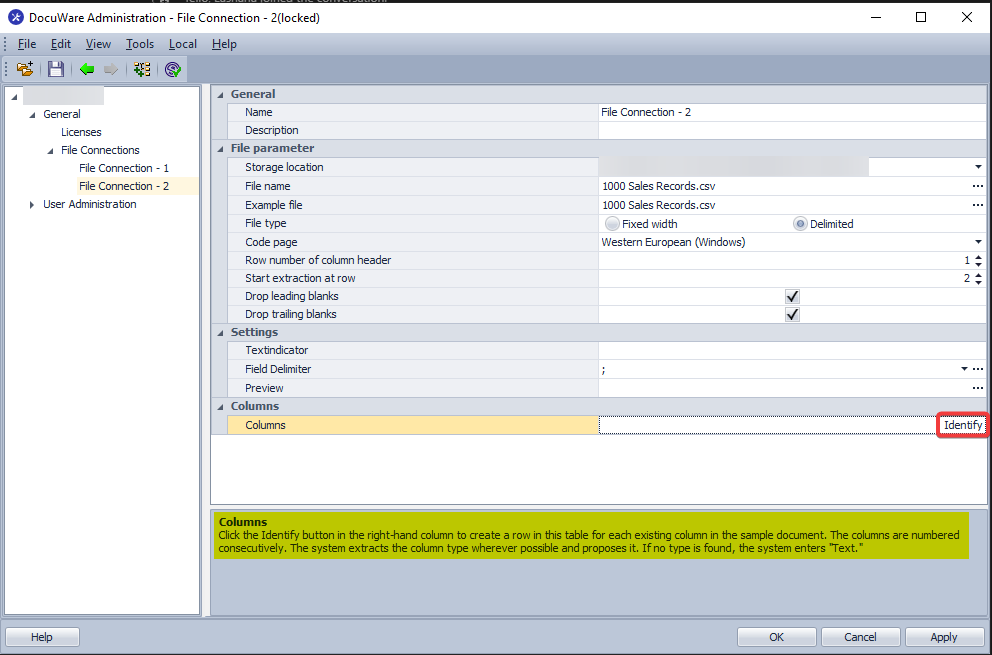
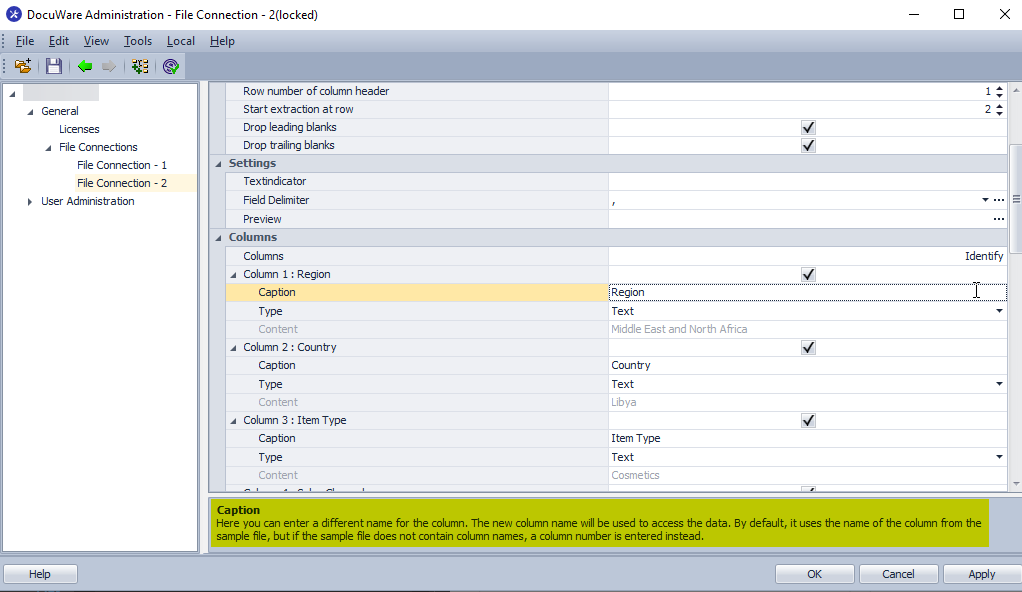
- Fare clic su Identifica per identificare le colonne e il resto dei dati nel file CSV. Una volta fatto ciò, ogni colonna apparirà nella sezione Colonne e ogni campo Contenuto conterrà i dati della prima voce di quella colonna. È possibile modificare il nome della colonna in DocuWare modificando il campo Didascalia per ogni colonna. È necessario utilizzare il campo Tipo per indicare il tipo di dati della colonna.
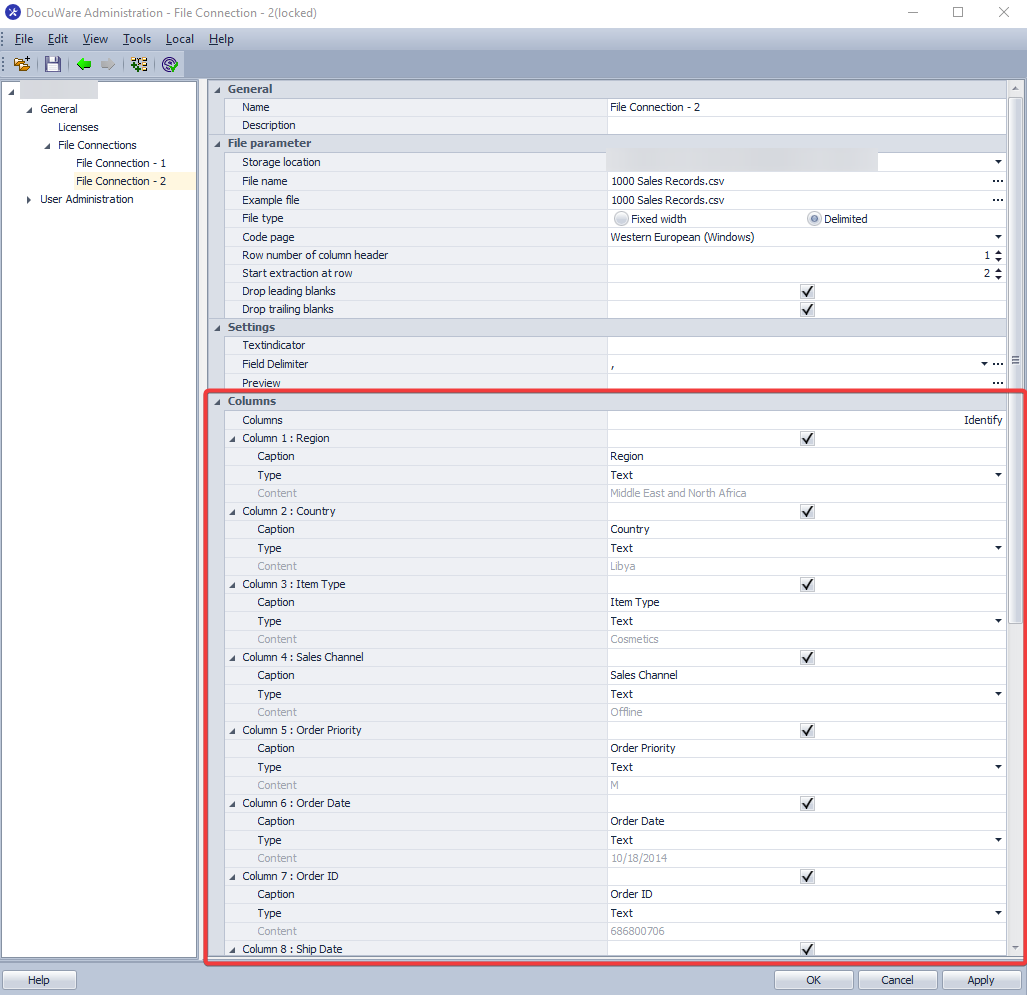
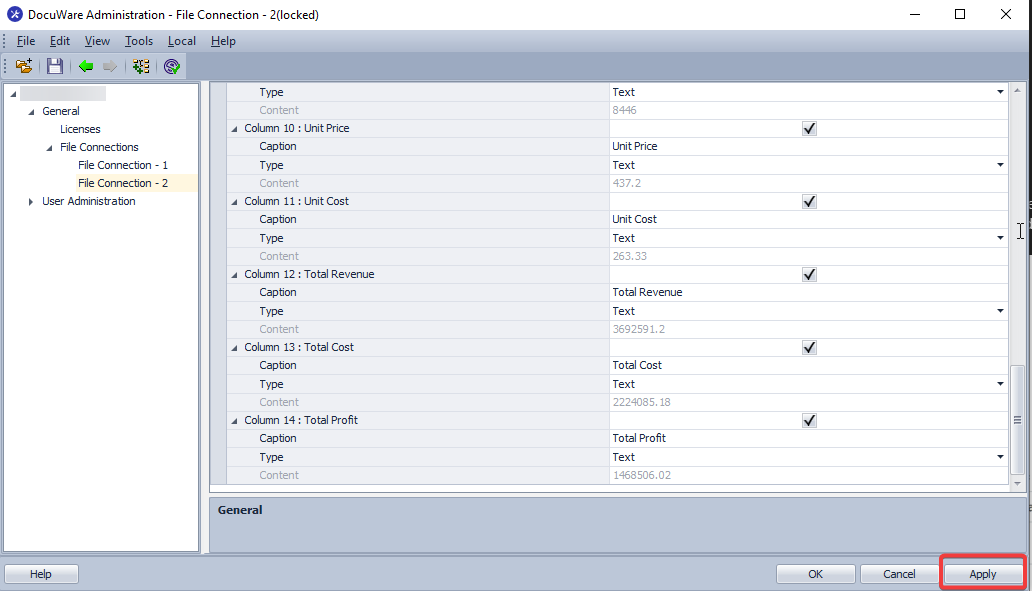
- Dopo aver selezionato il tipo di colonna o modificato le didascalie, premere Applica per salvare la configurazione.
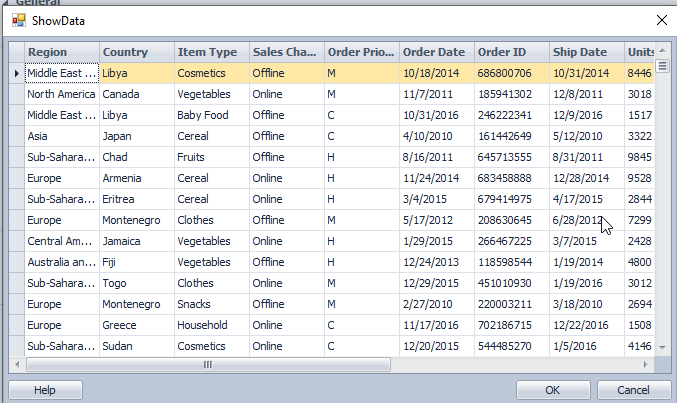
- Utilizzare l'ellissi per il campo Anteprima per vedere tutti i dati del file una volta estratti.
KBA è applicabile sia alle organizzazioni cloud che a quelle on-premise
Si prega di notare: Questo articolo è una traduzione dalla lingua inglese. Le informazioni contenute in questo articolo si basano sulla/le versione/i originale/i del/i prodotto/i in inglese. Potrebbero esserci errori minori, come nella grammatica utilizzata nella versione tradotta dei nostri articoli. Sebbene non possiamo garantire la completa accuratezza della traduzione, nella maggior parte dei casi troverai che è sufficientemente informativa. In caso di dubbio, fai riferimento alla versione inglese di questo articolo.