


Domanda:
Come si configura e si utilizza DocuWare Local Data Connector?
Soluzione:
Il Local Data Connector è un servizio che viene eseguito insieme a DocuWare Desktop Service per consentire al sistema DocuWare Cloud di accedere a un database locale per l'Autoindex o gli elenchi di selezione.
Installazione:
- Dal DocuWare Web Client, eseguire il programma di installazione Client Setup selezionando "Install Desktop Apps" dal menu a tendina sotto il proprio nome utente.
Scorrere verso il basso fino alle opzioni di amministrazione, quindi selezionare Local Data Connector e fare clic su "Installa".
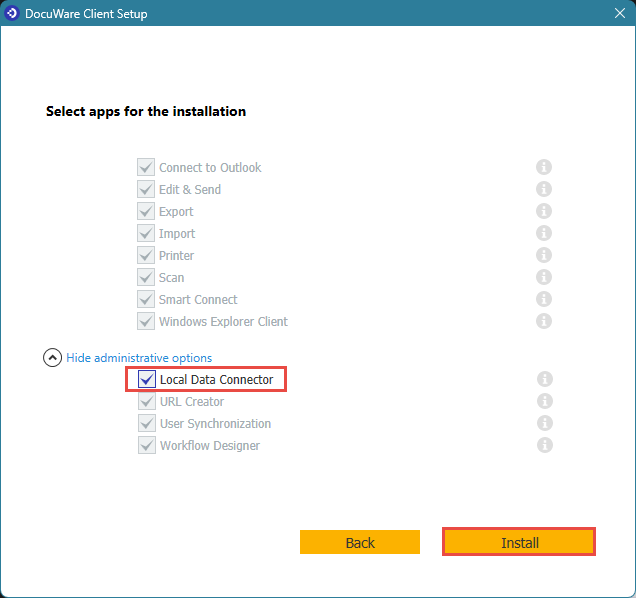
- Una volta completata l’installazione di Client Setup, sul desktop sarà presente una nuova voce di programma e un nuovo servizio installato denominato“Local Data Connector”


Nota: il Local Data Connector viene installato per essere eseguito per impostazione predefinita come "Sistema locale". Ciò è adeguato per le connessioni a database in cui si forniranno il nome utente e la password. Tuttavia, se è necessario utilizzare l’autorizzazione di Windows per connettersi al database, il servizio Local Data Connector di DocuWare deve essere eseguito con lo stesso utente che effettuerà l’accesso al database. Inoltre, l’utente deve essere un amministratore locale sul computer in cui è in esecuzione il servizio.
Configurazione del Local Data Connector
- Avviare l’applicazione Local Data Connector, fare clic su “DocuWare Credentials” e inserire il nome utente e la password.
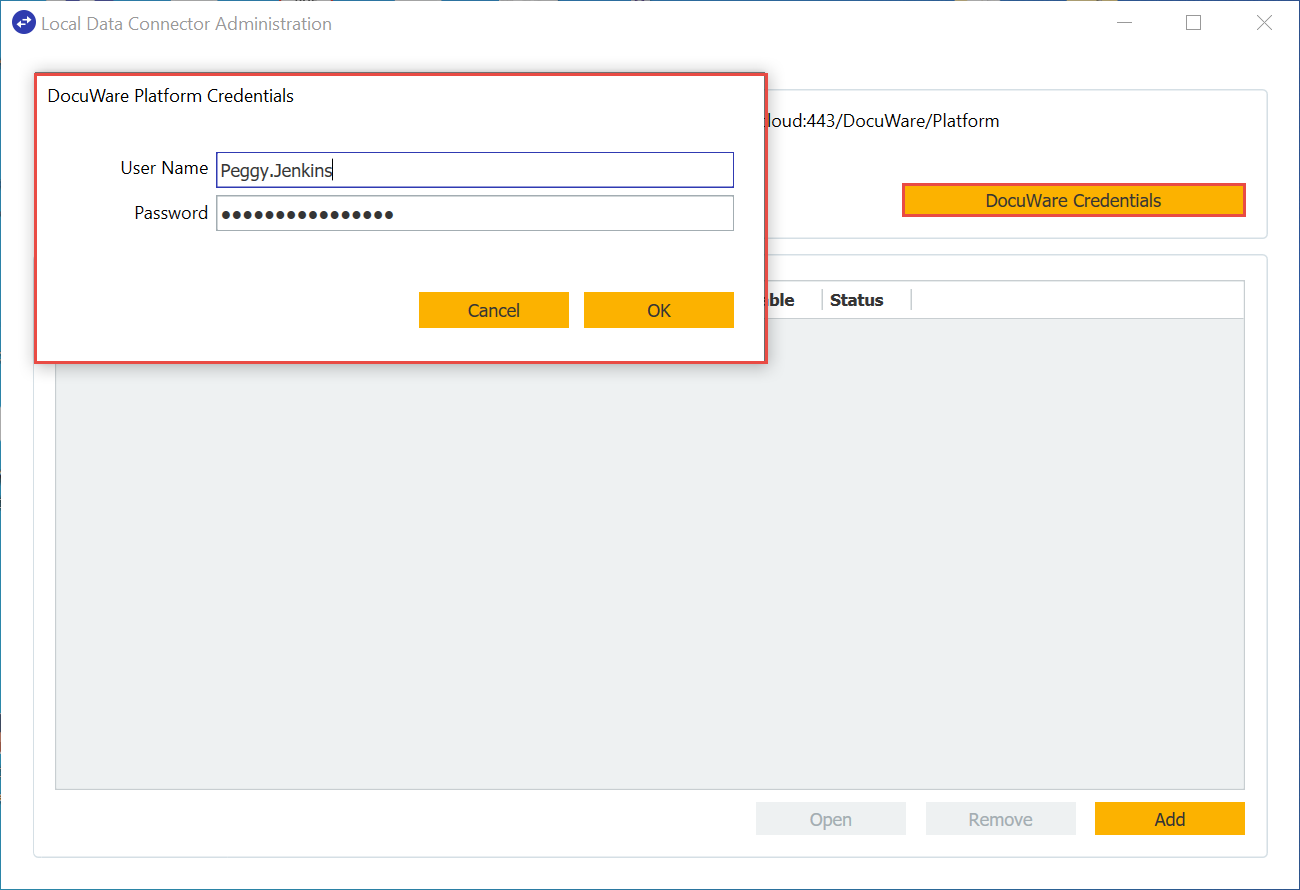
- Premere OK; se le credenziali sono valide, verrà visualizzato un messaggio di conferma che indica che le credenziali sono corrette:
- Una volta autenticate le credenziali, configurare l’origine dati. Selezionare“Aggiungi” nella pagina iniziale di Local Data Connector. Verranno visualizzate tutte le informazioni necessarie affinché Local Data Connector possa accedere all’istanza del database a cui si sta tentando di connettersi.
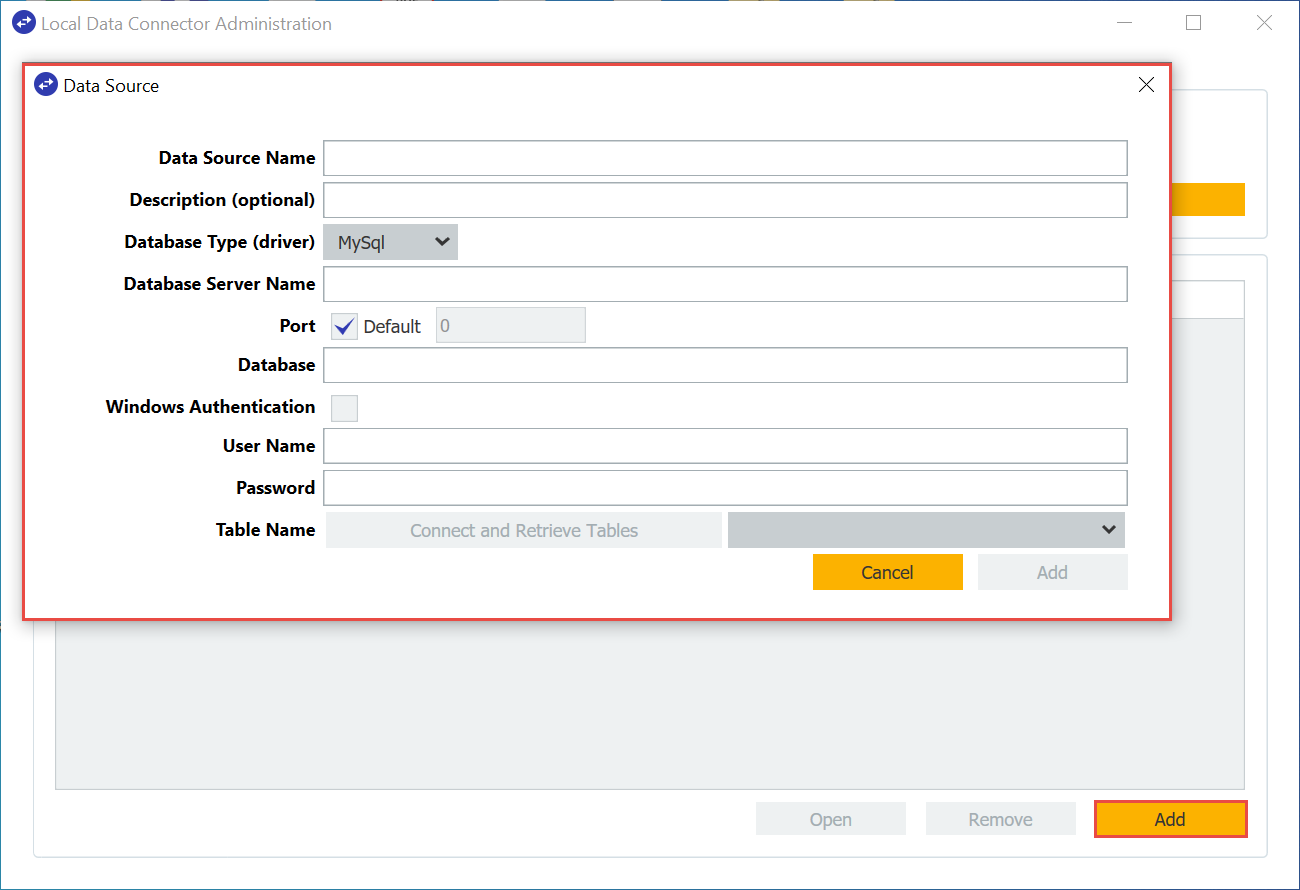
Nota: ricorda che, se desideri utilizzare l’autenticazione Windows, il servizio Local Data Connector deve essere eseguito con lo stesso utente che effettuerà l’accesso al database.
- Potresti riscontrare che, se la tua tabella contiene una quantità molto elevata di dati, la connessione potrebbe non andare a buon fine oppure potrebbero verificarsi problemi nell’elaborazione dei dati con Autoindex o gli elenchi di selezione. In tal caso, ti consigliamo di creare una vista in cui i dati siano filtrati a un livello più moderato. Dopo esserti connesso al database e alla tabella da cui desideri estrarre i dati, seleziona “Aggiungi”. Ora vedrai la connessione al database appena creata nella pagina iniziale di Local Data Connector.
Nota: non è possibile modificare i dettagli della connessione. Se desideri apportare modifiche, devi eliminare la connessione e ricrearla oppure crearne una nuova.
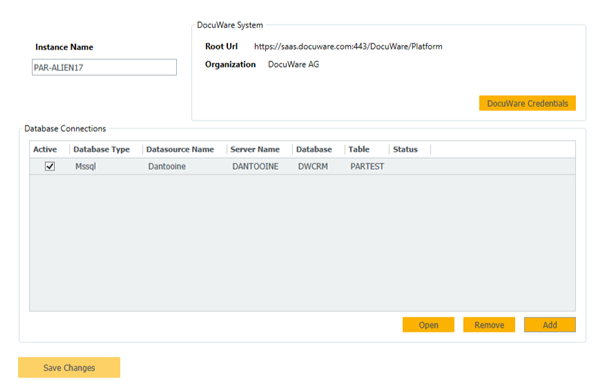
Utilizzo del Local Data Connector nell’elenco di selezione:
- Apri il plugin "Assistenza all’indicizzazione " dalla pagina "Configurazioni" e crea un elenco di selezione esterno.
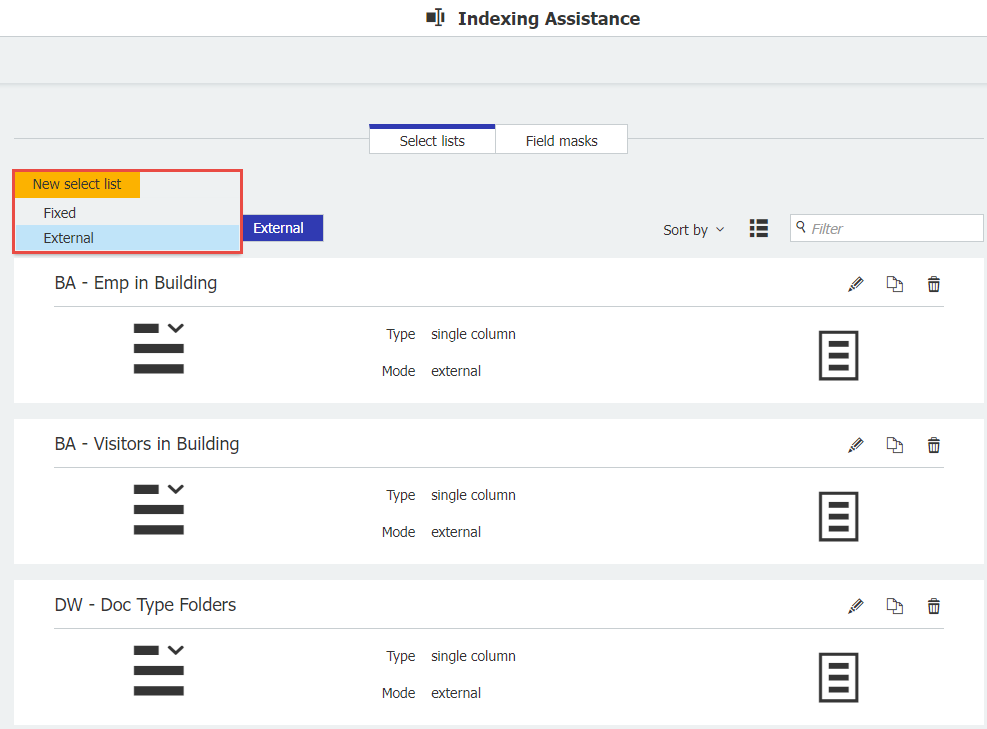
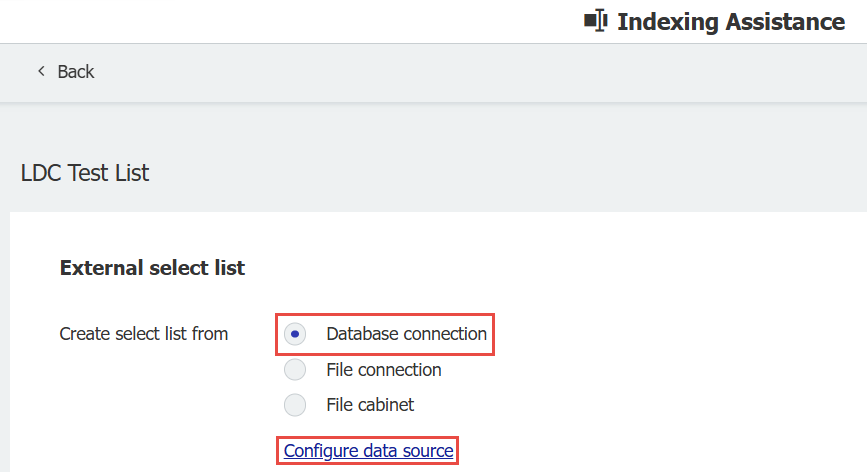
- Assegnare un nome all’elenco, selezionare«Connessione al database», quindi fare clic su«Configura origine dati».
- Dal menu a tendina "Origine ", seleziona "Scegli connessione dati locale".
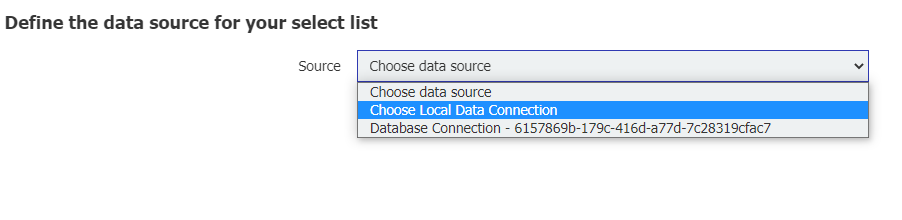
Seleziona la tua connessione dati dall'elenco a discesa. Ora vedrai i nomi dei campi del database tra cui puoi scegliere.
Seleziona il campo o i campi (se stai creando un elenco a più colonne) e premi OK. Una volta visualizzati i dati dei campi selezionati, il tuo elenco è pronto per essere assegnato a una finestra di dialogo.
Utilizzo del Local Data Connector in Autoindex
- Accedi al plugin Autoindex e crea una nuova configurazione di Autoindex.
- Nella scheda " Corrispondenza dati ", abilita "Indice con database esterno", quindi seleziona il nome della fonte "Connessione dati locale".
I campi provenienti dalla connessione dati locale inizieranno a popolarsi. A questo punto, è possibile procedere alla creazione del processo Autoindex in base alle proprie preferenze.
Aggiornamento del Local Data Connector
Dopo aver aggiornato il Local Data Connector, verificare la presenza di eventuali credenziali mancanti e assicurarsi che le origini dati siano disponibili.
Se mancano delle credenziali, convalidare l’autenticazione se richiesto.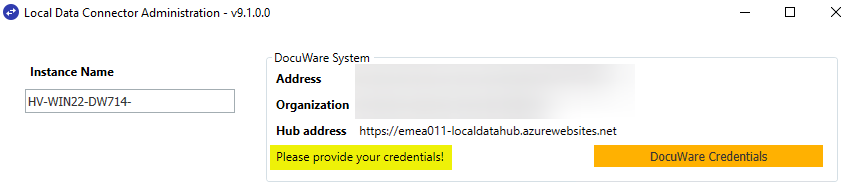
La KBA è applicabile SOLO alle organizzazioni cloud.
Si prega di notare: Questo articolo è una traduzione dall'inglese. Le informazioni contenute in questo articolo si basano sulla versione originale in inglese del/i prodotto/i. Potrebbero esserci piccoli errori, ad esempio nella grammatica utilizzata nella versione tradotta dei nostri articoli. Sebbene non possiamo garantire la completa accuratezza della traduzione, nella maggior parte dei casi la troverete sufficientemente informativa. In caso di dubbi, si prega di fare riferimento alla versione inglese di questo articolo.