


Domanda:
Come si crea un elenco di sostituzione nella versione di DocuWare (7.11+)?
Risposta:
Per creare regole di sostituzione ed elenchi di sostituzione, consultare la seguente guida;
Risposta:
Per creare regole di sostituzione ed elenchi di sostituzione, consultare la seguente guida;
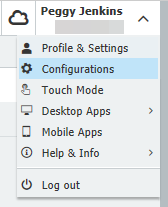
1. Accedere alla pagina Configurazioni tramite il menu a tendina sotto il proprio nome utente.
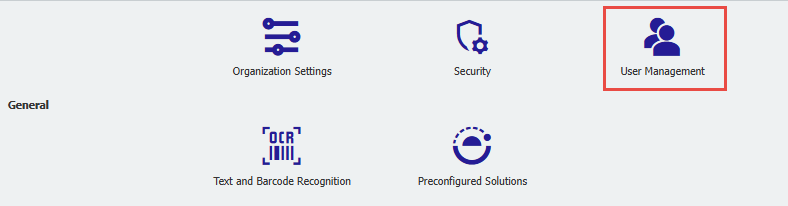
2. Selezionare il plugin Gestione utenti situato nel menu a tendina. Selezionare il plugin User Management (Gestione utenti) nella sezione General (Generale) della pagina Configurazioni.
Nota: se questo plugin non è elencato nella pagina Configurazioni, contattare l'amministratore del sistema per ottenere l'accesso a User Managemnt (Gestione utenti).
3. Verranno visualizzate una serie di schede, le ultime due delle quali etichettate come Elenchi di sostituzione e Regole di sostituzione.
/msdyn_blobfile/$value)
4. Dalla scheda Regole di sostituzione, selezionare la voce Regole di sostituzione. Dalla scheda Regole di sostituzione, selezionate il pulsante "Nuova regola di sostituzione" per crearne una nuova. Una regola di sostituzione consente di completare un'attività del flusso di lavoro anche se il proprietario dell'attività non è raggiungibile. Se anche questo dipendente è fuori ufficio, l'attività viene inoltrata al secondo sostituto e così via.
5. Per applicare una regola di sostituzione, potete scegliere tra le due opzioni. Per applicare una regola di sostituzione, l'amministratore o l'utente devono inserire l'assenza. Questa operazione può essere eseguita in DocuWare Web Client, in Profilo e impostazioni > Fuori ufficio dal menu a discesa sotto il nome utente. Questa procedura può essere utilizzata anche per gli utenti sostituti assegnati a questa regola.
/msdyn_blobfile/$value)
6. Dopo aver creato la regola, navigare in Profilo e impostazioni > Fuori ufficio. Dopo aver creato la regola, passare alla scheda Elenchi di sostituzione e creare un "elenco". Selezionare la regola appena creata e/o che si desidera designare e salvare la modifica.
2. Selezionare il plugin Gestione utenti situato nel menu a tendina. Selezionare il plugin User Management (Gestione utenti) nella sezione General (Generale) della pagina Configurazioni.
Nota: se questo plugin non è elencato nella pagina Configurazioni, contattare l'amministratore del sistema per ottenere l'accesso a User Managemnt (Gestione utenti).
3. Verranno visualizzate una serie di schede, le ultime due delle quali etichettate come Elenchi di sostituzione e Regole di sostituzione.
4. Dalla scheda Regole di sostituzione, selezionare la voce Regole di sostituzione. Dalla scheda Regole di sostituzione, selezionate il pulsante "Nuova regola di sostituzione" per crearne una nuova. Una regola di sostituzione consente di completare un'attività del flusso di lavoro anche se il proprietario dell'attività non è raggiungibile. Se anche questo dipendente è fuori ufficio, l'attività viene inoltrata al secondo sostituto e così via.
5. Per applicare una regola di sostituzione, potete scegliere tra le due opzioni. Per applicare una regola di sostituzione, l'amministratore o l'utente devono inserire l'assenza. Questa operazione può essere eseguita in DocuWare Web Client, in Profilo e impostazioni > Fuori ufficio dal menu a discesa sotto il nome utente. Questa procedura può essere utilizzata anche per gli utenti sostituti assegnati a questa regola.
6. Dopo aver creato la regola, navigare in Profilo e impostazioni > Fuori ufficio. Dopo aver creato la regola, passare alla scheda Elenchi di sostituzione e creare un "elenco". Selezionare la regola appena creata e/o che si desidera designare e salvare la modifica.
(Nota: in un elenco di sostituzione vengono combinate più regole di sostituzione. Un elenco di sostituzione può, ad esempio, essere composto da diverse regole per vari centri di costo. Da un elenco di sostituzione è possibile selezionare in Workflow Designer tutte o alcune regole sostitutive per l'assegnazione delle attività. Pertanto, una regola deve appartenere ad almeno un elenco di sostituzione).
/msdyn_blobfile/$value)
7. Una volta completato, implementate l'elenco appena creato in altre aree di DocuWare.
/msdyn_blobfile/$value)
7. Una volta completato, implementate l'elenco appena creato in altre aree di DocuWare.
KBA è applicabile sia alle organizzazioni on-premise che a quelle cloud.
|
Si prega di notare: Questo articolo è una traduzione dalla lingua inglese. Le informazioni contenute in questo articolo si basano sulla/le versione/i originale/i del/i prodotto/i in inglese. Potrebbero esserci errori minori, come nella grammatica utilizzata nella versione tradotta dei nostri articoli. Sebbene non possiamo garantire la completa accuratezza della traduzione, nella maggior parte dei casi troverai che è sufficientemente informativa. In caso di dubbio, fai riferimento alla versione inglese di questo articolo.
|
Si prega di notare: Questo articolo è una traduzione dalla lingua inglese. Le informazioni contenute in questo articolo si basano sulla/le versione/i originale/i del/i prodotto/i in inglese. Potrebbero esserci errori minori, come nella grammatica utilizzata nella versione tradotta dei nostri articoli. Sebbene non possiamo garantire la completa accuratezza della traduzione, nella maggior parte dei casi troverai che è sufficientemente informativa. In caso di dubbio, fai riferimento alla versione inglese di questo articolo.