Uno dei vantaggi dell'applicazione DocuWare Export Desktop è la possibilità di attivare la generazione automatica di file di dati indice CSV.
Per attivare la generazione automatica dei file, DocuWare utilizza lo strumento predefinito del sistema operativo, Microsoft Task Scheduler.
Il Support ha convalidato, insieme a partner e clienti, che Microsoft Task Scheduler può creare diversi problemi con la generazione dei file CSV.
Microsoft ha creato un elenco di codici di errore disponibili per Task Scheduler Codici di errore e di successo
Tenere presente che DocuWare Export non aggiorna il codice di errore all'interno di Task Scheduler e controllare sempre anche C:\ProgramData\DocuWare\Logs\Export.log per informazioni sul processo DocuWare.
Seguire /knowledgebase/article/KBA-37646 per fornire le informazioni necessarie al Support di DocuWare.
Risposta:
Questo articolo raccoglie i comportamenti più comuni che il Support ha potuto osservare.
Tenere presente che DocuWare potrebbe non essere in grado di fornire assistenza e risolvere il comportamento sottostante, poiché Task Scheduler è un'applicazione/prodotto Microsoft!
Assicurarsi di utilizzare un account utente di dominio per tutti i processi pianificati
Durante le indagini, abbiamo concluso che l'utente che esegue l'attività devesempre essere un account utente di dominio.
Se l'utente è solo un account Windows locale, l'operazione pianificata può fallire/non essere eseguita quando l'utente non è autenticato alla macchina.
Attenzione: Prima di seguire i passaggi successivi, assicurarsi di disporre della password dell'utente Windows che eseguirà l'operazione.La password deve essere inserita dopo aver modificato le proprietà!
È possibile verificare/impostare l'utente del dominio seguendo i passaggi seguenti:
- Aprire le proprietà dell'attività DocuWare Export.
- Nella scheda "Generale", selezionare il pulsante "Modifica utente o gruppo...".
- Nella finestra successiva, assicurarsi di selezionare il dominio Windows corretto (posizione) (contattare l'amministratore interno di Windows se non si conosce il dominio da selezionare).
- Nel campo inserire il nome dell'utente Windows, ad esempio "Amministratore".
- Fare clic sul pulsante "Controlla nomi" - Verificare che l'utente abbia ricevuto il prefisso del dominio al suo nome, ad esempio "YourDomainName"\Administrator
- Fare clic su OK
- Fare clic su OK nella finestra della scheda "Generale" e inserire la password dell'utente del dominio Windows.
Task Scheduler - "opzione non memorizzare la password"
Quando si tenta di eseguire DocuWare Export in modo automatico, assicurarsi che la seguente opzione sia disattivata/non selezionata!
Con l'impostazione riportata di seguito, l'attività non verrà eseguita, poiché l'utente del dominio non può autenticarsi.

Contattare l 'amministratore interno di Windows per verificare l'esistenza di criteri di sicurezza (GPO) relativi agli utenti Windows.
Log on as batch job - diritto dell'utente per l'esecuzione di attività senza contesto utente
L'utente di Windows (dominio) deve avere l'autorizzazione "Log on as batch job". Senza questo diritto, l'esecuzione/avvio dell'applicazione DocuWare Export tramite Microsoft Task Scheduler non andrà a buon fine!
Il Support ha valutato i seguenti articoli come utili per gli amministratori Microsoft:
- Accesso come lavoro batch - Windows 10 | Microsoft Learn
- Accesso come lavoro batch: Come concedere l'accesso | Brooksnet
Se questo diritto non è stato concesso all'utente di Windows, l'attività pianificata incorrerà nell'errore "0x0004131C"; per maggiori dettagli, consultare la documentazione Microsoft: Codici di errore e di successo
Come testare la configurazione di Windows Task Scheduler con un impatto e uno sforzo ridotti.
- Creare un record di dati (tramite il vassoio dei documenti) o memorizzare un documento fittizio nell'archivio (utilizzato nel processo di DocuWare Export).
- Utilizzare la finestra di ricerca per trovare un nuovo record di dati o un documento fittizio.
- Copiare l'ID documento dalle voci di sistema o, se abilitato, dal campo di sistema nella finestra di dialogo dei risultati.
- Aprire la pagina DocuWare Export e spostarsi su Export-Data.
- Selezionare la configurazione di DocuWare Export e modificare il filtro per includere l'ID documento precedentemente copiato/ricordato (DWDOCID).
- Modificare le impostazioni di Task Scheduler per eseguire l'attività, ad esempio 5 minuti nel futuro.
- Esempio: si è autenticati e sono le 10 del mattino, programmare l'attività in modo che venga eseguita alle 10:05.
- Disconnettersi con l'utente autenticato
- Prendete un tè/caffè ;)
- Autenticatevi con il vostro utente Windows e verificate se Windows Task Scheduler ha aggiornato l'ultimo orario di esecuzione, controllate Export.log e controllate il record di dati/documento fittizio nel file-cabinet.
- Eliminare facoltativamente il record di dati/documento fittizio e il file generato da DocuWare Export.
Se l'esportazione di DocuWare Export non è riuscita, controllare gli altri dettagli indicati in questa pagina.
Credential Manager - DocuWare Export local authentication token
Con l'introduzione di OAuth2, le Desktop Apps hanno ricevuto i cosiddetti token di aggiornamento. Questi token sono necessari per accedere al sistema DocuWare.
Il token per DocuWare Export è memorizzato in Credentials Manager. Credential Manager in Windows - Microsoft Support
Potrebbe verificarsi il seguente errore all'interno di Export.log
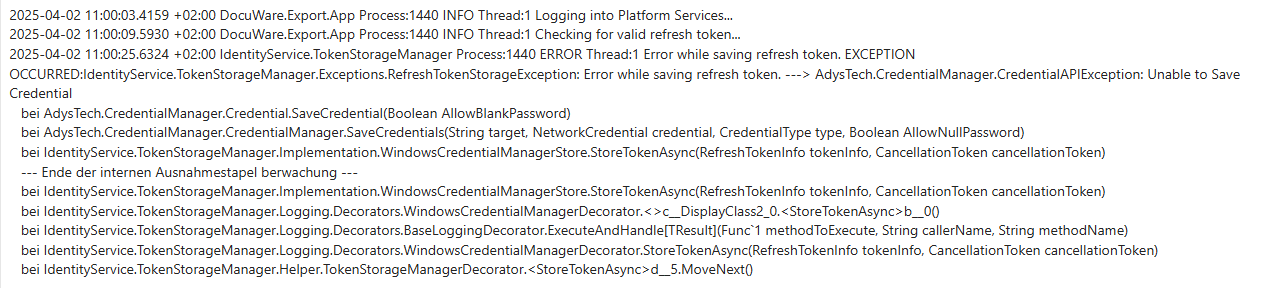
Questo messaggio indica che l'utente di Windows potrebbe non avere i privilegi per accedere a Credentials Manager. Verificare "Assicurarsi di utilizzare un account utente di dominio per tutti i processi pianificati", più avanti in questo articolo.
È possibile effettuare un ulteriore controllo nella cartella predefinita per tutte le attività di DocuWare Export (C:\Windows\System32\Tasks\DocuWare). Qui si trovano i file di configurazione delle attività (file XML).
L'utente definito deve avere il prefisso di dominio Windows impostato in tutti i campi XML relativi all'utente Windows.
Attenzione: Windows Task Scheduler non mostra sempre il prefisso di dominio. Dopo aver applicato l'utente di dominio e aver aperto il Task Scheduler la volta successiva, si vedrà solo il nome dell'utente...
Scrittura su unità di rete mappate
Quando si scrive su unità di rete, verificare che l'utente abbia le autorizzazioni sufficienti per scrivere sulla cartella di destinazione. Inoltre, tenere presente quanto segue:
|
Le unità di rete mappate sono mappate nel contesto di una sessione utente! Si dovrebbe invece utilizzare il percorso UNC della condivisione (\\server\share), che dovrebbe funzionare in entrambi i contesti (purché la condivisione sia accessibile all'utente sotto il quale è in esecuzione l'attività pianificata). |
Ulteriori informazioni sono disponibili nell'articolo dedicato /knowledgebase/article/KBA-37616
Se le autorizzazioni sono state convalidate e la scrittura non è ancora possibile, potrebbe essere necessario seguire le soluzioni fornite qui: Le unità mappate non sono disponibili
Il task scheduler non registra l'ultima esecuzione
In alcuni casi, Microsoft Task Scheduler non aggiorna l'ora di "ultima esecuzione". L'ora di esecuzione successiva viene aggiornata correttamente.
Questo comportamento indica che qualcosa di generico non va nell'istanza di Task Scheduler / Windows.
DocuWare Support non può garantire che i passaggi seguenti risolvano il problema. Contattare l'amministratore di sistema o il fornitore di servizi:
- Convalidare il sistema Windows: utilizzare lo strumento System File Checker per riparare i file di sistema mancanti o danneggiati - Microsoft Support
- Eliminare il file in "C:\Windows\System32\Tasks\Microsoft\Windows\Defrag".
Se quanto sopra descritto non riesce a risolvere il problema all'interno di Task Scheduler, è possibile ricorrere alle seguenti soluzioni:
- Scrivere un file .bat per richiamare DocuWare Export e configurare un meccanismo di pianificazione alternativo sul server Windows o sul computer Windows (consultare l'amministratore di Windows).
- Spostare DocuWare Export su un nuovo server Microsoft e impostare lì l'attività pianificata (consultare l'amministratore/il fornitore di servizi).
Più voci "OpenWith" in Task Manager
Abbiamo ricevuto richieste di informazioni sul comportamento "OpenWith". Si tratta di un comportamento di Microsoft, che può verificarsi se il programma predefinito non può essere applicato automaticamente.
Contattare l'amministratore interno di Windows e chiedere assistenza. Le informazioni relative sono riportate di seguito:
- Scegliere un processo di applicazione inondato (OpenWith.exe) - Comunità Microsoft
- Il viaggio nei processi di Windows - "OpenWith.exe" (Pick an App) | di Shlomi Boutnaru, Ph.D. | Medium
L'autenticazione a DocuWare Export mostra l'indirizzo localhost nella finestra del browser
Quando si apre DocuWare Export si è costretti ad autenticarsi nella finestra del browser. In alcuni casi, viene visualizzato un indirizzo che punta a "localhost:[porta]". DocuWare sta studiando la causa e la risolverà nelle prossime versioni.
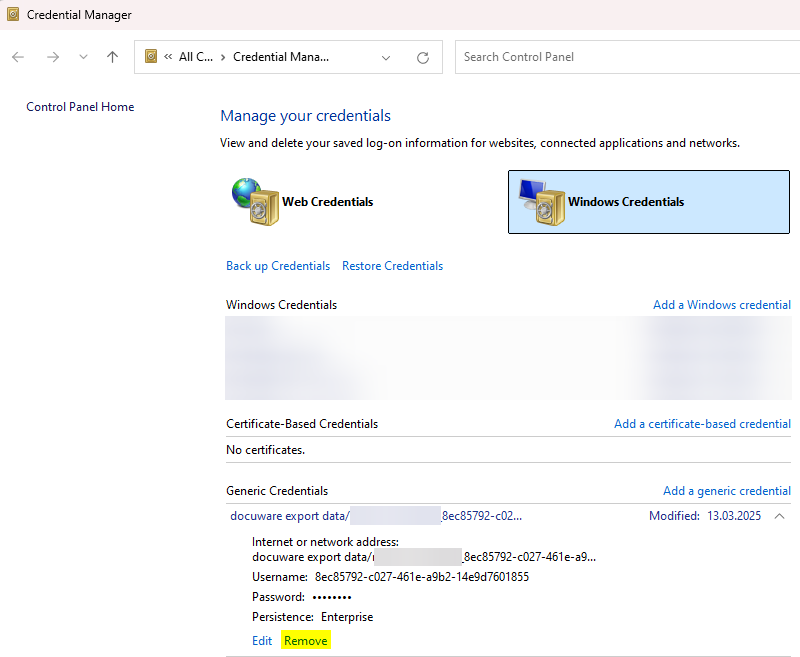
L'indirizzo localhost si riferisce al token di aggiornamento Oauth2 locale. Il token è memorizzato in Credentials Manager (Credential Manager in Windows - Microsoft Support).
Se il comportamento menzionato impedisce di eseguire l'attività con Task Scheduler, seguire i passaggi indicati:
- Cancellare la cache del browser; i dettagli sono disponibili nell'articolo /knowledgebase/article/KBA-36923
- Eliminare il token di aggiornamento da DocuWare Export in Credentials Manager (vedere l'esempio seguente).
- Eliminare l'attività in Task Scheduler
- Riavviare il servizio Desktop Apps
- Seguire i passaggi di /knowledgebase/article/KBA-36581 e creare nuovamente l'attività.
Si prega di notare: Questo articolo è una traduzione dalla lingua inglese. Le informazioni contenute in questo articolo si basano sulla/le versione/i originale/i del/i prodotto/i in inglese. Potrebbero esserci errori minori, come nella grammatica utilizzata nella versione tradotta dei nostri articoli. Sebbene non possiamo garantire la completa accuratezza della traduzione, nella maggior parte dei casi troverai che è sufficientemente informativa. In caso di dubbio, fai riferimento alla versione inglese di questo articolo.