


A partire dalla versione 7.14 di DocuWare, la configurazione dei dischi del file cabinet è stata spostata dallo strumento DocuWare Administration, ormai in pensione, alla pagina Web Client Configurazioni.
I dischi del file cabinet si trovano nella sezione Archiviazione documenti della pagina Configurazioni.
Il Plugin Discodel File Cabinet per DocuWare fornisce un'interfaccia per la gestione dei dischi assegnati ai singoli File Cabinet. Questo modulo consente agli amministratori di monitorare, visualizzare, aggiungere o rimuovere i dischi associati.
All'apertura della configurazione viene visualizzata una tabella di tutti i File Cabinet disponibili attualmente configurati per l'uso con il Plugin Dischi per File Cabinet.
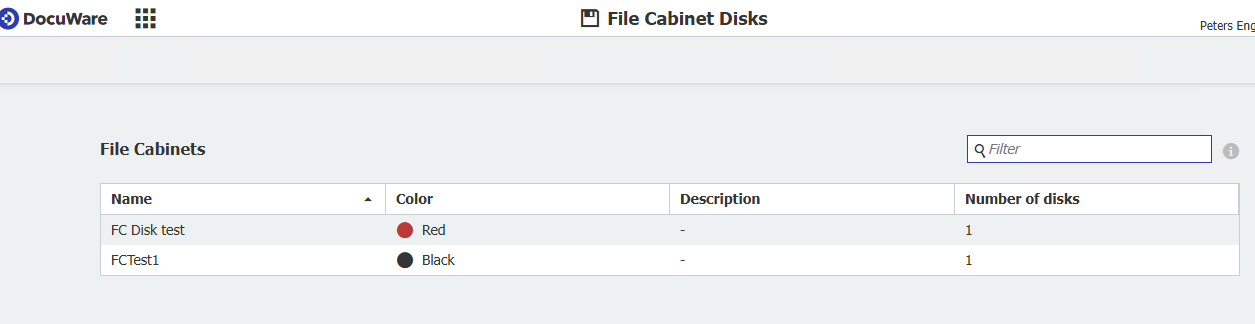
La tabella comprende le seguenti colonne:
Campo filtro
-
Situato nell'angolo superiore destro.
-
Consente agli utenti di filtrare l'elenco dei File Cabinet in base al nome.
-
Utile quando si lavora con più File Cabinet.
Quando l'utente fa clic su uno specifico File Cabinet dall'elenco principale, il sistema apre la pagina Dettagli disco del File Cabinet. Questa pagina consente di gestire tutti i dischi assegnati al File Cabinet selezionato.
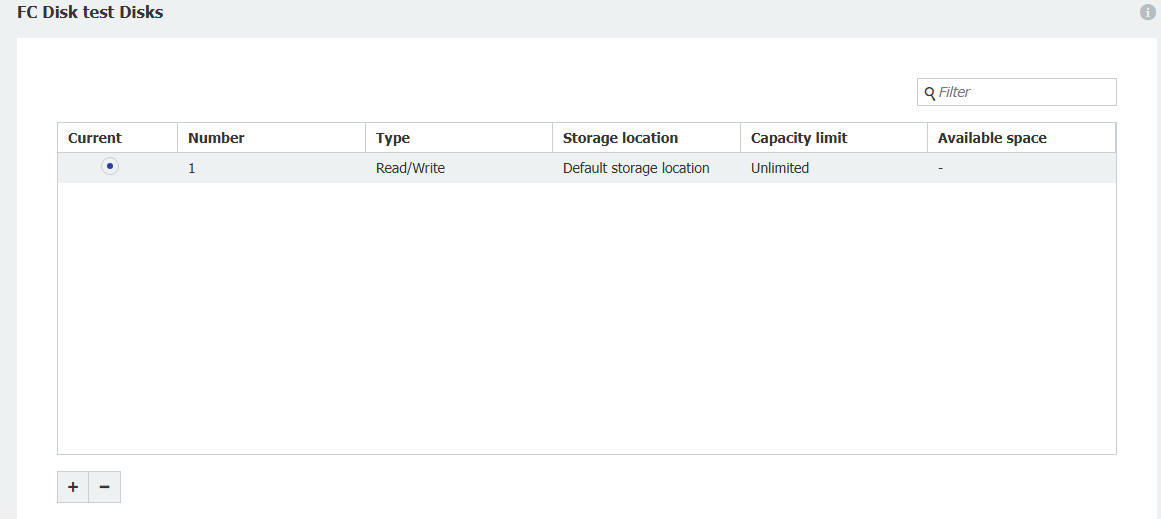
Al centro della pagina è visualizzata una tabella che elenca tutti i dischi assegnati al File Cabinet selezionato. Ogni riga rappresenta un disco. La tabella comprende le seguenti colonne:
In basso a sinistra della pagina si trovano i controlli di gestione del disco:
-
+ (Aggiungi disco)
Aggiunge una nuova voce di disco alla tabella. -
- (Rimuovi disco)
Rimuove il disco selezionato dall'elenco.
Aggiunta o rimozione di un disco
Nella pagina Dettagli disco, gli amministratori possono aggiungere nuovi dischi di archiviazione o rimuovere quelli esistenti utilizzando i controlli nell'angolo in basso a sinistra della schermata.
Per aggiungere un nuovo disco:
-
Fare clic sul pulsante + (Aggiungi disco).
-
Verrà visualizzata una nuova finestra di dialogo intitolata "Modifica impostazioni disco".
-
Configurare le proprietà del disco come descritto di seguito.
-
Fare clic su OK per confermare.
-
Infine, fare clic su Salva nella pagina principale per applicare le modifiche.
Finestra di dialogo Modifica impostazioni disco
Quando si aggiunge un nuovo disco (o si modifica uno esistente), viene visualizzata la seguente finestra di dialogo:
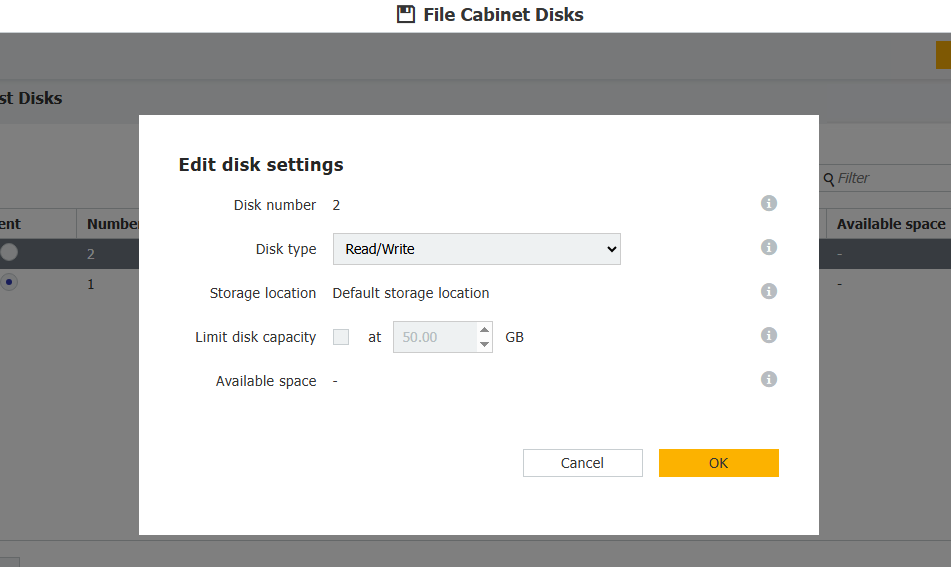
Modifica impostazioni disco Campi e opzioni
Tutti i campi includono icone informative contestuali (i) per ulteriori informazioni.
Rimozione di un disco
Per rimuovere un disco esistente:
-
Selezionare la riga del disco nella tabella.
-
Fare clic sul pulsante - (Rimuovi disco).
-
Confermare la rimozione se richiesto.
-
Premere Salva per finalizzare l'eliminazione.
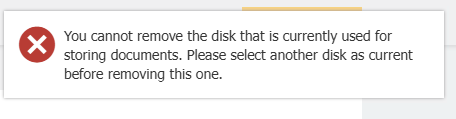
Nota: Alcuni dischi non possono essere eliminati (ad esempio il disco attivo in uso). Le restrizioni del sistema possono essere applicate in base alla configurazione o alle regole di archiviazione.
KBA è applicabile SOLO ai sistemi on-premise!
Si prega di notare: Questo articolo è una traduzione dall'inglese. Le informazioni contenute in questo articolo si basano sulla versione originale in inglese del/i prodotto/i. Potrebbero esserci piccoli errori, ad esempio nella grammatica utilizzata nella versione tradotta dei nostri articoli. Sebbene non possiamo garantire la completa accuratezza della traduzione, nella maggior parte dei casi la troverete sufficientemente informativa. In caso di dubbi, si prega di fare riferimento alla versione inglese di questo articolo.