


質問:
Web Workflow Designerでワークフローをインポートおよびエクスポートするにはどうすればよいですか?
回答:
DocuWareワークフローのインポートおよびエクスポートに関して、Web Workflow Designerとデスクトップアプリデザイナーの間には、2つの重要な違いがあります。
- Web Workflow Designer:一度にインポートまたはエクスポートできるワークフローは1つだけです。
- デスクトップアプリ版Workflow Designer:すべてのワークフローを一度にエクスポートできます。ワークフローのインポートは一度に1つずつしか行えません。
ワークフローをエクスポートするには:
-
Workflow Designerのメインページで、エクスポートしたいワークフローを選択し、「 エクスポート」ボタンをクリックします。
-
表示されるプロンプトで「エクスポート 」をクリックし、ワークフローを保存する場所を選択します。
ワークフローをインポートするには:
-
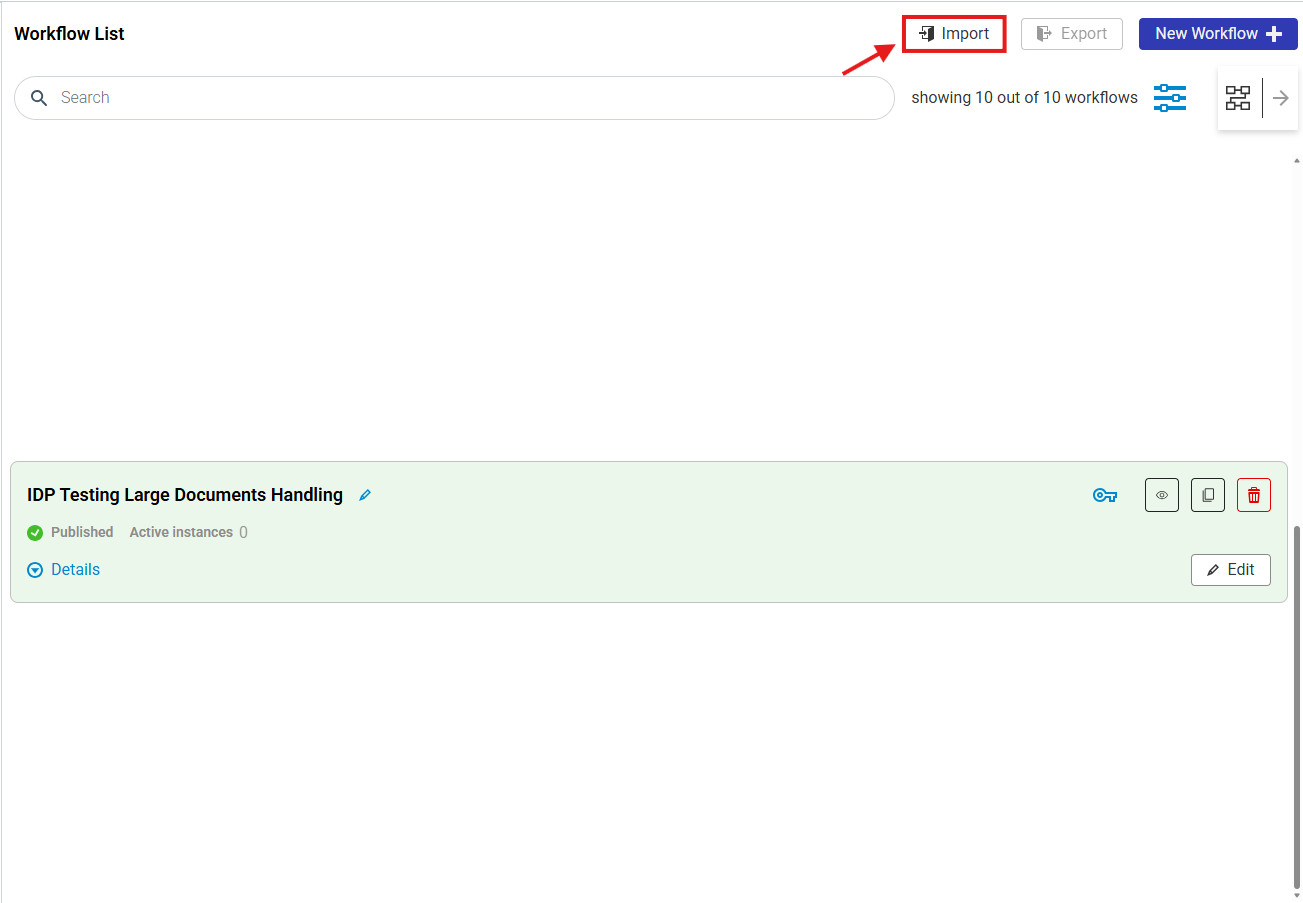
Workflow Designerのメインページで、「インポート」ボタンをクリックします。新しいウィンドウが開くので、そこでエクスポートしたワークフローファイルをドラッグ&ドロップするか、「参照」を選択してファイルを選択します。
-
ファイルを選択したら、インポートしたいワークフローのチェックボックスにチェックを入れます。
-
ワークフローのすべてのステップを実行するユーザーの DocuWare 認証情報を入力します 。ワークフローの新しい名前を入力した後、「インポート」を選択します。
注:システムにすでに存在するワークフローをインポートする場合は、元のワークフローと区別できるよう、一意の名前を指定する必要があります。 -
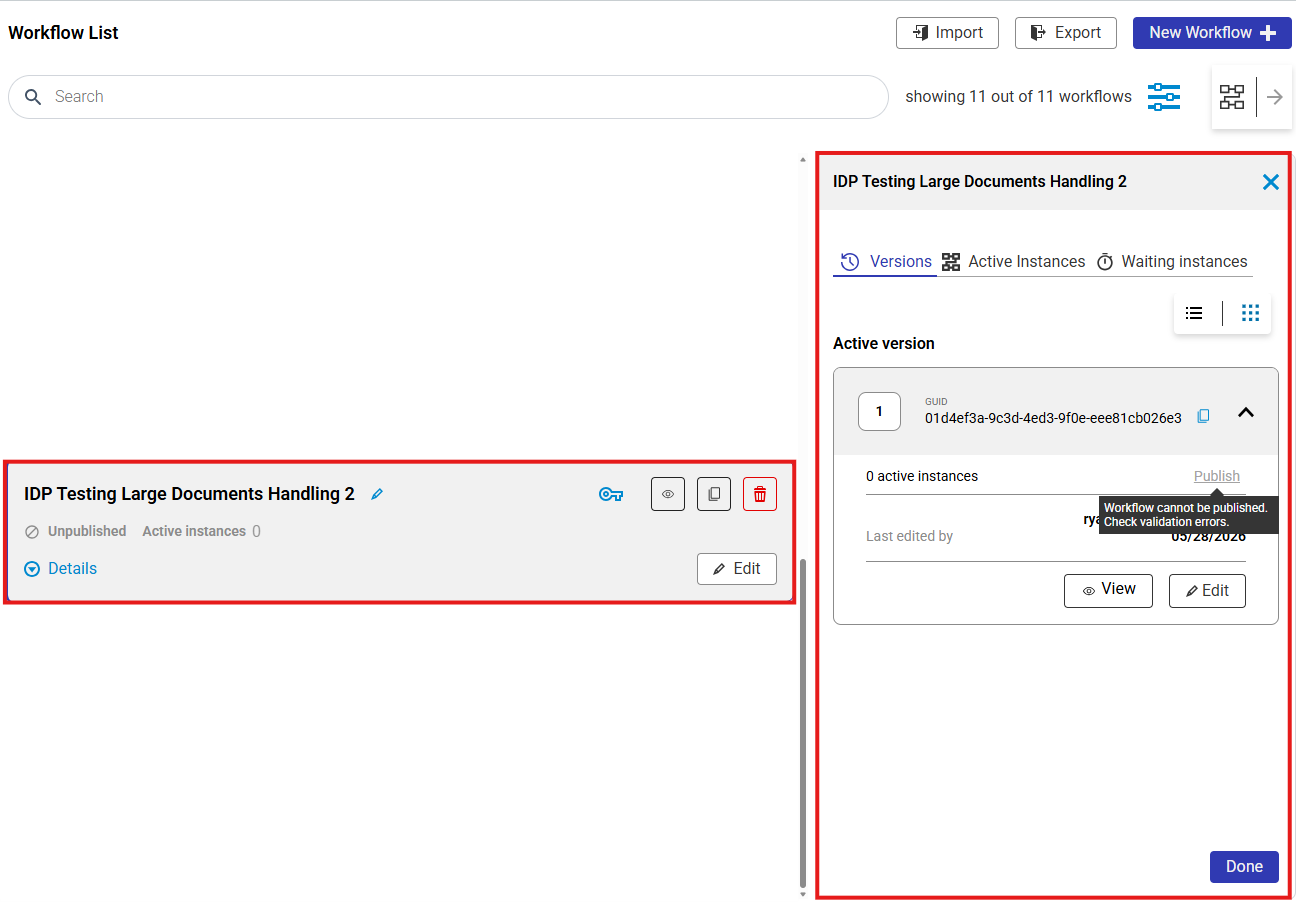
インポートが完了すると、そのワークフローがシステム内の他のワークフローとともにリストに表示されます。ワークフローを公開する前に、ワークフローの各ステップを確認し、修正が必要な検証エラーがないか確認する必要があります。
このKBAは、クラウド環境およびオンプレミス環境の組織の両方に適用されます。
ご注意:この記事は英語からの翻訳です。この記事に含まれる情報は、オリジナルの英語版製品に基づくものです。翻訳版の記事で使用されている文法などには、細かい誤りがある場合があります。翻訳の正確さを完全に保証することは出来かねますが、ほとんどの場合、十分な情報が得られると思われます。万が一、疑問が生じた場合は、英語版の記事に切り替えてご覧ください。