


Frage:
Wie importiert und exportiert man einen Workflow im webbasierten Workflow Designer?
Antwort:
Hinsichtlich des Imports und Exports von DocuWare-Workflows gibt es zwei wesentliche Unterschiede zwischen dem webbasierten Workflow Designer und dem Desktop-App-Designer.
- Web Workflow Designer: Es kann jeweils nur ein einzelner Workflow importiert oder exportiert werden.
- Desktop-App-Workflow-Designer: Alle Workflows können auf einmal exportiert werden. Workflows können jeweils nur einzeln importiert werden.
So exportieren Sie einen Workflow:
-
Wählen Sie auf der Hauptseite des Workflow Designers den Workflow aus, den Sie exportieren möchten, und klicken Sie dann auf die Schaltfläche „Exportieren “.
-
Klicken Sie in der Eingabeaufforderung auf „Exportieren“ und wählen Sie anschließend einen Speicherort für Ihren Workflow aus.
So importieren Sie einen Workflow:
-
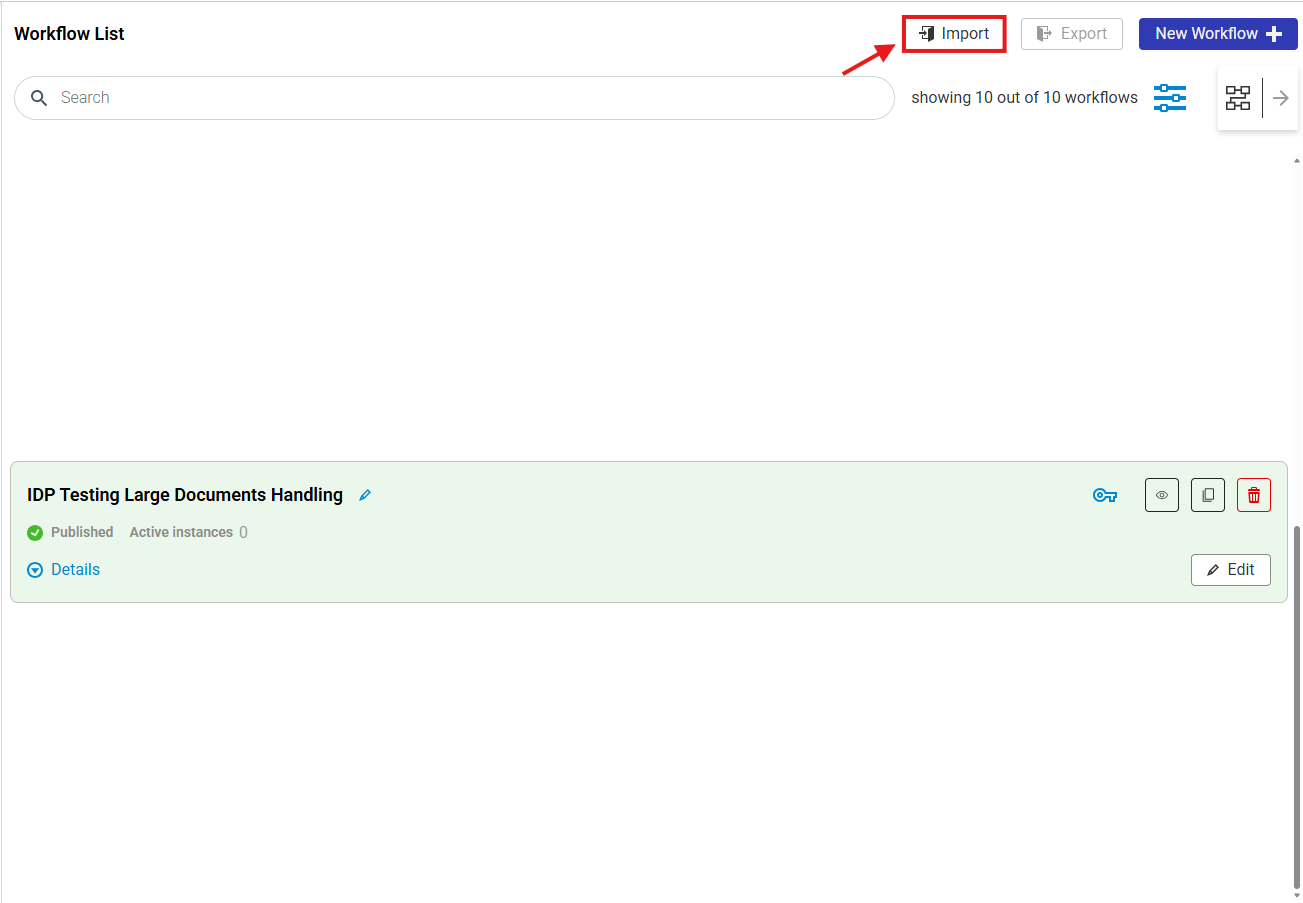
Klicken Sie auf der Hauptseite des Workflow Designers auf die Schaltfläche „Importieren “. Daraufhin öffnet sich ein neues Fenster, in das Sie die exportierte Workflow-Datei entweder per Drag & Drop ziehen oder über „Durchsuchen“ auswählen können.
-
Markieren Sie nach der Auswahl das Kontrollkästchen des Workflows, den Sie importieren möchten.
-
Geben Sie die DocuWare-Anmeldedaten des Benutzers ein, der alle Schritte des Workflowsausführen soll . Geben Sie einen neuen Namen für den Workflow ein und wählen Sie anschließend „Importieren“.
HINWEIS: Wenn Sie einen Workflow importieren, der bereits im System vorhanden ist, müssen Sie einen eindeutigen Namen angeben, um ihn vom ursprünglichen Workflow zu unterscheiden. -
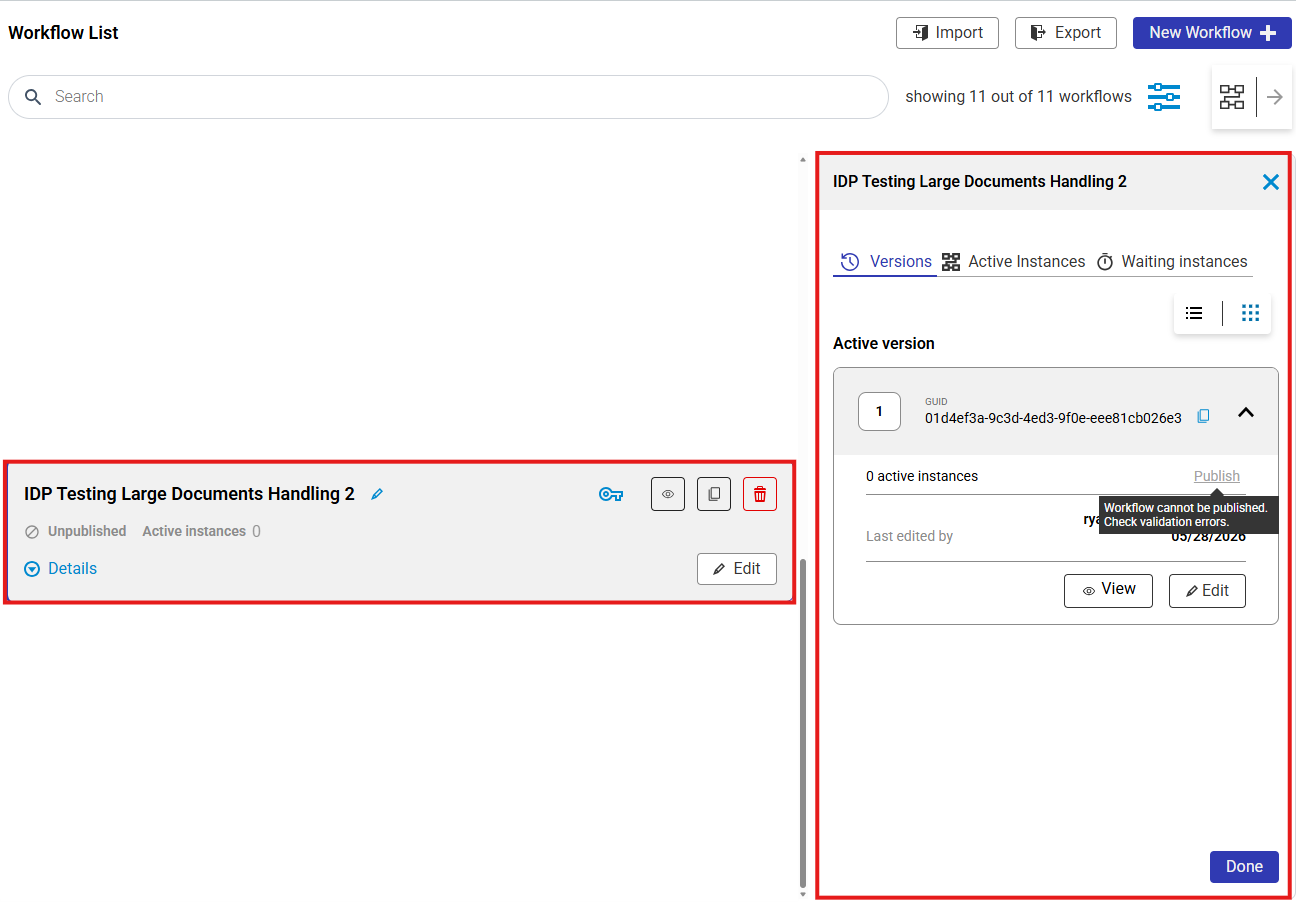
Sobald der Import abgeschlossen ist, wird der Workflow zusammen mit den übrigen Workflows des Systems in der Liste der Workflows des Systems angezeigt. Bevor der Workflow veröffentlicht werden kann, müssen Sie die Workflow-Schritte auf Fehler der Validierung überprüfen, die gegebenenfalls korrigiert werden müssen.
Dieser KBA gilt sowohl für Cloud- als auch für On-Premises-Organisationen.
Bitte beachten Sie: Dieser Artikel ist eine Übersetzung aus dem Englischen. Die in diesem Artikel enthaltenen Informationen basieren auf der/den englischsprachigen Originalversion(en) des Produkts. In der übersetzten Version unserer Artikel können kleinere Fehler enthalten sein, z.B. in der Grammatik. Wir können zwar nicht für die vollständige Richtigkeit der Übersetzung garantieren, aber in den meisten Fällen werden Sie sie als ausreichend informativ empfinden. Im Zweifelsfall wechseln Sie bitte zurück zur englischen Version dieses Artikels.