


Frage:
Als Partner haben wir einen Kunden, auf dessen System wir zugreifen müssen, um mit der Konfiguration von Workflows zu beginnen. Wie sieht der Ablauf hierfür aus?
Antwort:
Um mit der Verwaltung Ihrer Kunden für IDP zu beginnen, führen Sie bitte die folgenden Schritte aus.
-
Melden Sie sich mit Ihrem Realm-Koordinator-Konto bei DocuWare IDP unter https://platform.us.natif.ai/api-huban . Dadurch gelangen Sie zu Ihrem Realm.
HINWEIS: Wenn Sie kein Realm-Koordinator-Konto haben, müssen Sie einen Realm-Koordinator bitten, eines für Sie anzulegen. -
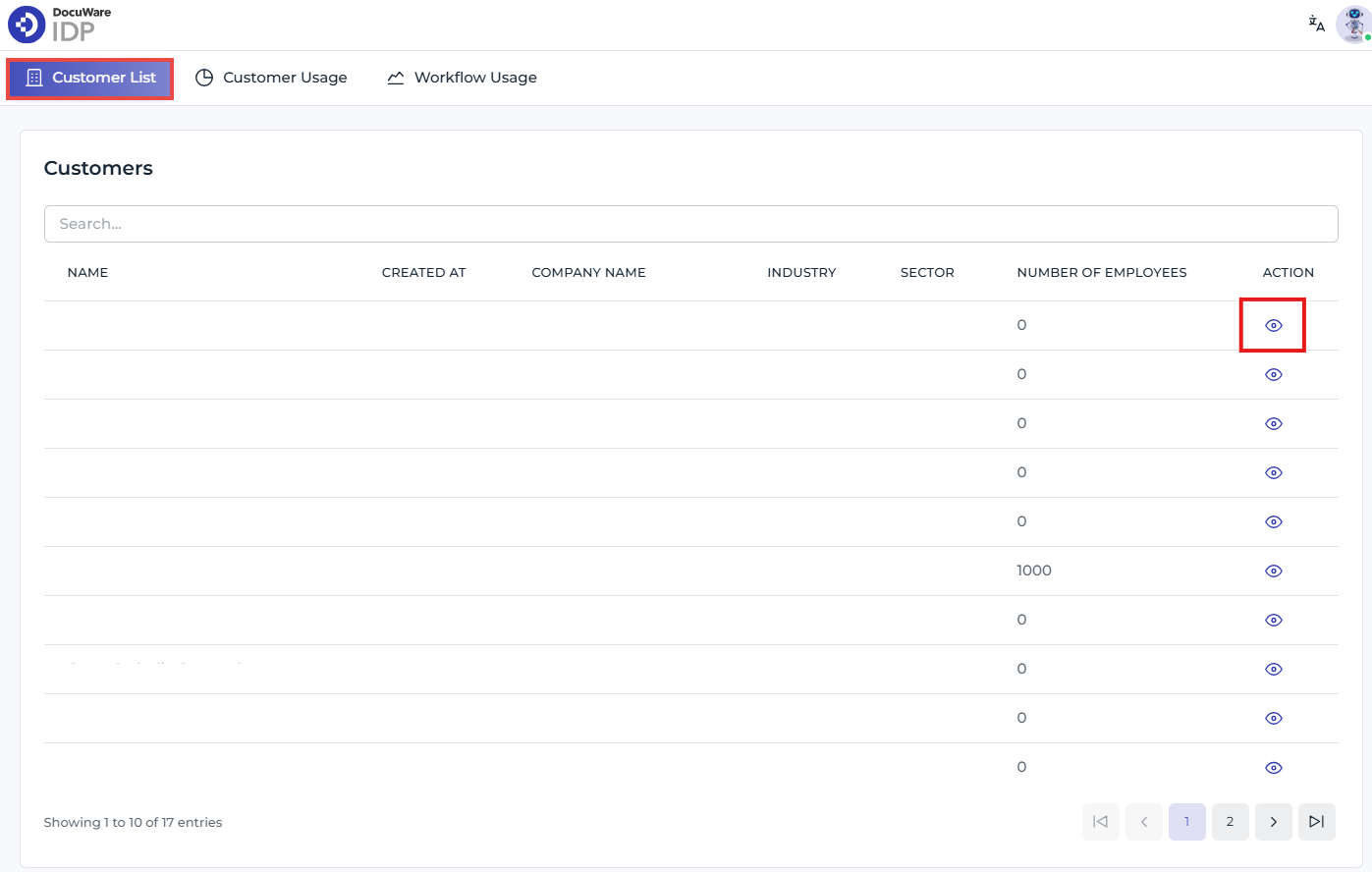
Gehen Sie zu Ihrer Kundenliste, suchen Sie den Kunden, auf den Sie zugreifen möchten, und klicken Sie dann auf das Augensymbol in der Spalte „Aktion“.
-
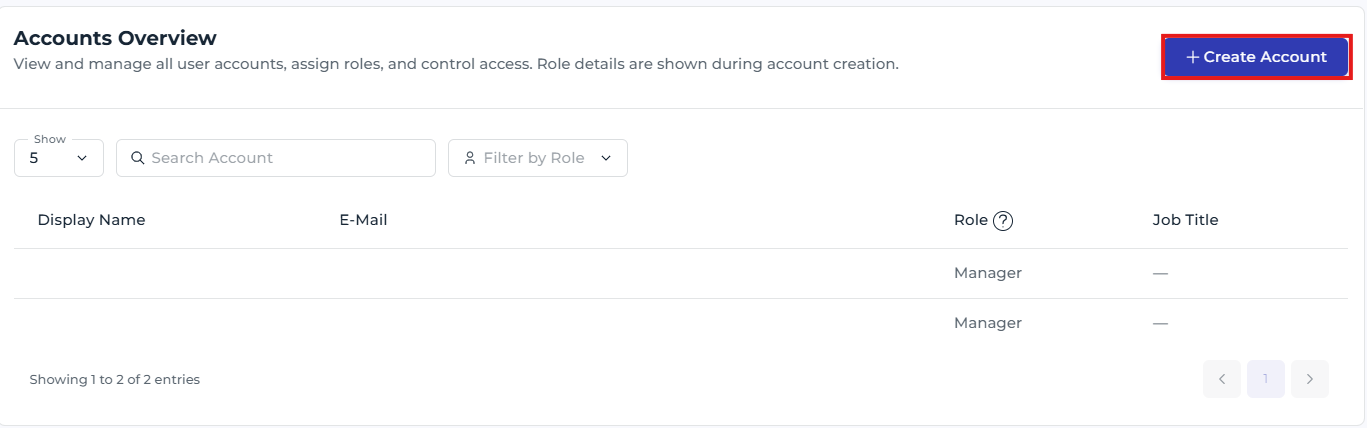
Scrollen Sie zum Ende der Seite, bis Sie zur „Kontenübersicht“ gelangen, und klicken Sie dann auf „Konto erstellen“.
-
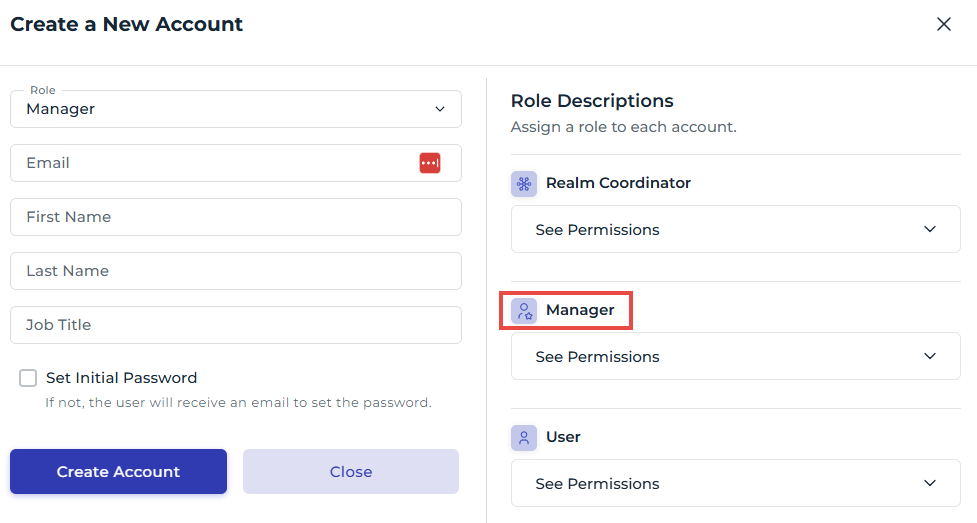
Geben Sie alle Informationen ein und stellen Sie sicher, dass Sie die Rolle „Manager“ auswählen. Verwenden Sie bei der Eingabe Ihrer E-Mail-Adresse einen Alias, indem Sie ein „+“-Zeichen gefolgt von einem Wert hinzufügen, um den Verwendungszweck des Kontos zu kennzeichnen. Dies könnte beispielsweise der Name des Kunden sein.
JonDoe@Test.com lautet dann JonDoe+PetersEngineering@Test.com
-
Sobald das Konto erstellt wurde, melden Sie sich ab und melden Sie sich anschließend mit den Anmeldedaten für das soeben erstellte Konto an.
-
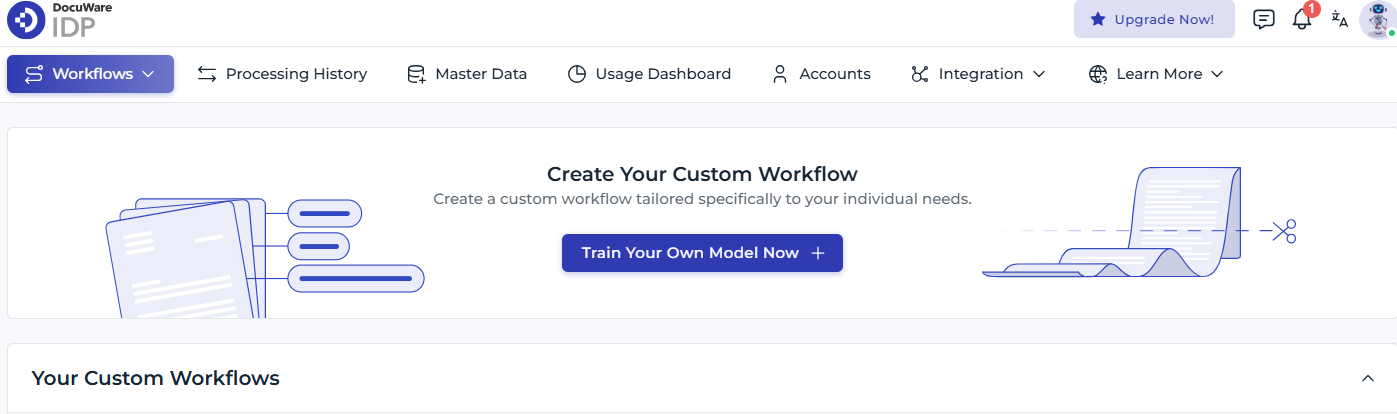
Sie haben nun Zugriff auf die Organisation, wo Sie Workflows für den Kunden erstellen können.
Dieser KBA gilt NUR für Cloud-Organisationen!
Bitte beachten Sie: Dieser Artikel ist eine Übersetzung aus dem Englischen. Die in diesem Artikel enthaltenen Informationen basieren auf der/den englischsprachigen Originalversion(en) des Produkts. In der übersetzten Version unserer Artikel können kleinere Fehler enthalten sein, z.B. in der Grammatik. Wir können zwar nicht für die vollständige Richtigkeit der Übersetzung garantieren, aber in den meisten Fällen werden Sie sie als ausreichend informativ empfinden. Im Zweifelsfall wechseln Sie bitte zurück zur englischen Version dieses Artikels.