


Wie kann ich in DocuWare 7.14+ einen Briefkorb anlegen?
Bitte lesen Sie die folgende Anleitung, um einen Briefkorb anzulegen:
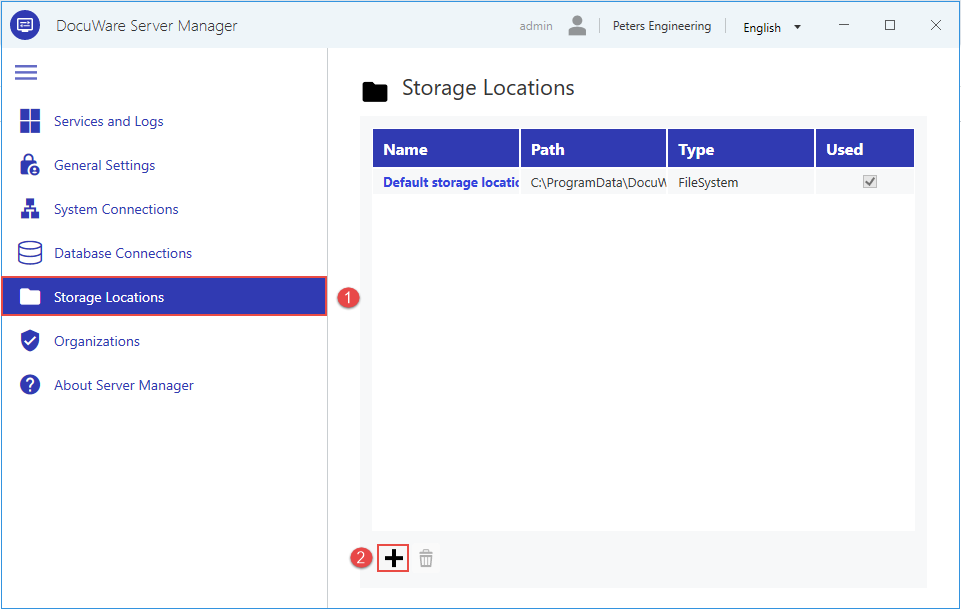
Öffnen Sie den DocuWare Server Manager, wechseln Sie zu „Speicherorte“ und klicken Sie dann auf die Schaltfläche „+“:
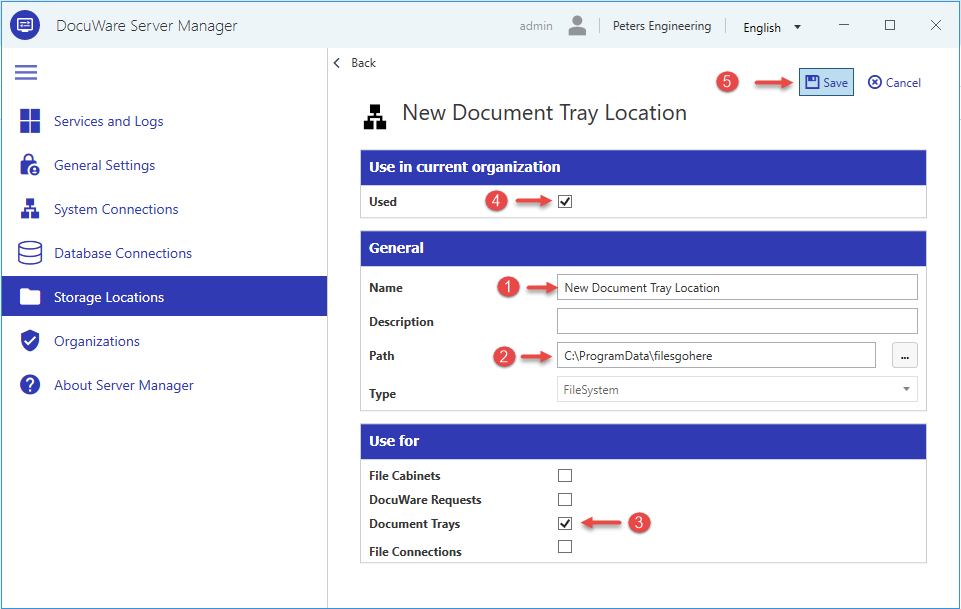
Geben Sie dieser Verbindung einen Namen > Fügen Sie den gewünschten Dateipfad ein > Aktivieren Sie „Briefkörbe“ > Aktivieren Sie das Kontrollkästchen „Verwendet“ > Klicken Sie auf „Speichern“:
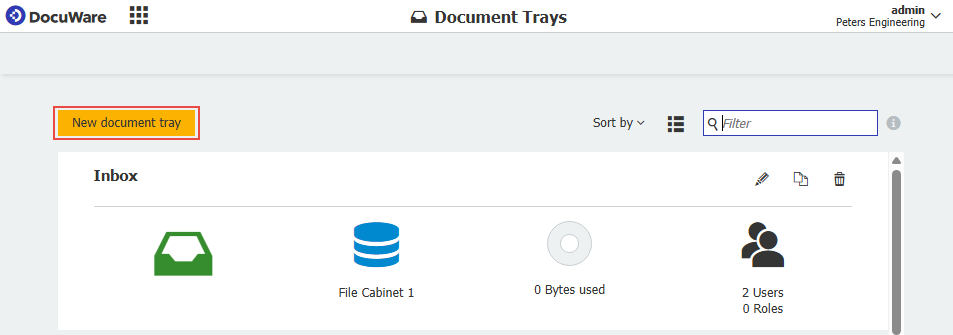
Öffnen Sie die Seite „DocuWare-Konfigurationen“, klicken Sie auf „Briefkörbe“ und anschließend auf „Neue Dokumentenablage“:

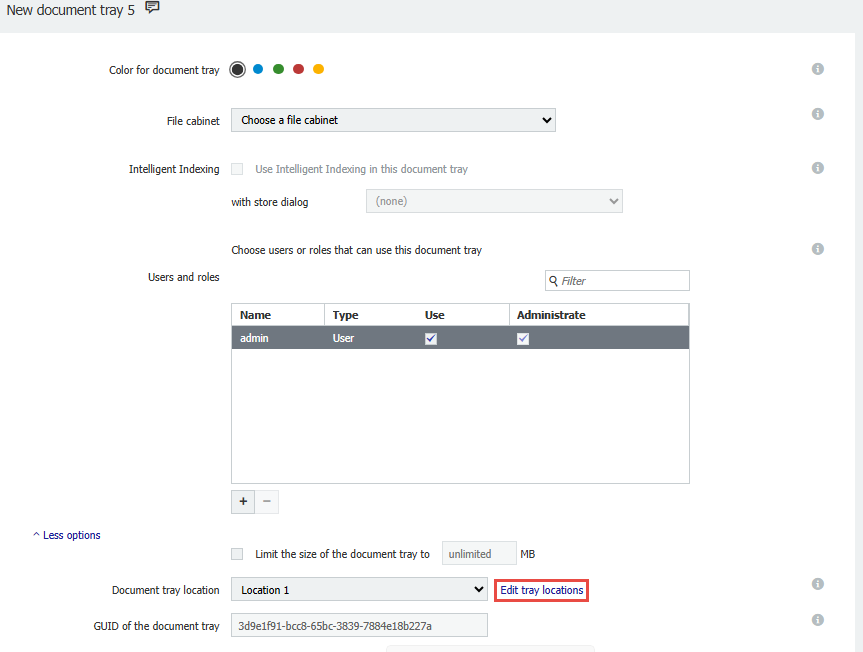
Geben Sie die gewünschten Werte für Ihren Ordner ein, z. B. „Name“, „Archiv“, „Intelligent Indexing“ und „Benutzer/Rollen“. Klicken Sie anschließend auf „Ordnerpfade bearbeiten“:
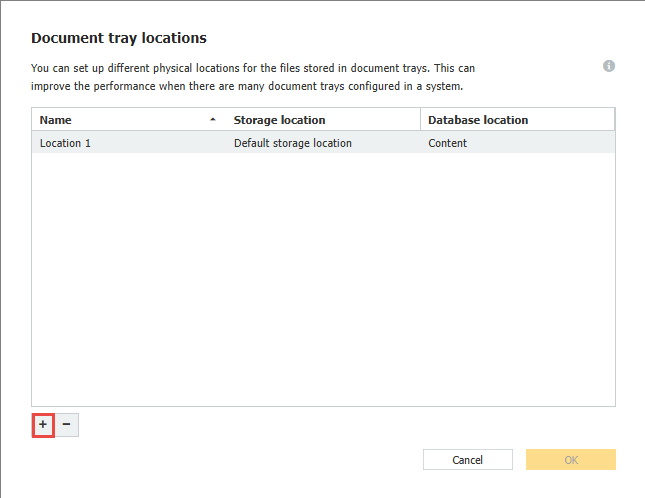
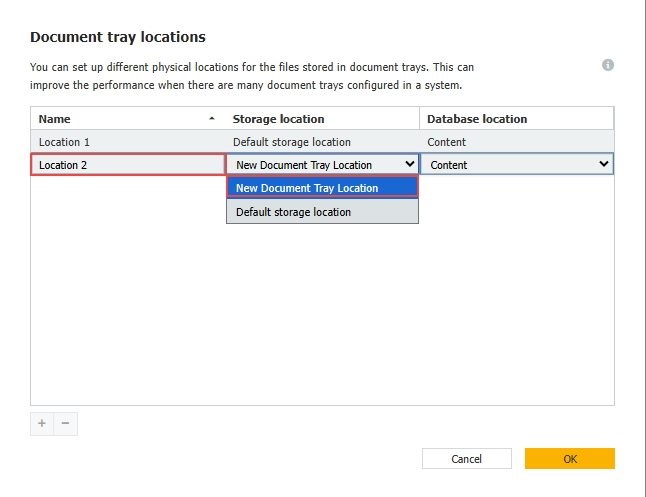
Klicken Sie auf die Schaltfläche „+“, benennen Sie Ihren Speicherort, klicken Sie dann auf das Dropdown-Menü, wählen Sie den in Schritt 2 angegebenen Namen des Speicherorts aus und klicken Sie anschließend auf „OK“. Klicken Sie anschließend auf „Speichern“:
Der neue Briefkorb und der Speicherort wurden erfolgreich eingerichtet.
Dieser KBA gilt AUSSCHLIESSLICH für On-Premises-Organisationen!
Bitte beachten Sie: Dieser Artikel ist eine Übersetzung aus dem Englischen. Die in diesem Artikel enthaltenen Informationen basieren auf der/den englischsprachigen Originalversion(en) des Produkts. In der übersetzten Version unserer Artikel können kleinere Fehler enthalten sein, z.B. in der Grammatik. Wir können zwar nicht für die vollständige Richtigkeit der Übersetzung garantieren, aber in den meisten Fällen werden Sie sie als ausreichend informativ empfinden. Im Zweifelsfall wechseln Sie bitte zurück zur englischen Version dieses Artikels.