


Respuesta:
Un registro HAR en Google Chrome y Microsoft Edge puede crearse como se describe en la siguiente guía:
1) Abra la página web afectada o DocuWare Web Client.
2) Haga clic en el menú del navegador> más herramientas > Herramientas de desarrollo (los atajos son por defecto F12 o/y Ctrl+Shift+I dependiendo del navegador).
3) Seleccione la pestaña Red y compruebe si el botón de registro está activo. Si el botón está en gris, haz clic en él una vez para iniciar la grabación.
- Deberías ver un círculo rojo como se muestra en la captura de pantalla para continuar.
4) Haz clic en el botón "Borrar" para que se eliminen las entradas de grabación anteriores y la zona marcada en la captura de pantalla quede vacía.
5) A continuación, reproduzca el comportamiento. Aquí debería ver cómo las entradas se registran una a una.
6) Haga clic en el botón Exportar HAR para descargar y guardar los eventos registrados como un archivo combinado.
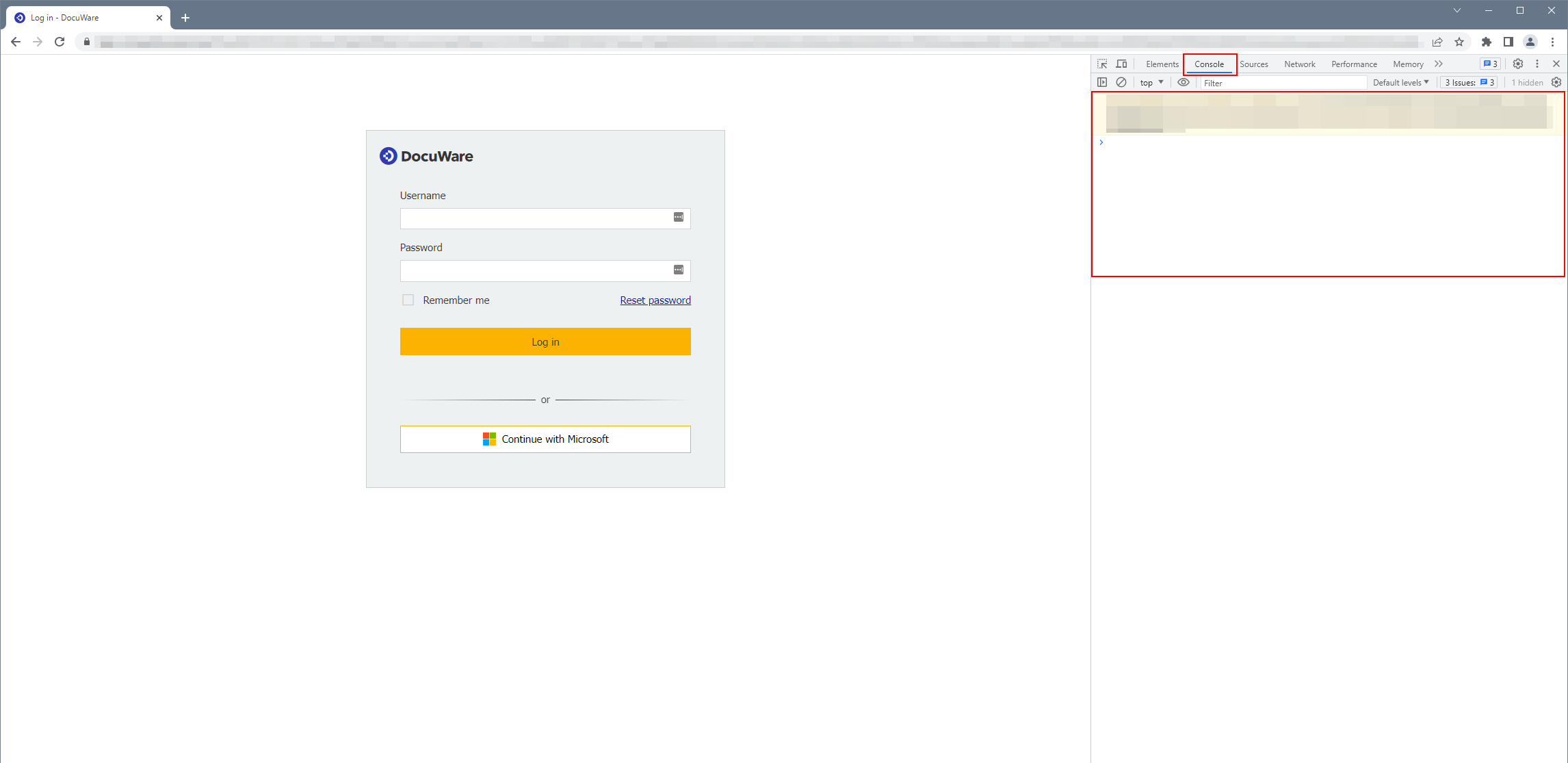
7) Además, puede haber información útil en la consola de las herramientas de desarrollo. Sin embargo, lamentablemente el contenido de la consola no se exporta en el registro HAR. Para ello, cambie a la pestaña Consola y haga una captura de pantalla del contenido.
Tenga en cuenta: Este artículo es una traducción del idioma inglés. La información contenida en este artículo se basa en la(s) versión(es) original(es) del producto(s) en inglés. Puede haber errores menores, como en la gramática utilizada en la versión traducida de nuestros artículos. Si bien no podemos garantizar la exactitud completa de la traducción, en la mayoría de los casos, encontrará que es lo suficientemente informativa. En caso de duda, vuelva a la versión en inglés de este artículo.