


Question :
Comment utiliser Modern Authentication ou OAuth avec Connect to Mail et un compte Google ?
Solution :
Pour une utilisation fluide de Connect to Mail avec des comptes Google via OAuth, nous avons besoin d'un plan Google Workspace Business.
Veuillez également noter que pour chaque dossier que vous souhaitez surveiller avec Connect to Mail, vous avez besoin d'un nouveau projet avec un nouvel ensemble d'ID client et de secret client Google OAuth 2.0.
Nous allons vous guider à travers les étapes nécessaires avec ce KBA :
1. Tout d'abord, rendez-vous sur https://console.cloud.google.com/apis
2. Créez un projet OAuth en relation avec DocuWare. Pour éviter toute confusion lors de la création de plusieurs surveillances de dossiers, nous vous recommandons d'inclure le nom de la boîte aux lettres et du dossier à surveiller dans le nom. Si vous n'avez pas encore créé de projet, l'interface se présente comme suit :
Si vous avez déjà travaillé avec des projets dans la Google Console, l'interface se présente comme suit :
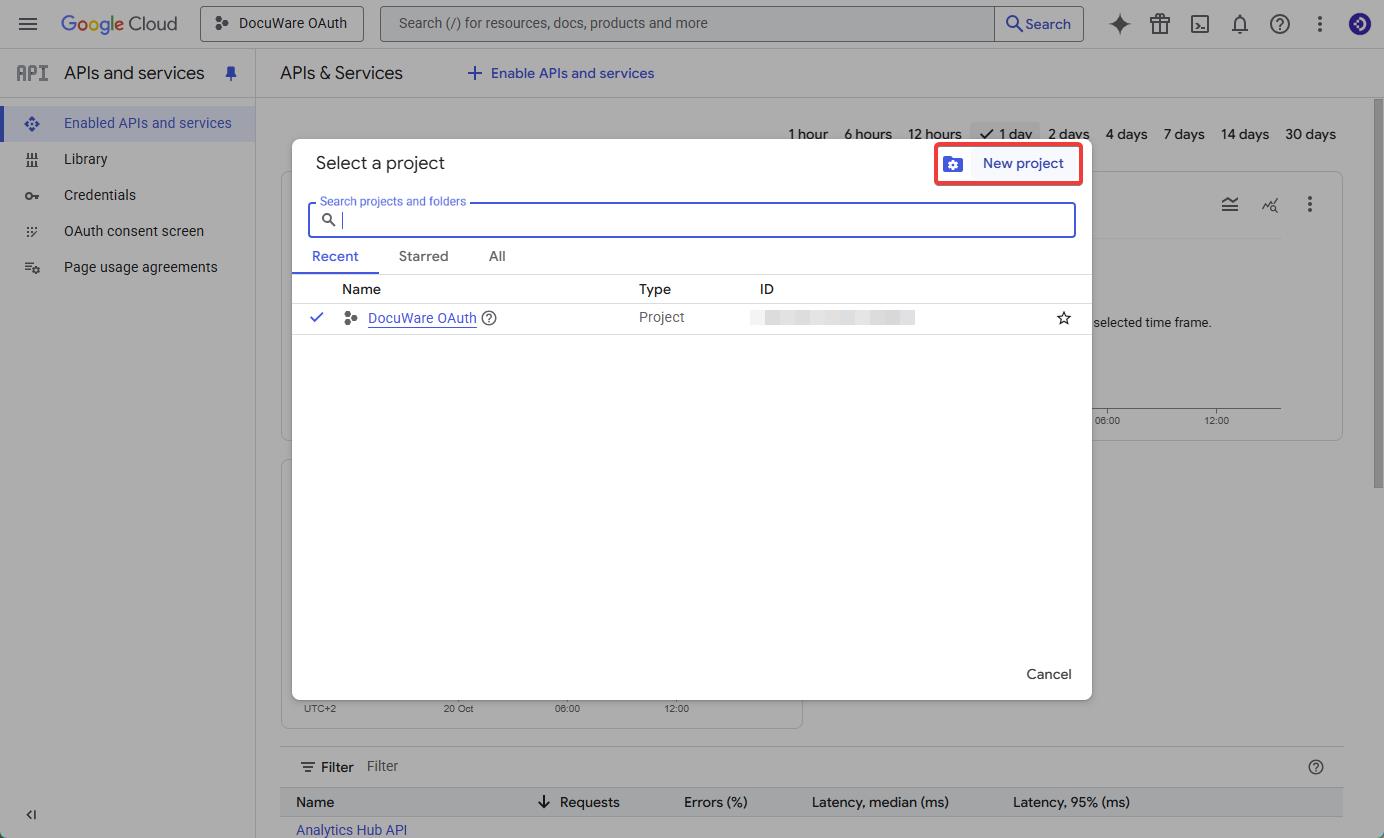
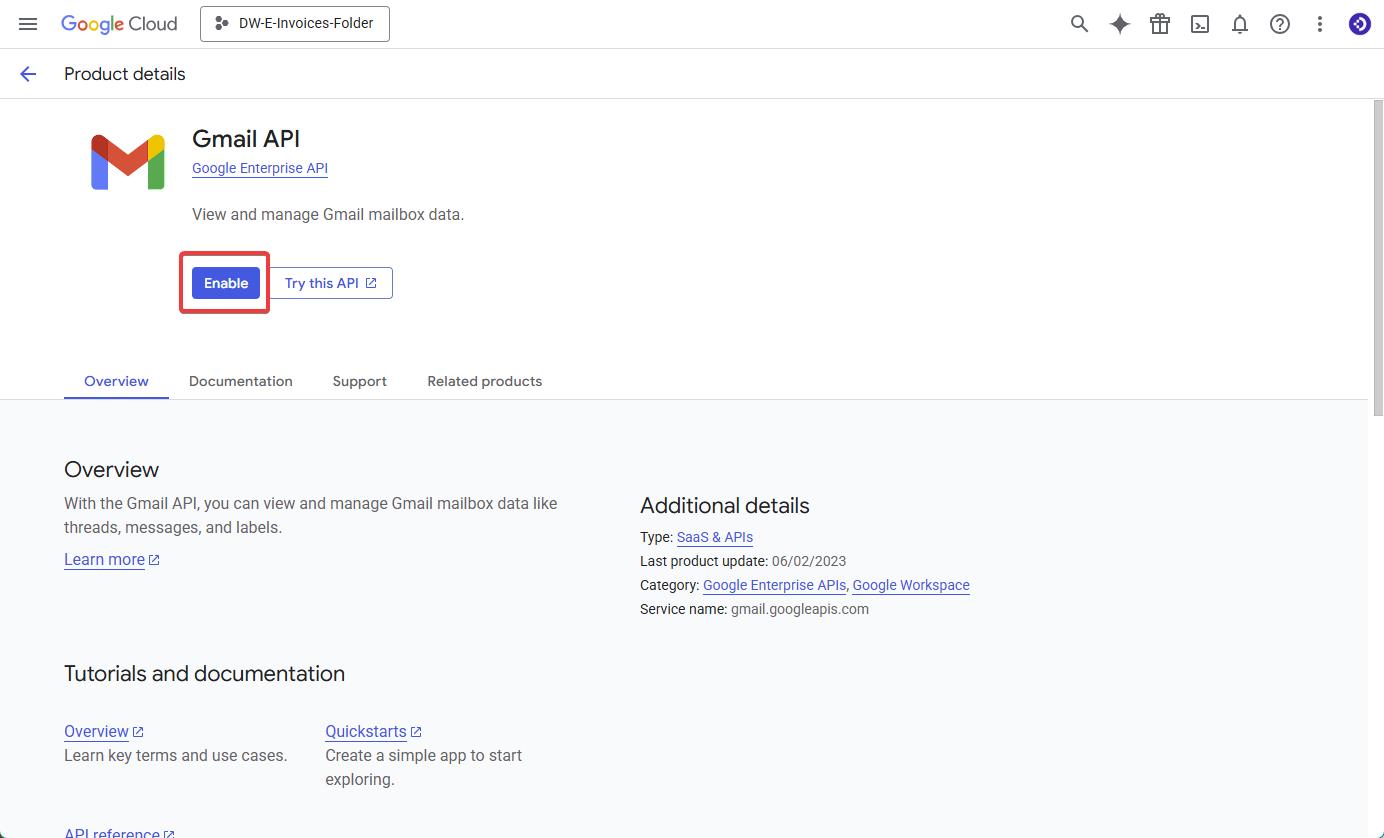
3. Dès que le projet est créé, cliquez sur "Activer les API et les services", sélectionnez l'API Gmail et activez-la.
⇓
⇓
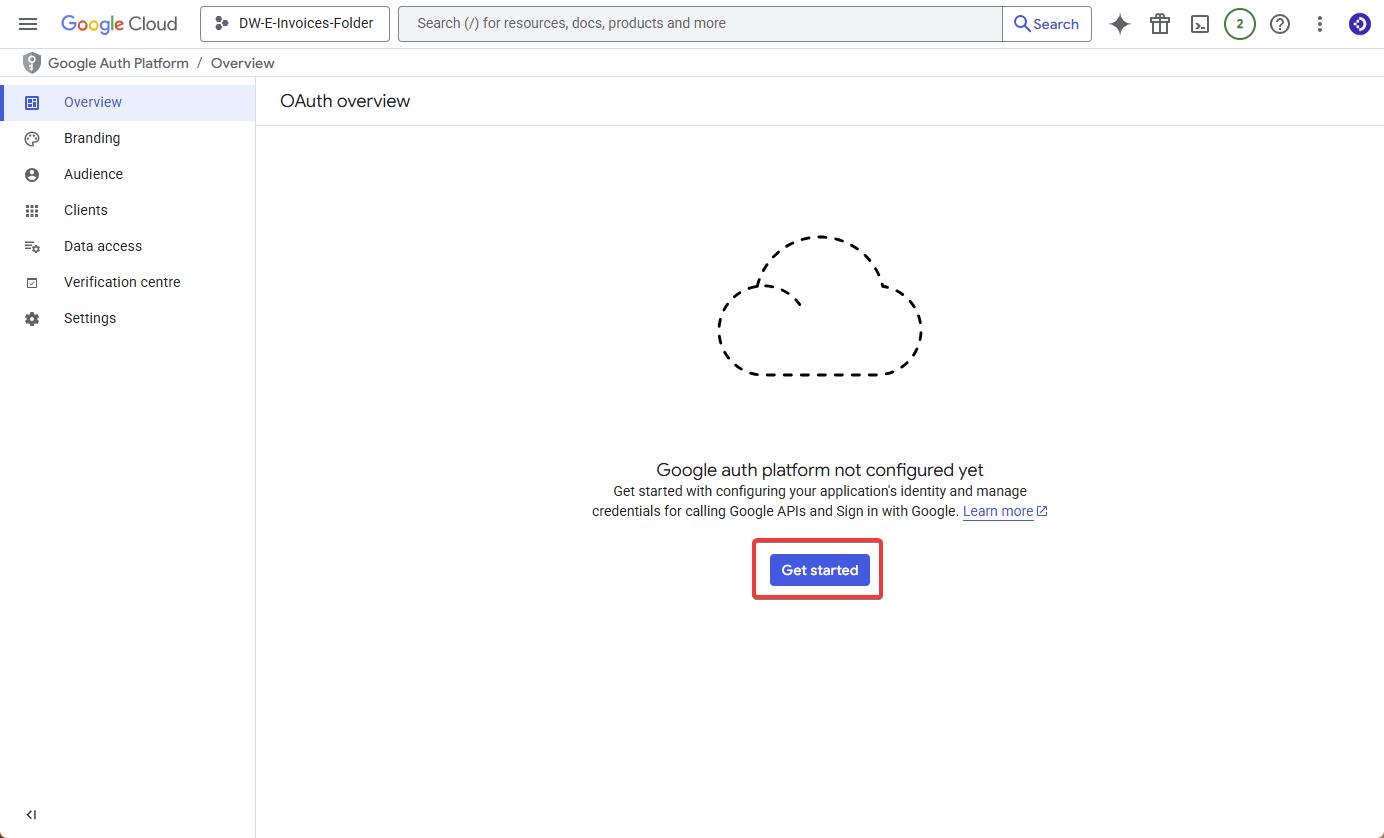
4. Passez à l'"écran de consentement OAuth" et cliquez sur "Commencer".
5. Sur la page suivante, complétez l'enregistrement de l'application. Nous vous recommandons vivement de saisir le nom du dossier qui sera surveillé ultérieurement dans le champ App Name (Nom de l'app) afin de mieux distinguer les différents projets et apps au sein de votre locataire Google. Cliquez sur Suivant.
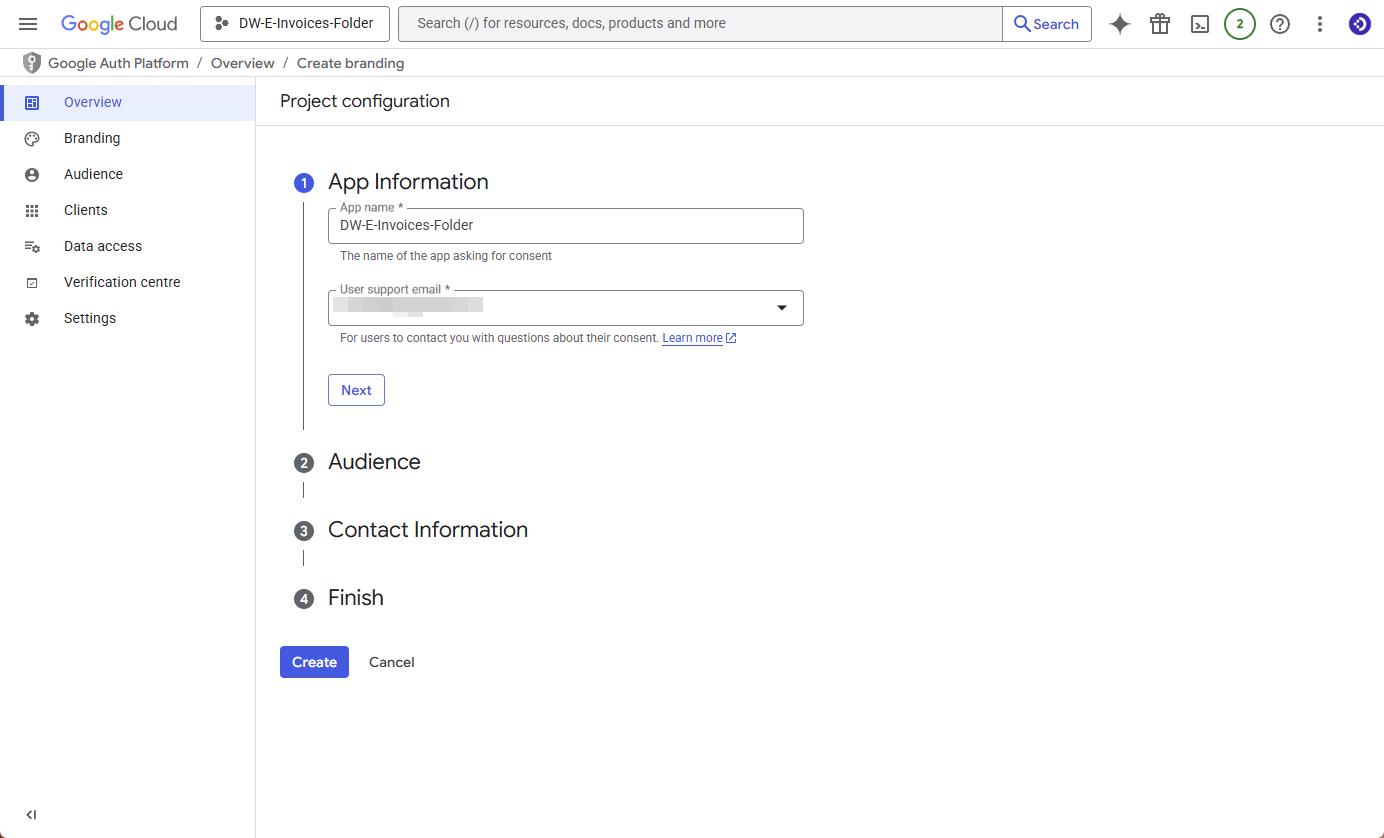
6. Dans l'onglet Audience, sélectionnez "Interne" afin que l'enregistrement de votre application ne soit pas vérifié par Google.
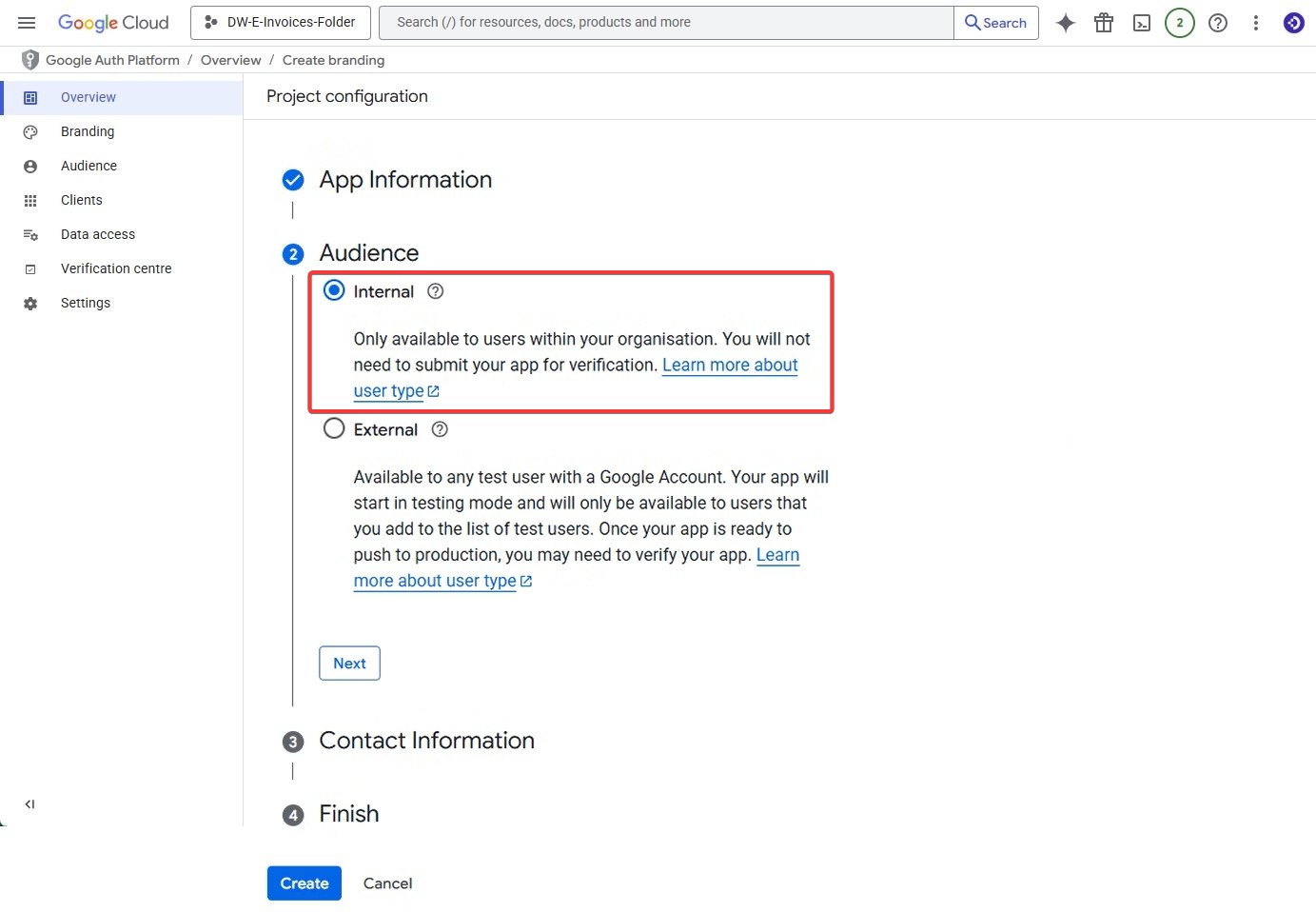
Cliquez sur Suivant pour saisir vos coordonnées pour Google. Cliquez à nouveau sur Suivant pour accepter la politique de données utilisateur des services API de Google. Créez votre application Google OAuth en cliquant sur Créer.
Important: à la fin de la page d'informations sur l'application, Google demande l'adresse e-mail du contact du développeur. Il ne s'agit pas de DocuWare en tant que développeur de Connect to Mail, mais du créateur de cette application, c'est-à-dire vous. Veuillez donc saisir votre adresse électronique ici, notamment parce que le destinataire de cette adresse sera informé en cas de problème avec le projet que vous avez créé et cette application Google OAuth. Cliquez sur Enregistrer et continuer.
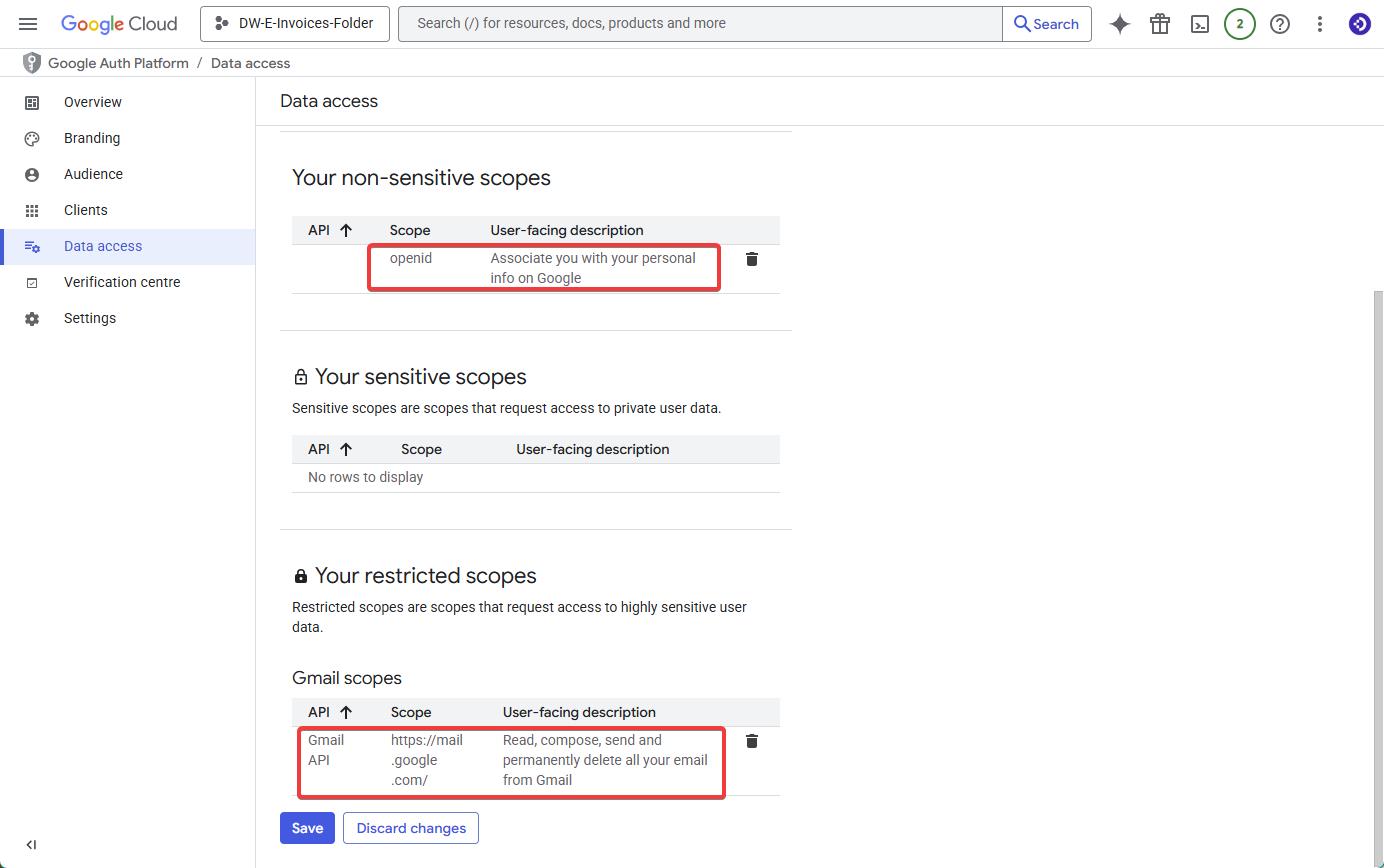
7. Ensuite, nous définissons les champs d'application de l'application que nous venons de créer. Cliquez sur "Data access" et ensuite sur "Add or remove scopes". Sélectionnez "openid" dans la Liste et l'"API Gmail" avec les Autorisations suivantes : Lire, composer, envoyer et supprimer définitivement tous vos e-mails depuis Gmail.
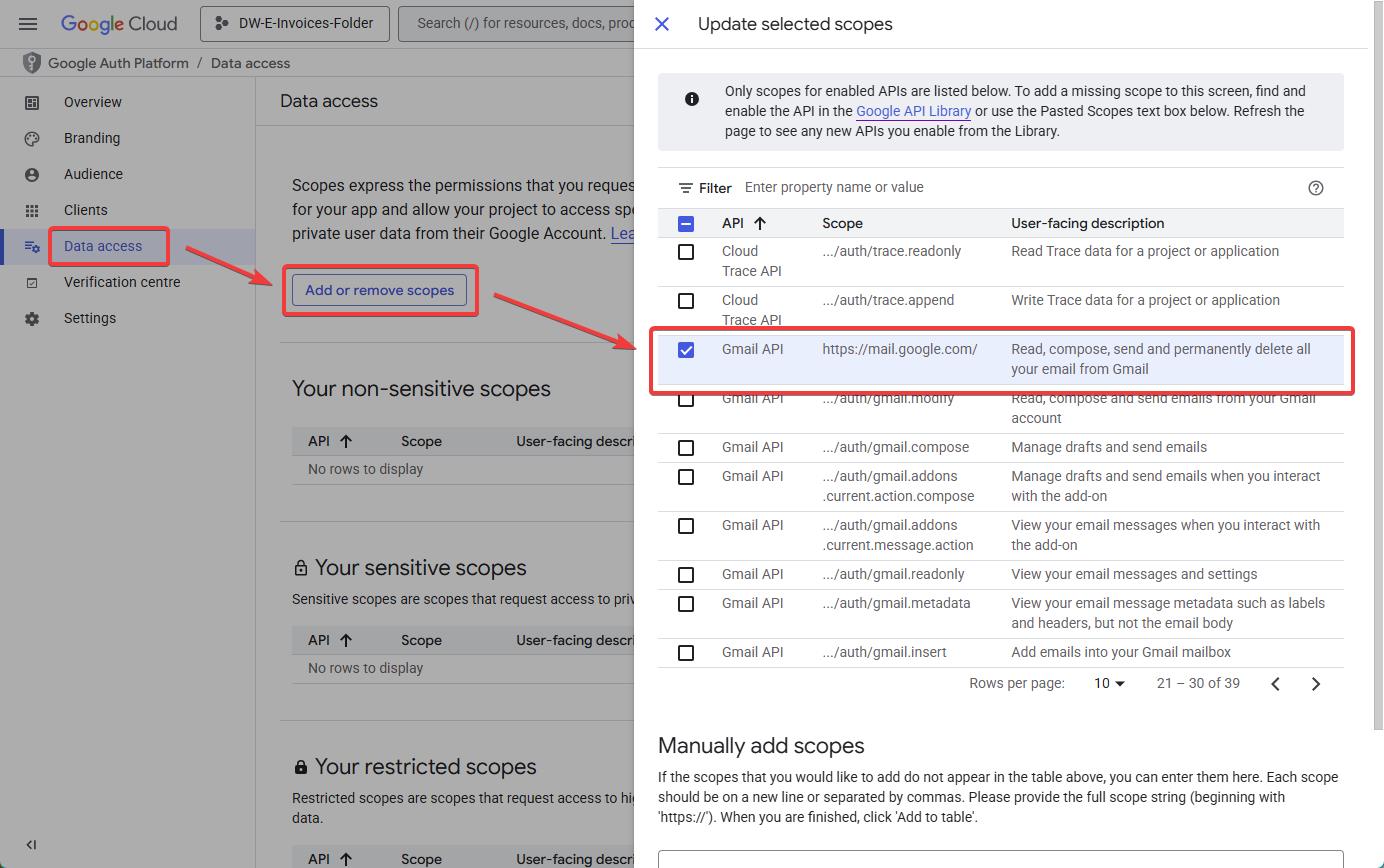
Vérifiez que les champs d'application s'affichent correctement et cliquez sur Enregistrer.
8. Sous l'élément de menu Clients, nous allons maintenant créer une connexion client OAuth. Cliquez sur Créer un client.
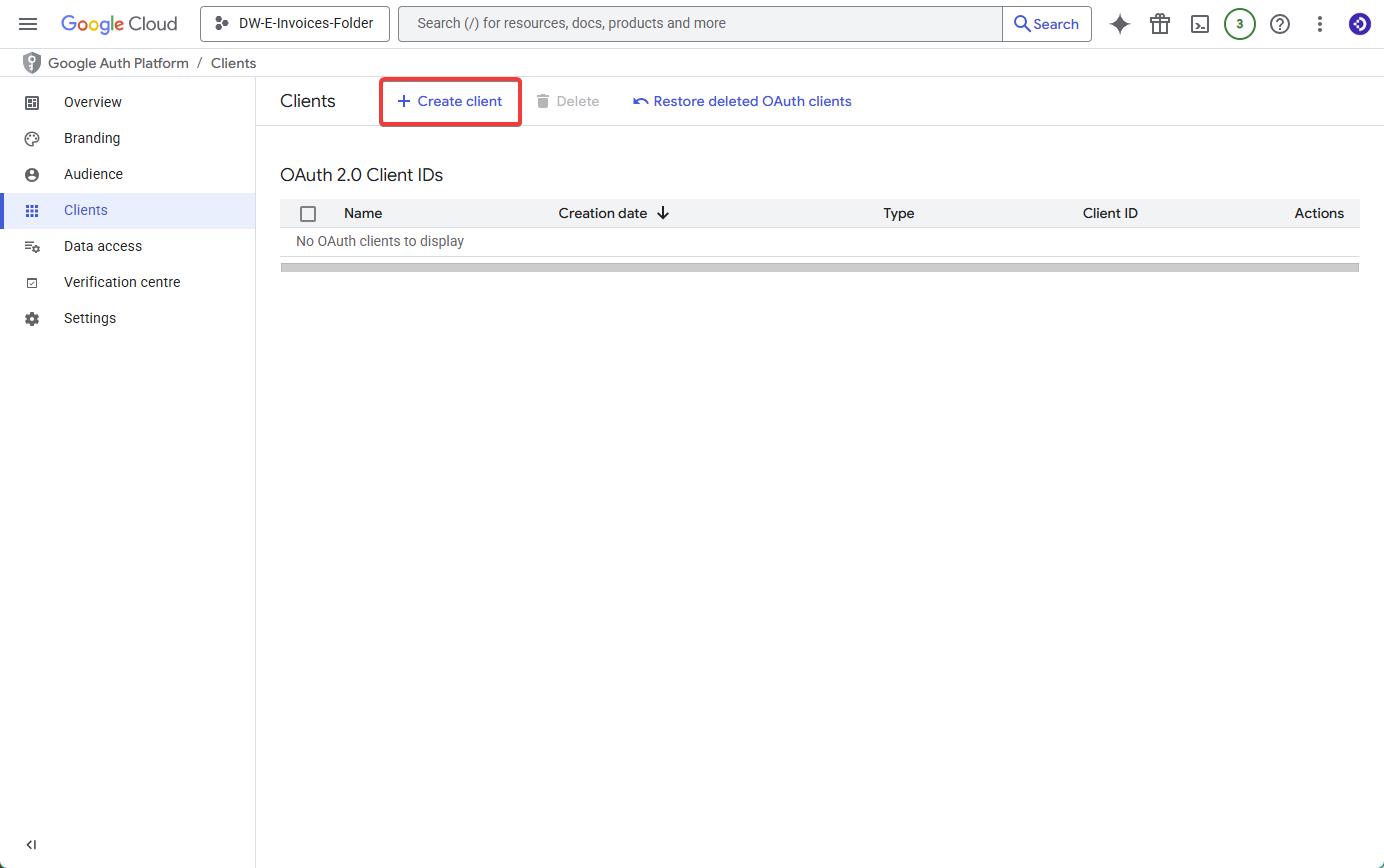
Sélectionnez Application Web comme type d'application, choisissez un nom significatif (nous recommandons une combinaison de l'adresse E-mail et du dossier à connecter, par exemple, Factures-Boîte de réception Sud-Ouest) et enfin, ajoutez l'URI de redirection autorisée.
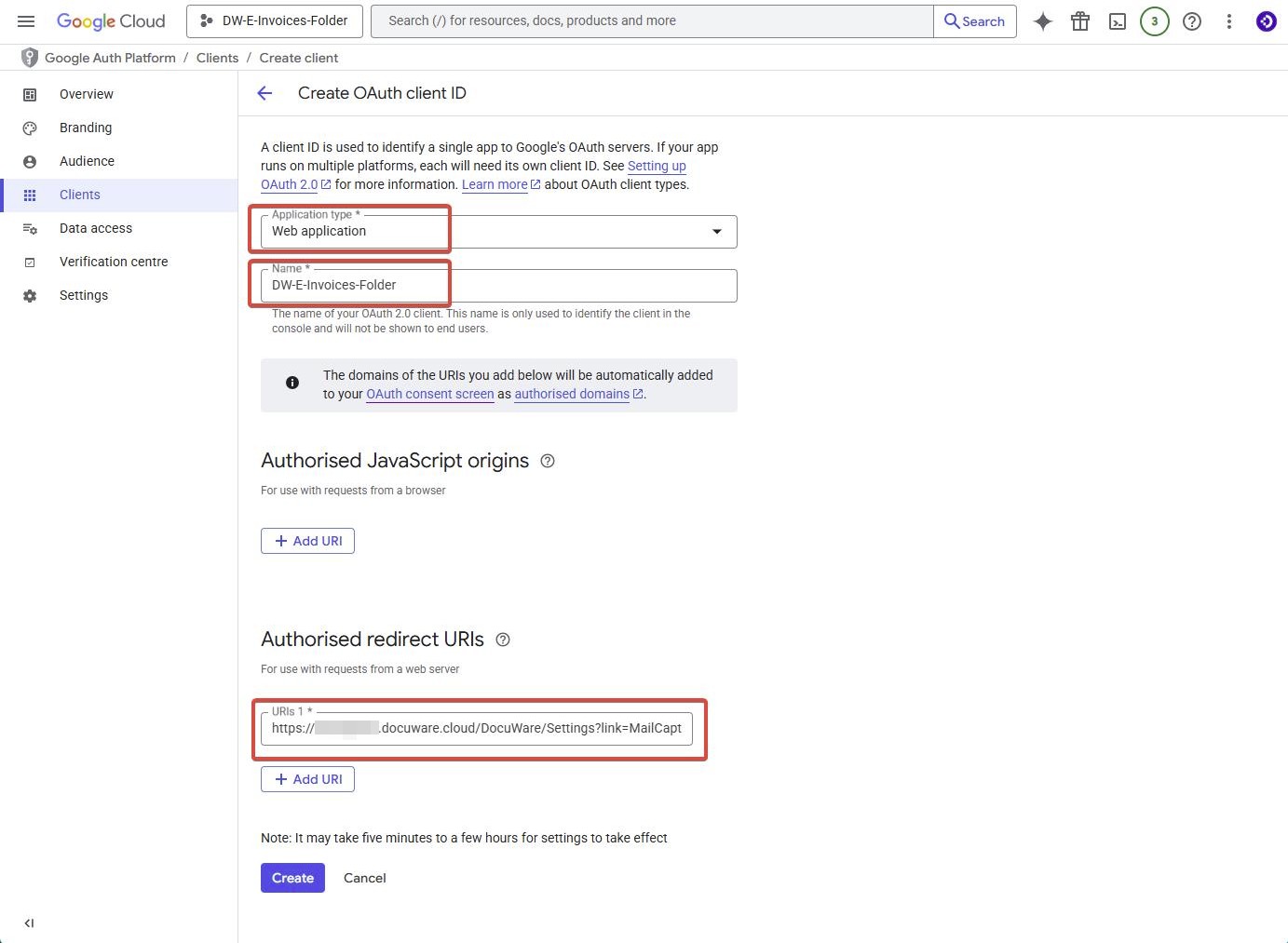
Important: comme pour Microsoft OAuth, l'URI de redirection est votre URL DocuWare Cloud + le suffixe "/DocuWare/Paramètres?link=MailCapture".
Par exemple : https://your-dw-cloud-name.docuware.cloud/DocuWare/Paramètres?link=MailCapture
9. Enfin, notez le DocuWare Client, le Secret client et l'URI de redirection pour la configuration au sein de DocuWare. L'URI de redirection doit être écrite de la même manière dans Google et dans DocuWare, sinon une erreur de concordance se produira.
Nous vous recommandons de télécharger le fichier JSON. Vous pouvez le stocker dans la configuration DocuWare et tous les paramètres de Google sont alors automatiquement transférés dans la configuration DocuWare.
10. dans la page de configuration de DocuWare, sélectionnez "Services de messagerie", cliquez sur "Nouveau service de messagerie" et sélectionnez IMAP. Nommez le nouveau service de messagerie de la même manière que l'identifiant du Client OAuth a été nommé à l'étape 9 ci-dessus, afin que vous sachiez toujours quel service de messagerie appartient à quel identifiant du Client Google.
11) Dans la nouvelle fenêtre, cliquez sur "Plus d'options" et sélectionnez "Utiliser l'authentification IMAP OAuth". Assurez-vous de sélectionner Google et non Other.
12. vous pouvez maintenant télécharger le fichier JSON depuis Google et la configuration est terminée. vous pouvez également télécharger les données manuellement, mais nous ne le recommandons pas car cela entraîne généralement plus d'erreurs.
Si vous souhaitez configurer le service manuellement, vous aurez besoin de ces valeurs en plus de celles notées à l'étape 9 :
|
ID de l'application (client) |
indiqué à l'étape 9 |
|
Clé secrète du client |
noté à l'étape 9 |
|
Point de terminaison de l'autorisation OAuth 2.0 |
|
|
Point de terminaison du jeton OAuth 2.0 |
|
|
URI de redirection |
https://your-dw-cloud-name.docuware.cloud/DocuWare/Paramètres?link=MailCapture |
|
Champ d'application |
|
|
Hôte |
imap.gmail.com |
|
Port |
993 |
13. connectez maintenant votre boîte aux lettres Google avec Connect to Mail. Pour ce faire, ouvrez la section " E-mail général " de la page de configuration de DocuWare. Sélectionnez ou créez une nouvelle configuration de stockage, puis cliquez sur "Connecter au compte e-mail".
14. Dans la nouvelle fenêtre, vous devez maintenant vous connecter une fois au compte Google. Il est possible que Google affiche un message de sécurité comme celui-ci :
Ignorez ce message et cliquez sur Continuer.
15 Dans la fenêtre suivante, vous devez donner à DocuWare les droits d'accès à la boîte aux lettres. Cliquez sur Continuer.
Si vous voyez maintenant vos étiquettes Google dans la configuration de DocuWare Connect to Mail, la configuration est terminée.
Avis important:
Comme indiqué au début de ce KBA, Google ne vous permet pas de vous connecter plusieurs fois à votre boîte aux lettres avec un ensemble d'ID client + secret client afin de surveiller différents dossiers. Pour surveiller des dossiers supplémentaires, vous devez créer un nouveau projet sur la page de l'API Google et répéter les étapes décrites ci-dessus. Google oblige à créer une nouvelle configuration pour chaque dossier surveillé.
Pour éviter toute confusion, nous vous recommandons de nommer ces identifiants d'après les dossiers que vous souhaitez connecter dans DocuWare.
Créez ensuite un nouveau service de messagerie dans DocuWare, de préférence avec le dossier dans le nom, et téléchargez le nouveau fichier JSON à cet endroit.
Pour en savoir plus sur OAuth :
https://knowledgecenter.docuware.com/docs/mail-services?highlight=oauth
https://developers.google.com/identity/protocols/oauth2/javascript-implicit-flow
https://developers.google.com/workspace/guides/configure-oauth-consent
Veuillez noter : Cet article est une traduction de l'anglais. Les informations contenues dans cet article sont basées sur la ou les versions originales des produits en langue anglaise. Il peut y avoir des erreurs mineures, notamment dans la grammaire utilisée dans la version traduite de nos articles. Bien que nous ne puissions pas garantir l'exactitude complète de la traduction, dans la plupart des cas, vous la trouverez suffisamment informative. En cas de doute, veuillez revenir à la version anglaise de cet article.