


Ques
Connect to Mail と Google アカウントで Modern Authentication または OAuth を使用するにはどうすればよいですか?
解決方法
Connect to MailとGoogleアカウントをOAuth経由でスムーズに利用するためには、Google Workspace Businessプランが必須となります。
また、Connect to Mailで監視したいフォルダごとに、新しいGoogle OAuth 2.0クライアントIDとクライアントシークレットを設定した新しいプロジェクトが必要です。
このKBAで必要な手順をご案内します:
1.まず、https://console.cloud.google.com/apis
2.DocuWareに接続してOAuth用のプロジェクトを作成します。複数のフォルダモニターを作成する際の混乱を避けるため、メールボックスの名前とモニターするフォルダの名前を名前に含めることをお勧めします。まだプロジェクトを作成していない場合、インターフェイスは以下のようになります:
Google Console ですでにプロジェクトを操作している場合は、このように表示されます:
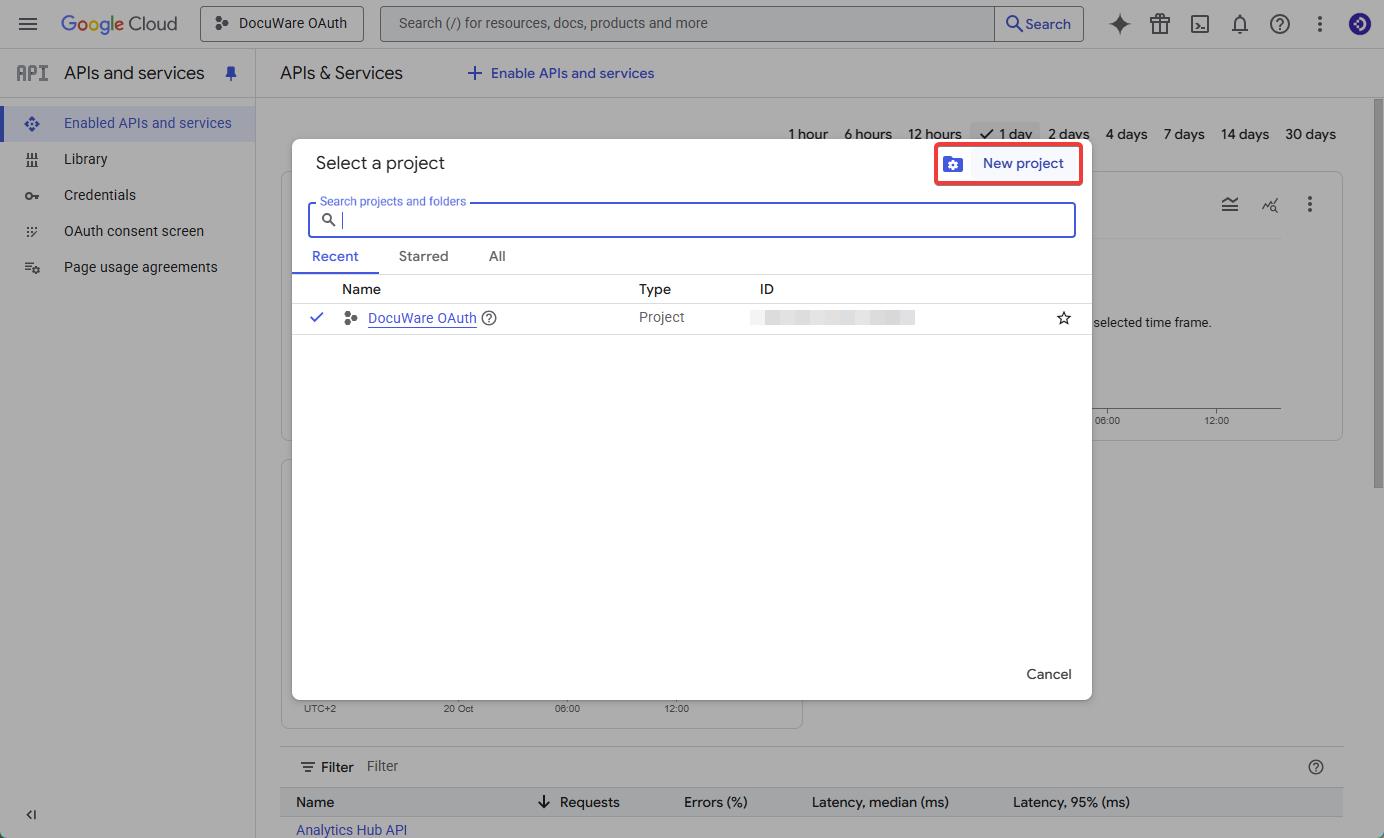
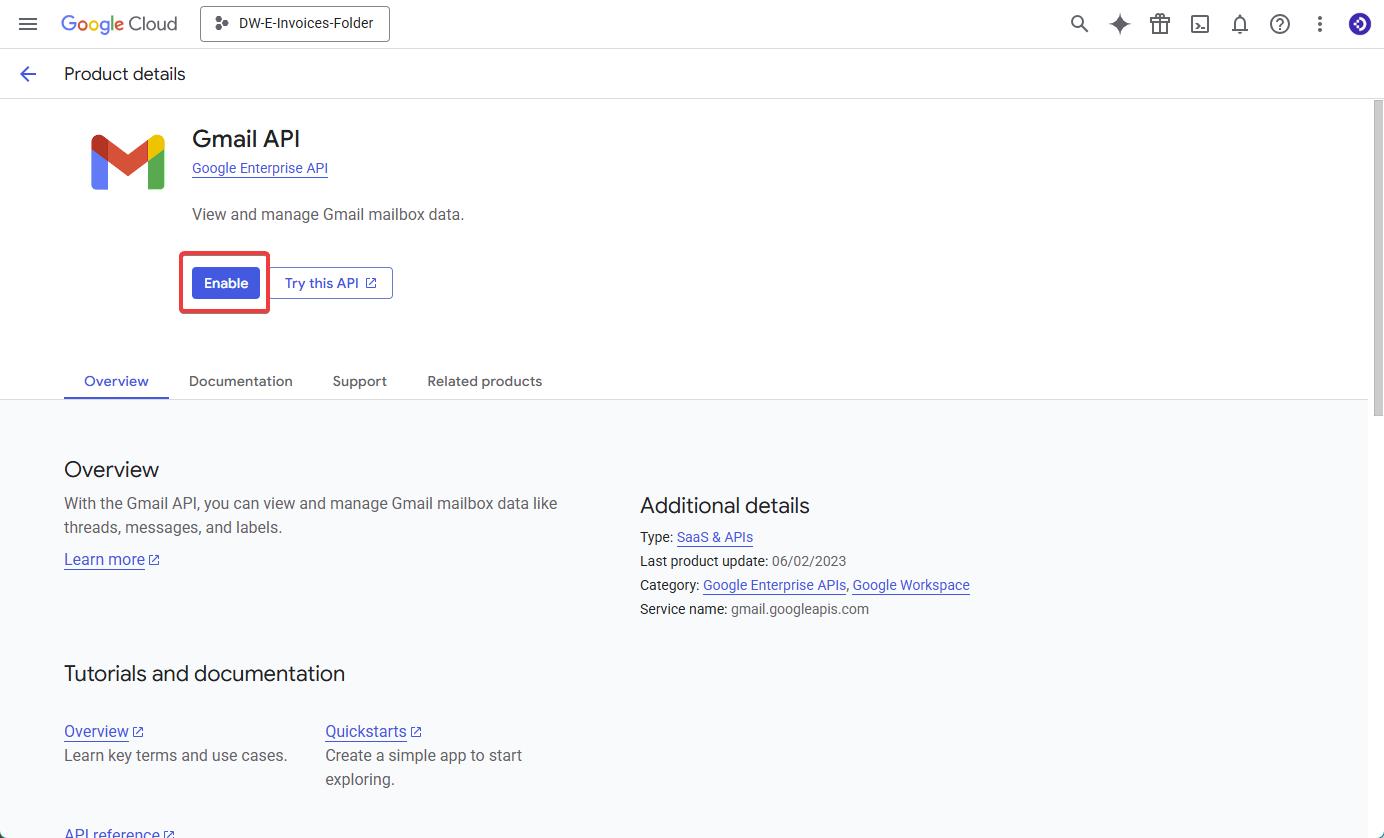
3.プロジェクトが作成されたらすぐに、"Enable APIs and Services "をクリックし、Gmail APIを選択して有効にします。
⇓
⇓
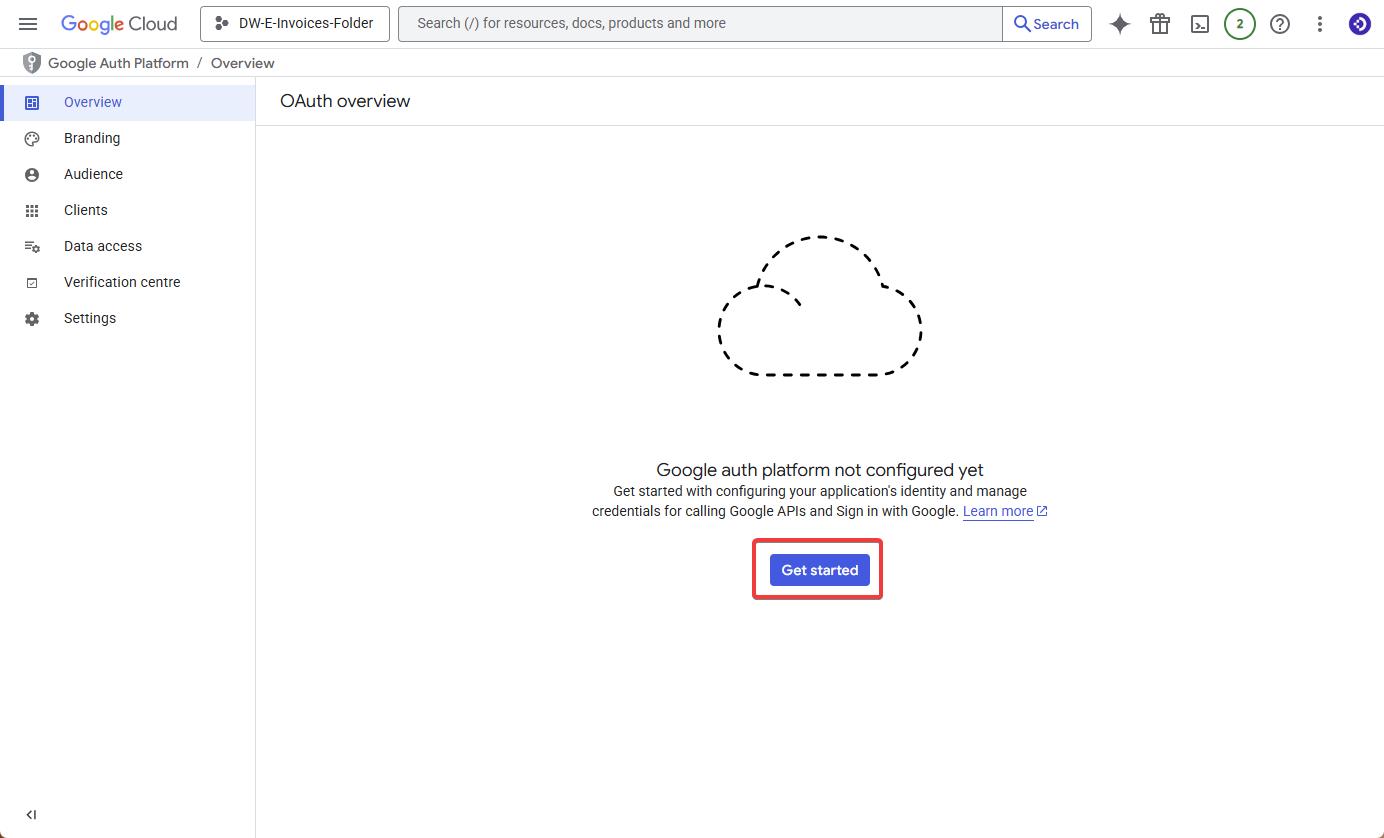
4.OAuth consent screen "に切り替えて、"Get started "をクリックします。
5. 次のページで、アプリの登録を完了します。Google テナント内のさまざまなプロジェクトやアプリを区別しやすくするため、「アプリ名」フィールドに後で監視するフォルダ名を入力することを強くお勧めします。
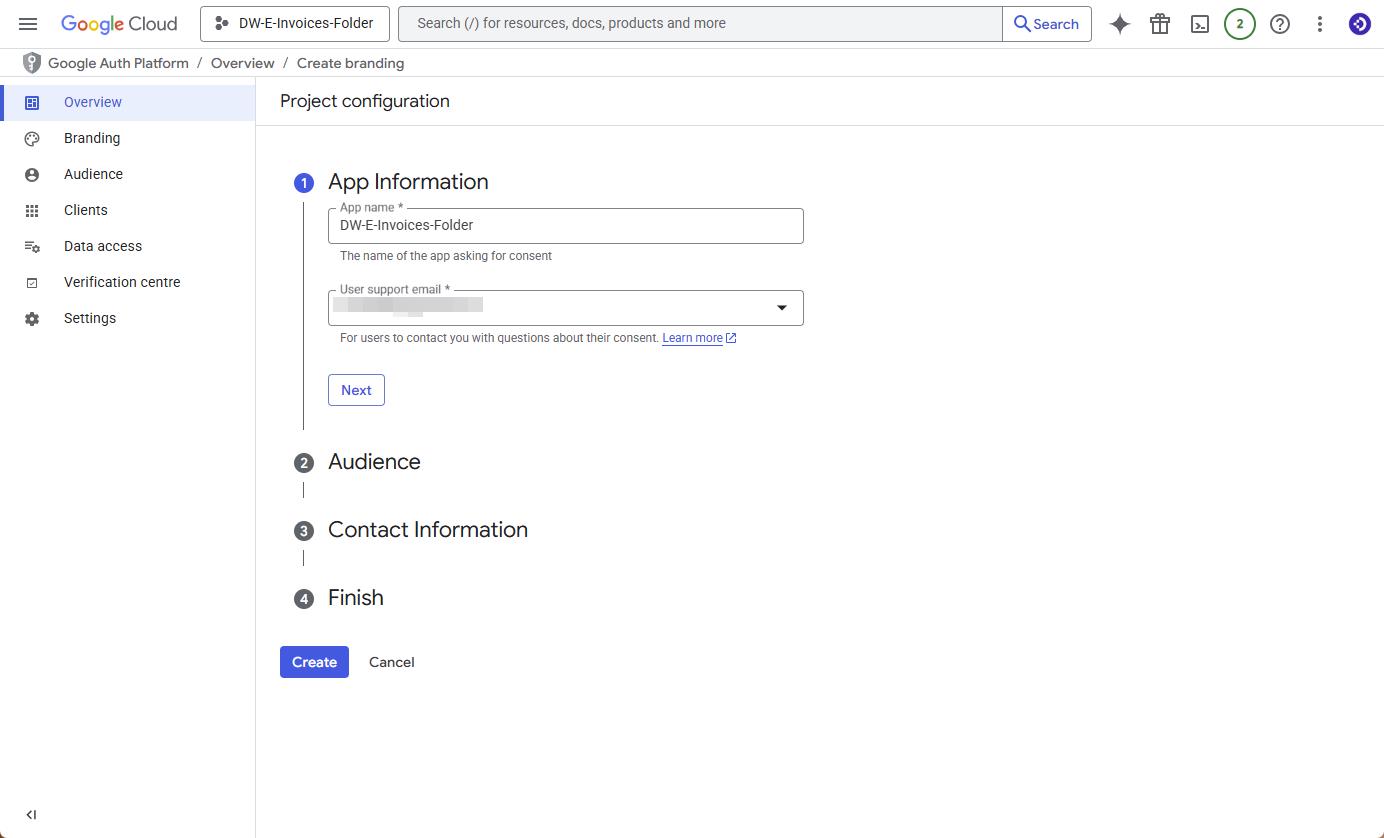
6.Audience]タブで[Internal]を選択し、Googleによるアプリ登録の確認が不要になるようにしてください。
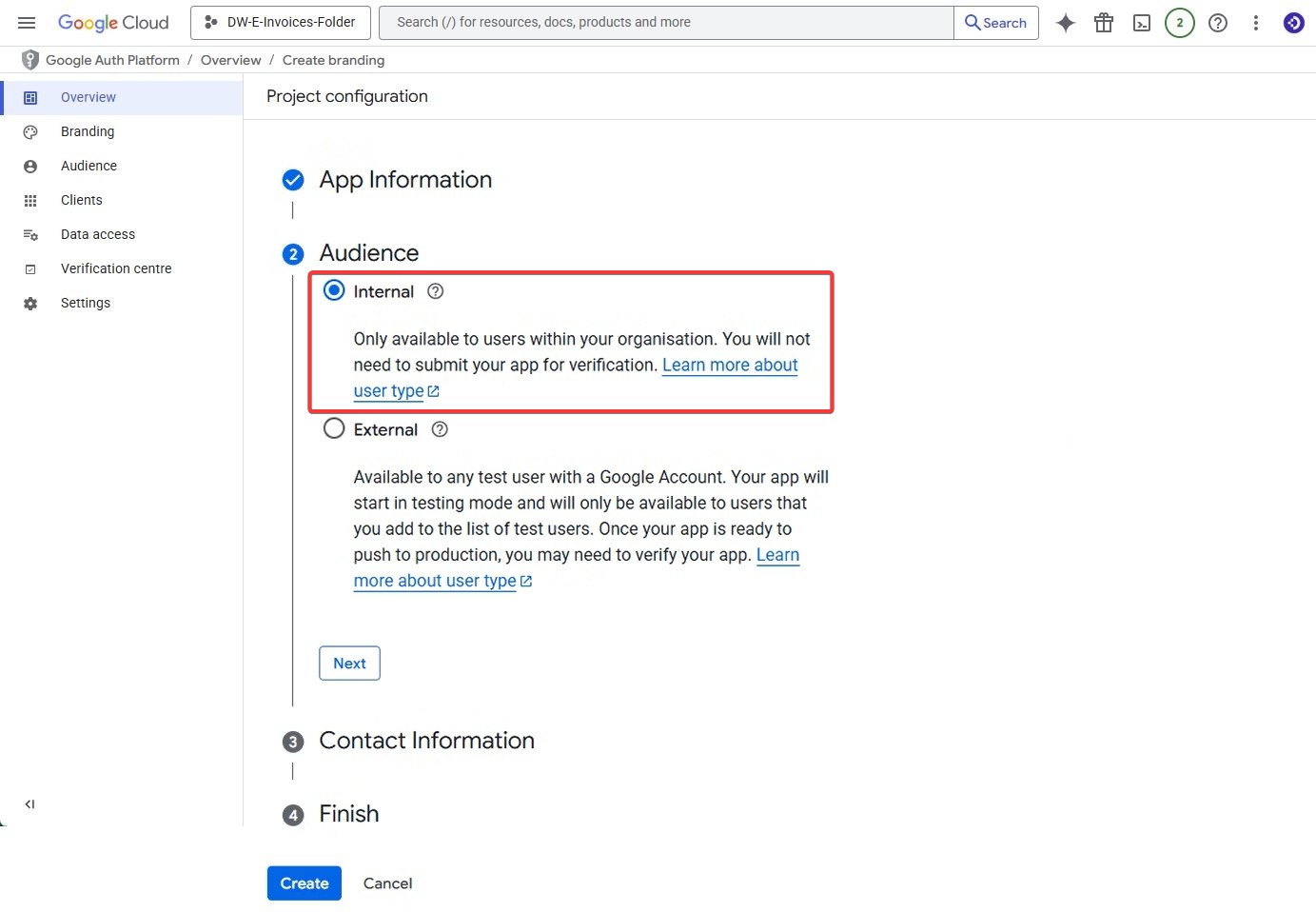
次へ」をクリックし、Googleへの連絡先情報を入力します。Google APIサービスのユーザーデータポリシーに同意するため、再度「次へ」をクリックします。Create をクリックして Google OAuth アプリを作成します。
Import App: アプリ情報ページの最後に、Googleは開発者の連絡先のメールアドレスを求めています。これは、Connect to Mailの開発者としてのDocuWareを指しているのではなく、このアプリの作成者、つまりお客様を指しています。あなたが作成したプロジェクトとこのGoogle OAuthアプリに問題が発生した場合、このアドレスの受信者に通知されるためです。Save and Continueをクリックしてください。
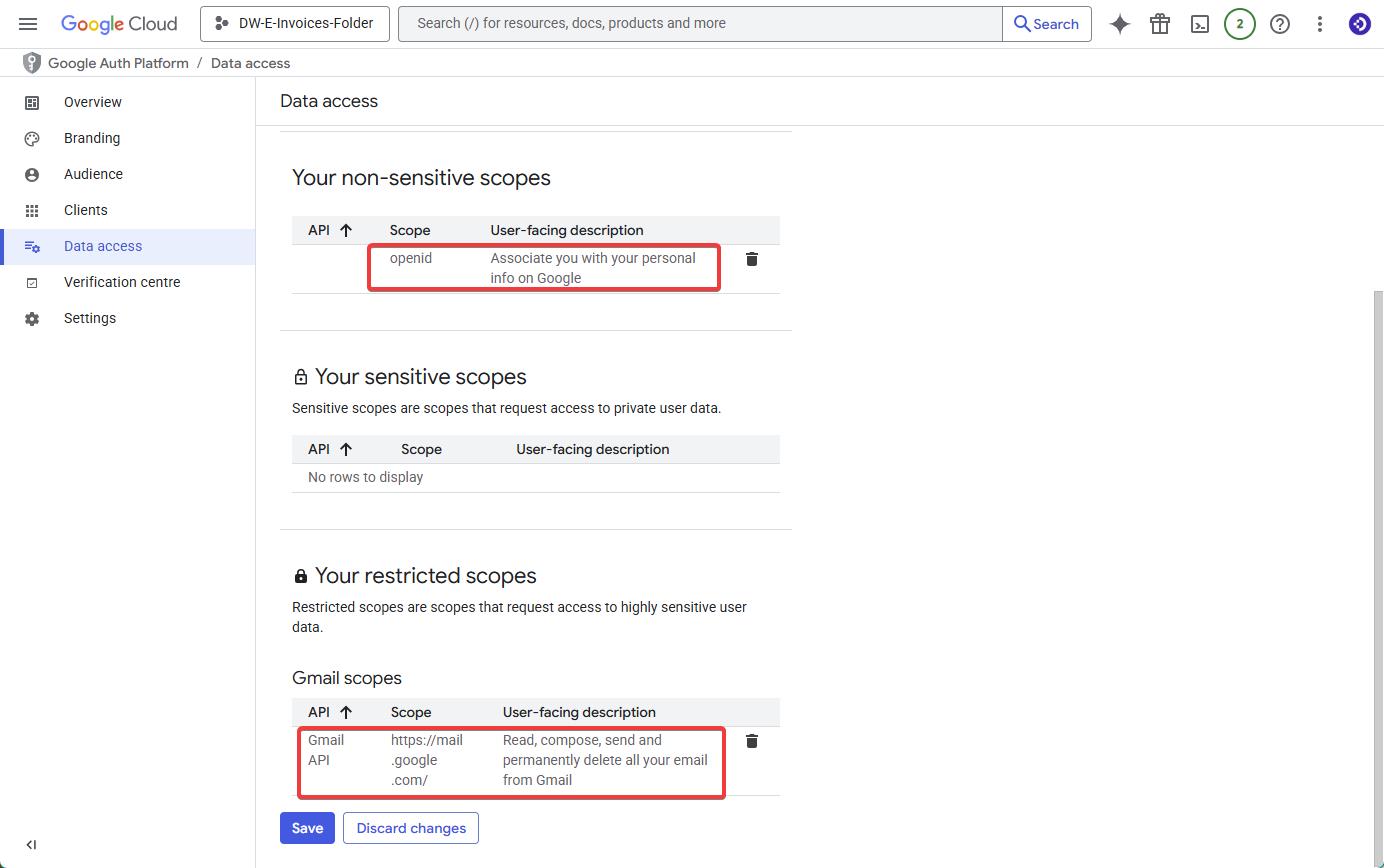
7.次に、先ほど作成したアプリのスコープを定義します。Data access "をクリックし、"Add or remove scopes "をクリックします。リストから'openid'を選択し、以下の権限を持つ "Gmail API "を選択する:Gmailからすべての電子メールを読み取り、作成、送信、および完全に削除します。
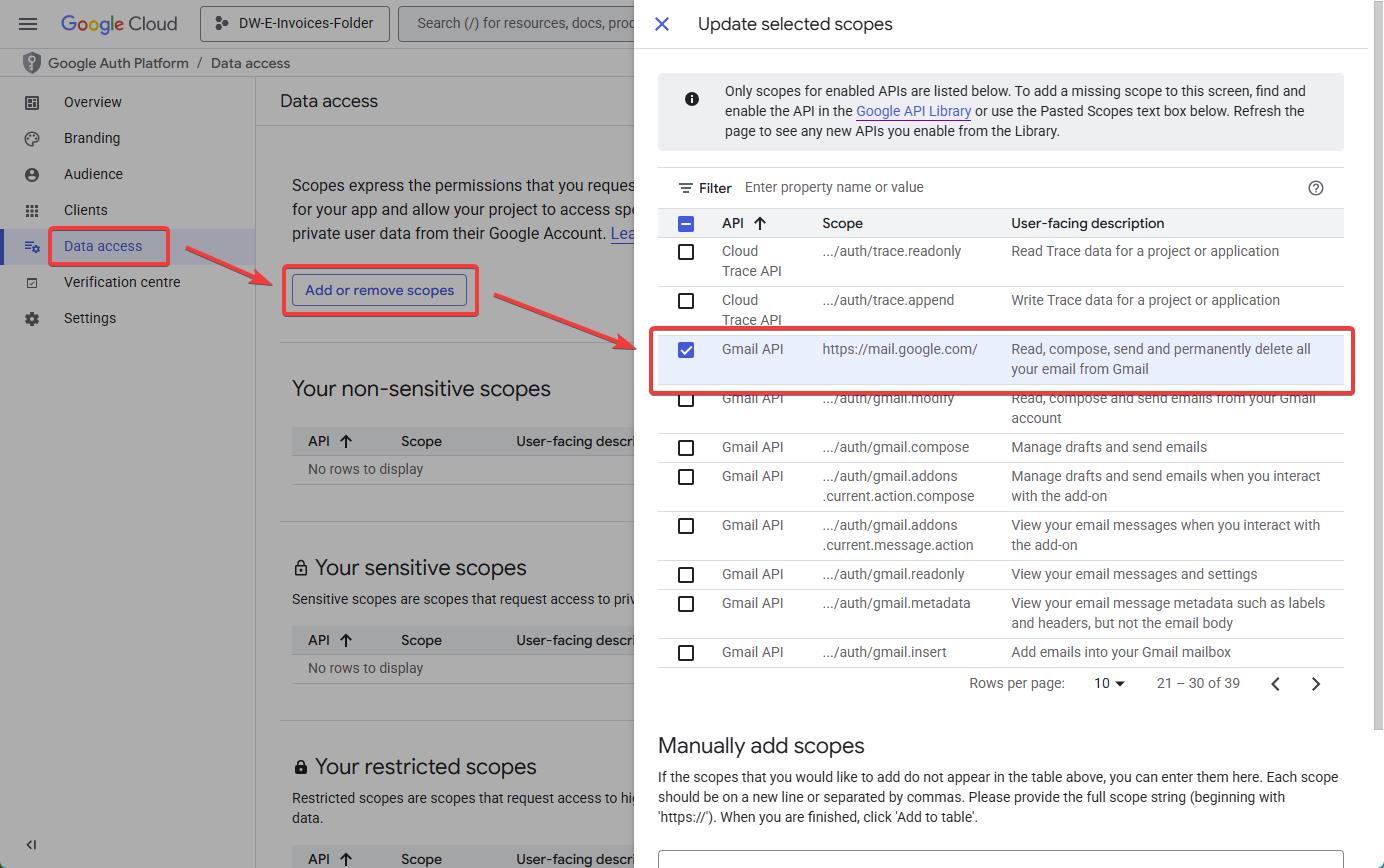
スコープが正しく表示されていることを確認し、[保存]をクリックします。
8.クライアント」メニューで、OAuthクライアント接続を作成します。クライアントの作成]をクリックします。
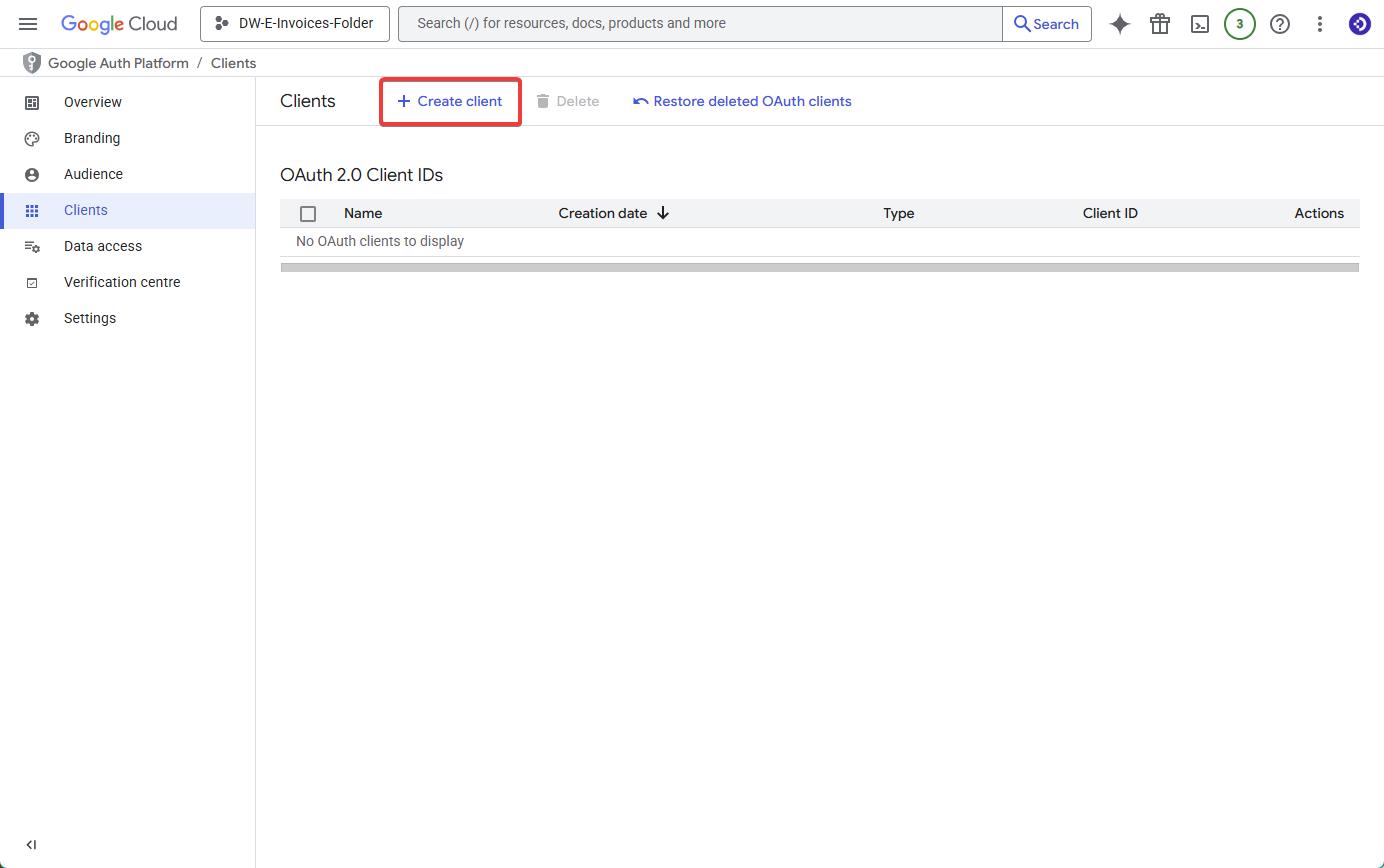
アプリケーションタイプとしてウェブアプリケーションを選択し、意味のある名前(電子メールアドレスと接続するフォルダの組み合わせをお勧めします、例:Invoices-South-West-Inbox)を選択し、最後にAuthorized Redirect URIを追加します。
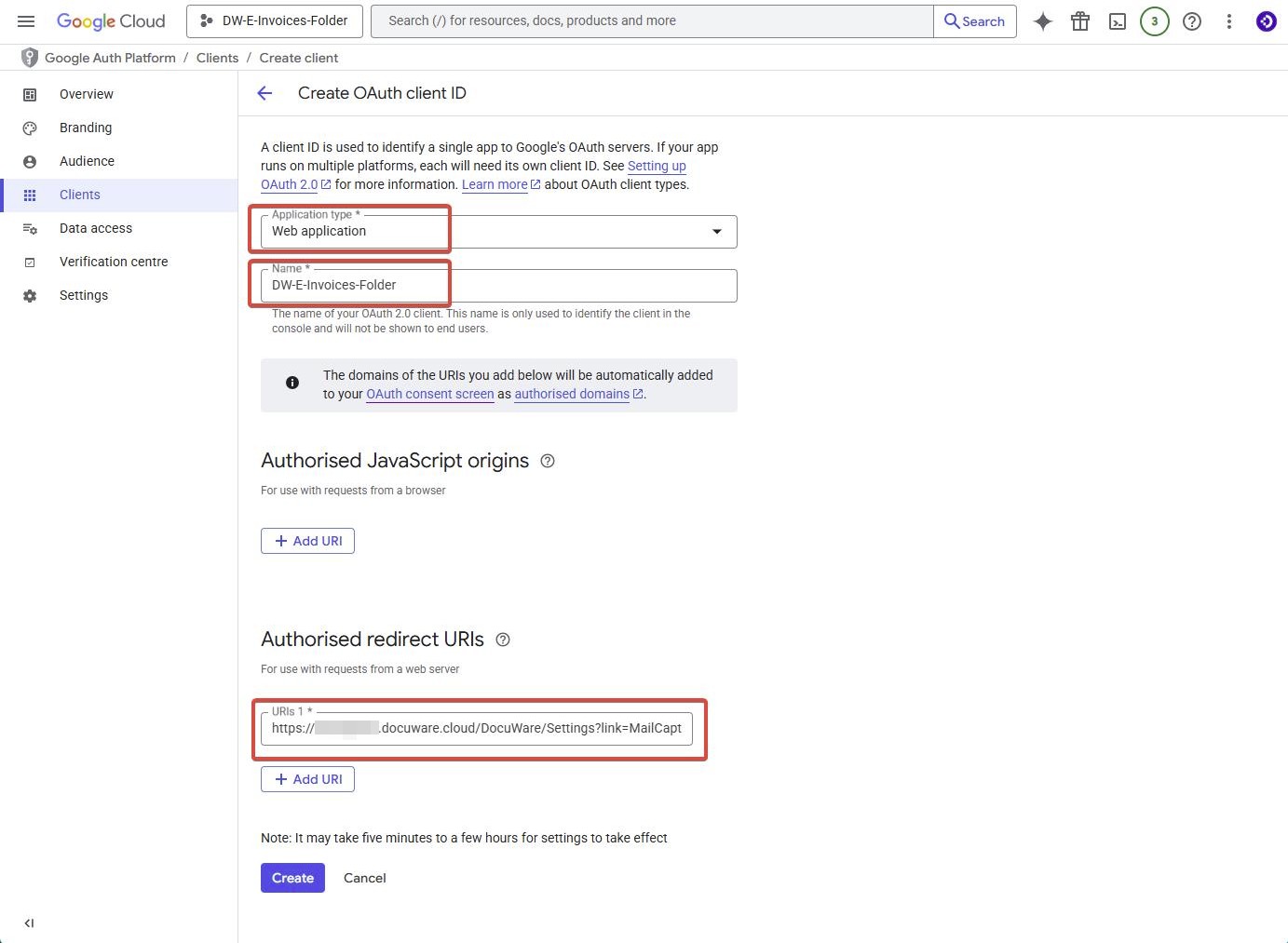
重要:Microsoft OAuthと同様に、リダイレクトURIはDocuWare CloudのURL+接尾辞"/DocuWare/Settings?link=MailCapture "です。
例:https://your-dw-cloud-name.docuware.cloud/DocuWare/Settings?link=MailCapture
9. 最後に、DocuWare内で設定するためのクライアントID、クライアントシークレット、リダイレクトURIをメモしてください。リダイレクトURIは、GoogleとDocuWareで同じように記述する必要があります。
JSONファイルをダウンロードすることをお勧めします。これをDocuWareの設定ツールに保管することで、Googleのすべての設定がDocuWareの設定に自動的に転送されます。
10.DocuWare設定ページに移動し、"メールサービス "を選択し、"新しいメールサービス "をクリックし、IMAPを選択します。どのメールサービスがどのGoogleクライアントIDに属しているかが常にわかるように、新しいメールサービスに、上記のステップ9.でOAuthクライアントIDと同じ名前を付けます。
11.新しいウィンドウで、"More options "をクリックし、"Use IMAP OAuth Authentication "を選択します。 その際、"Other "ではなく、"Google "が選択されていることを確認してください。
12.これでGoogleからJSONファイルをアップロードすることができ、設定ツールは完了です。 手動でデータをアップロードすることもできますが、通常エラーが多くなるためお勧めしません。
サービスを手動で設定する場合は、ステップ9で説明した値に加えて、以下の値が必要になります:
|
アプリケーション(クライアント)ID |
ステップ9に記載 |
|
クライアント秘密鍵 |
ステップ9に記載 |
|
OAuth 2.0 認証エンドポイント |
|
|
OAuth 2.0トークンエンドポイント |
|
|
リダイレクトURI |
https://your-dw-cloud-name.docuware.cloud/DocuWare/Settings?link=MailCapture |
|
スコープ |
|
|
ホスト |
imap.gmail.com |
|
ポート |
993 |
13.次に、Connect to MailでGoogleメールボックスを接続します。これを行うには、DocuWare設定ページの「一般的な電子メール」を開きます。
14. 新しいウィンドウで、Googleアカウントにログインします。Googleがこのようなセキュリティメッセージを表示する可能性があります:
このメッセージを無視して、「続行」をクリックします。
15.次のウィンドウで、DocuWareにメールボックスにアクセスする権利を与える必要があります。続行]をクリックします。
これで、DocuWare Connect to Mail設定にGoogleラベルが表示されれば、設定は完了です。
重要なお知らせです:
このKBAの冒頭で述べたように、Googleでは、異なるフォルダを監視するために、クライアントID+クライアントシークレットのセットでメールボックスに複数回ログインすることはできません。追加のフォルダを監視するには、Google APIページで新しいプロジェクトを作成し、上記の手順を繰り返す必要があります。Googleは各フォルダの監視に新しい設定を必須としています。
混乱を避けるため、これらのIDにDocuWareで接続したいフォルダの名前を付けることをお勧めします。
次に、DocuWareで新しいメールサービスを作成し、できれば名前にもフォルダを付け、そこに新しいJSONファイルをアップロードします。
OAuthについての詳細はこちら:
https://knowledgecenter.docuware.com/docs/mail-services?highlight=oauth
https://developers.google.com/identity/protocols/oauth2/javascript-implicit-flow
https://developers.google.com/workspace/guides/configure-oauth-consent
ご注意:この記事は英語からの翻訳です。この記事に含まれる情報は、オリジナルの英語版製品に基づくものです。翻訳版の記事で使用されている文法などには、細かい誤りがある場合があります。翻訳の正確さを完全に保証することは出来かねますが、ほとんどの場合、十分な情報が得られると思われます。万が一、疑問が生じた場合は、英語版の記事に切り替えてご覧ください。