


Pregunta:
¿Cómo puedo utilizar Modern Authentication u OAuth con Connect to Mail y una Cuenta de Google?
Solución:
Para utilizar sin problemas Connect to Mail con cuentas de Google mediante OAuth, necesitamos un plan Google Workspace Business.
Ten en cuenta también que para cada carpeta que quieras supervisar con Connect to Mail, necesitas un nuevo proyecto con un conjunto nuevo de ID de cliente y secreto de cliente de Google OAuth 2.0.
Te guiaremos a través de los pasos necesarios con este KBA:
1. En primer lugar, por favor vaya a https://console.cloud.google.com/apis
2. Cree un proyecto para OAuth en conexión con DocuWare. Para evitar confusiones al crear varios monitores de carpetas, recomendamos incluir en el nombre el nombre del buzón y de la carpeta a supervisar. Si aún no ha creado un proyecto, la interfaz tendrá el siguiente aspecto:
Si ya ha trabajado con proyectos en Google Console, tendrá este aspecto:
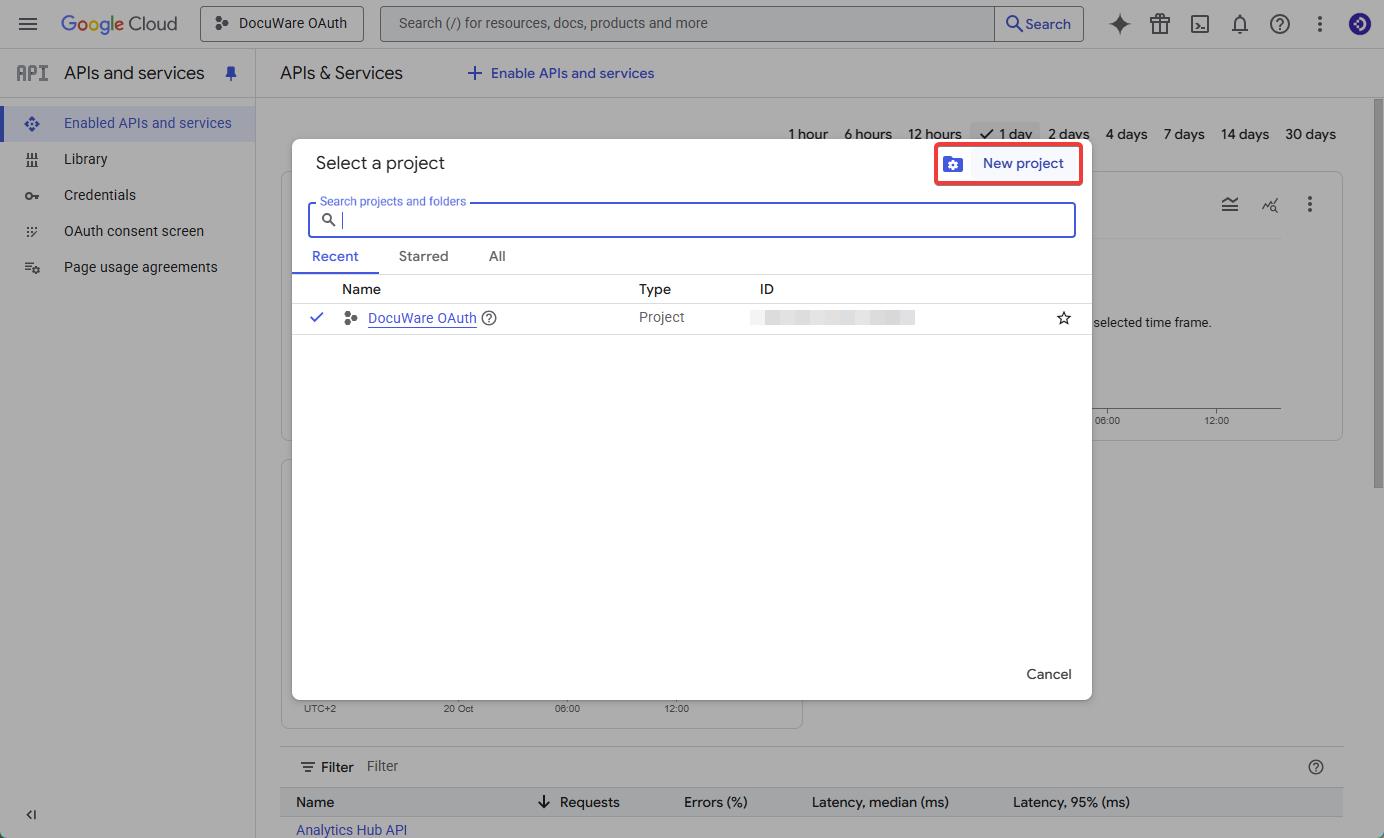
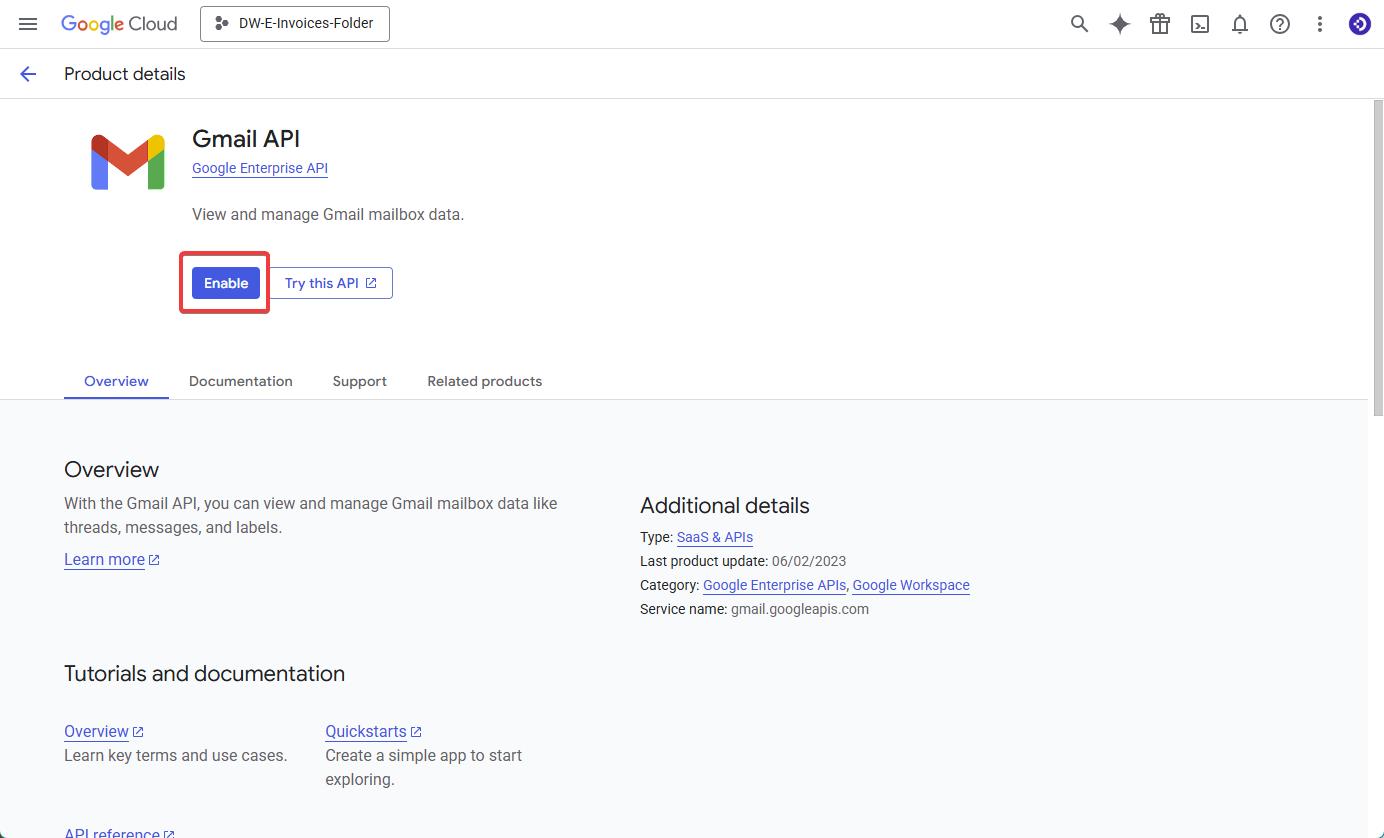
3. Una vez creado el proyecto, haz clic en "Habilitar API y servicios", selecciona la API de Gmail y habilítala.
⇓
⇓
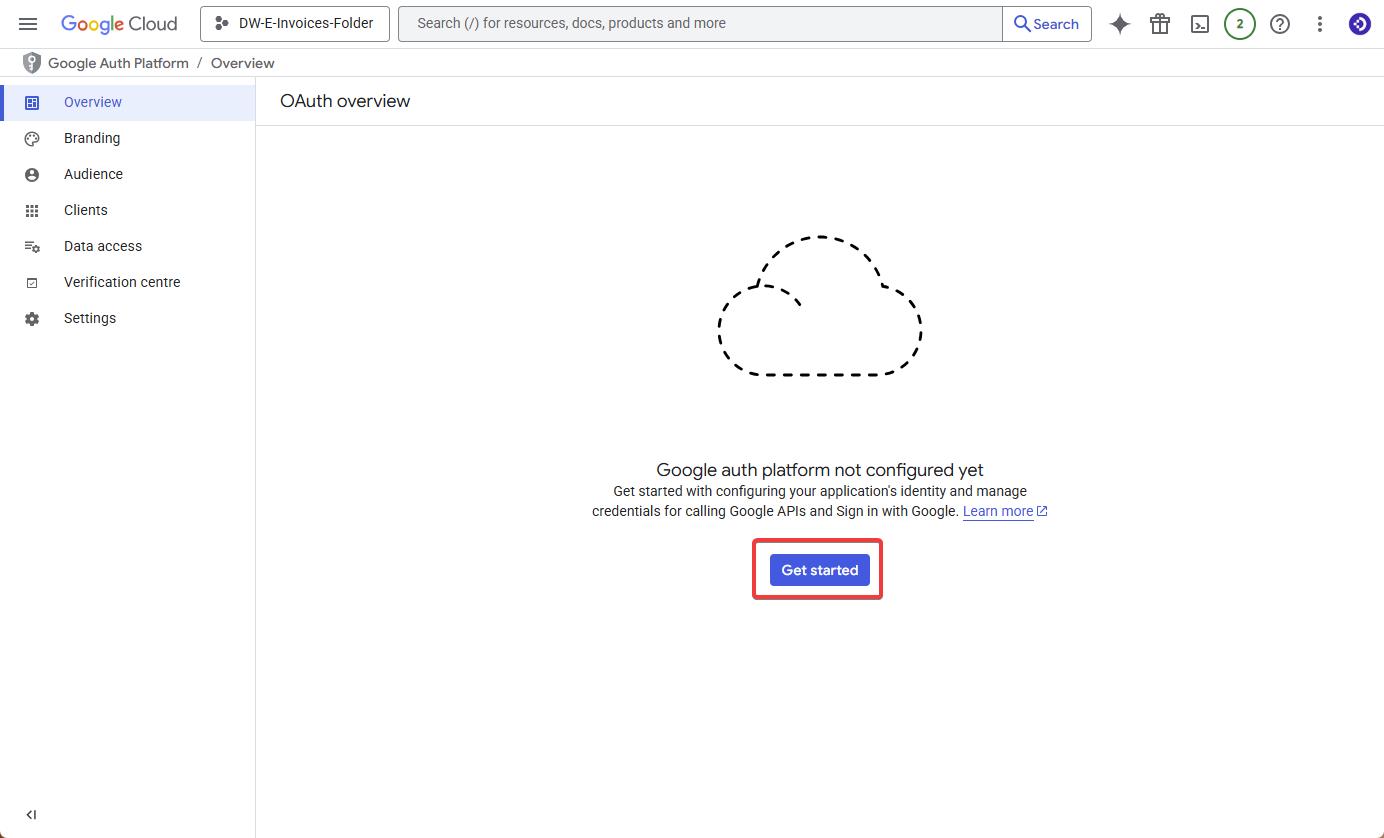
4. Cambia a la "Pantalla de consentimiento de OAuth" y haz clic en "Empezar".
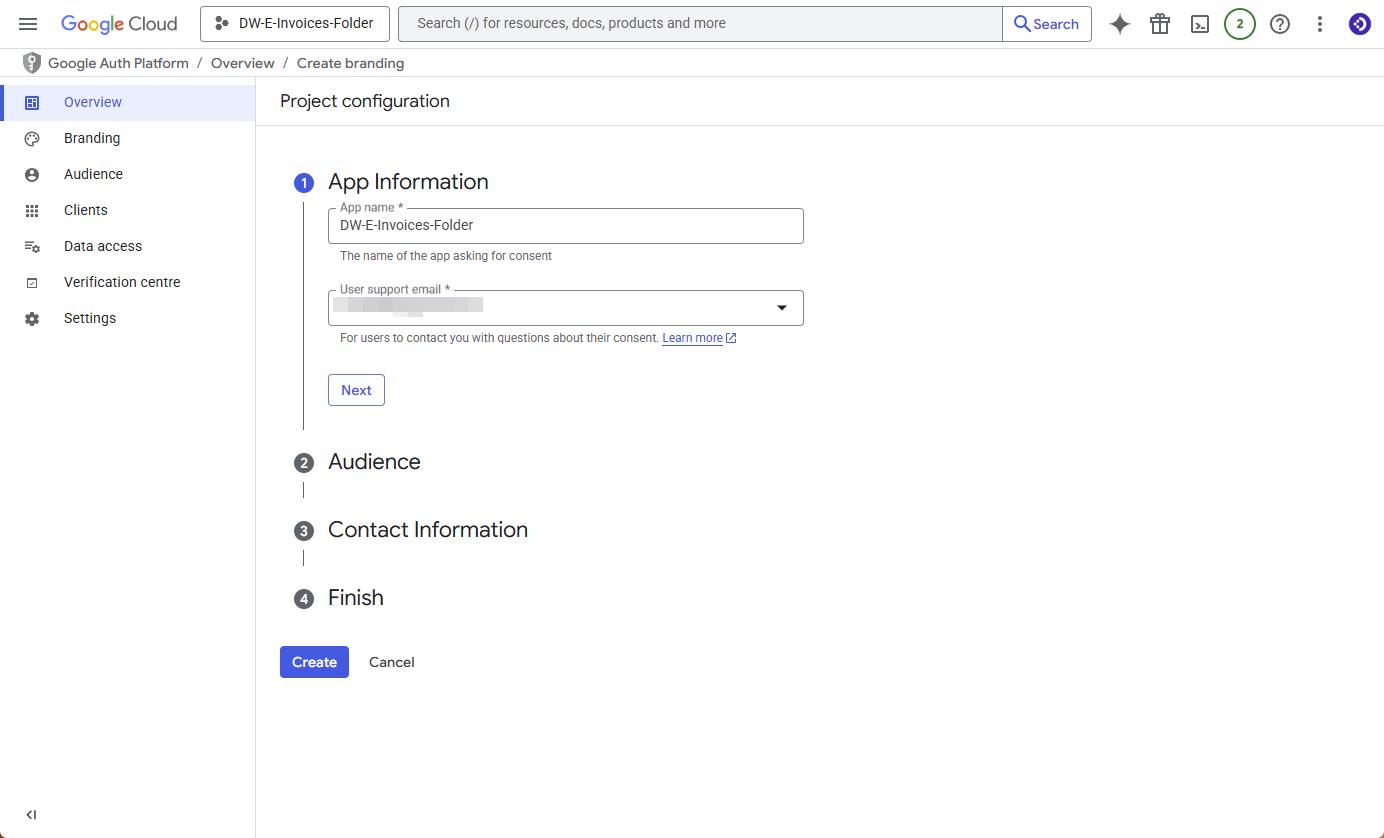
5. En la página siguiente, completa el registro de la aplicación. Te recomendamos encarecidamente que introduzcas el nombre de la carpeta que se supervisará posteriormente en el campo "App Name" para que puedas distinguir mejor entre los distintos proyectos y apps dentro de tu Google tenant. Haz clic en Siguiente.
6. En la pestaña Audiencia, selecciona "Interna" para que el registro de tu app no tenga que ser verificado por Google.
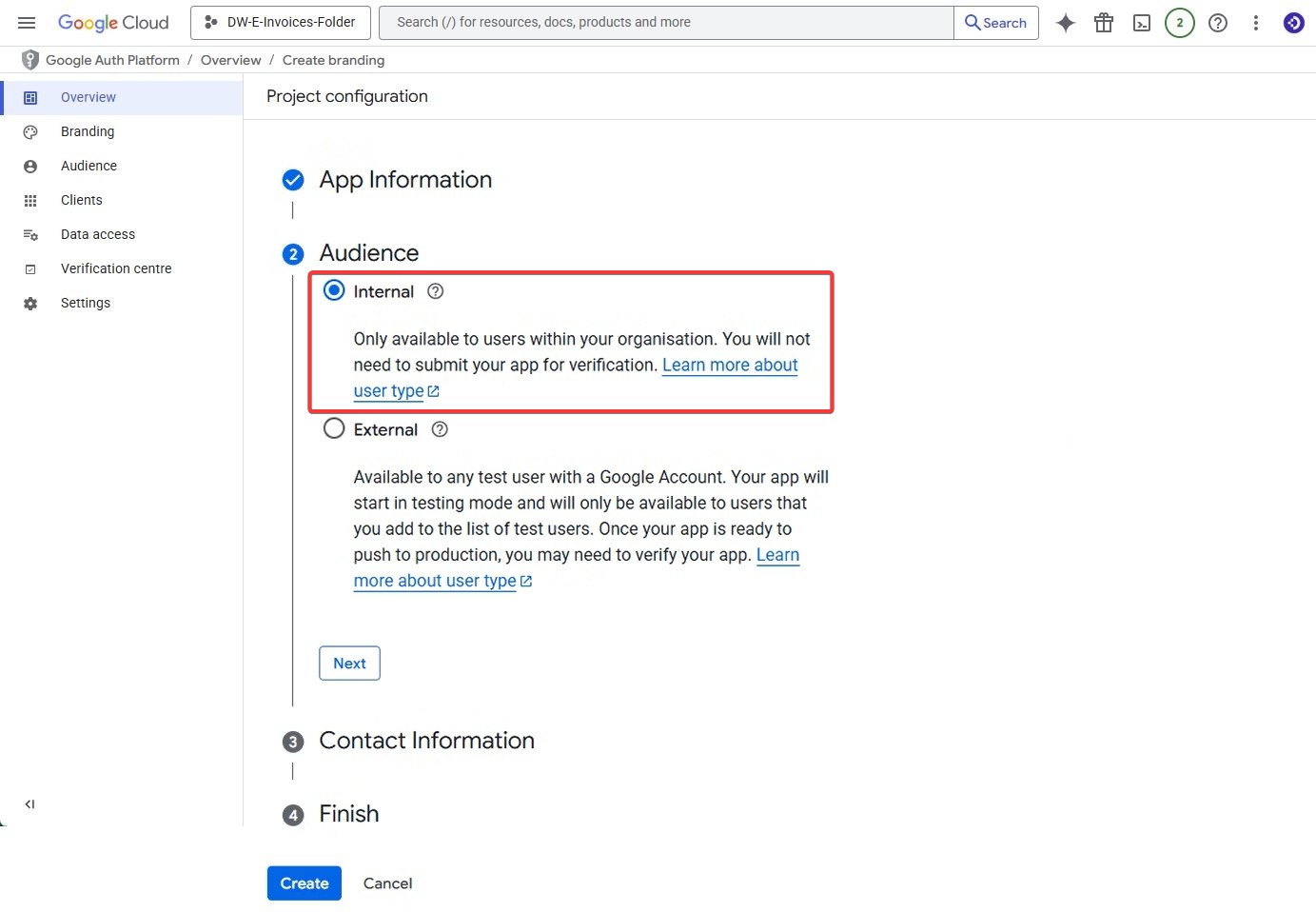
Haz clic en Siguiente para introducir tu información de contacto para Google. Haz clic de nuevo en Siguiente para aceptar la política de datos de usuario de los servicios API de Google. Crea tu aplicación Google OAuth haciendo clic en Crear.
Importante: al final de la página de información de la aplicación, Google solicita la dirección de correo electrónico del contacto del desarrollador. No se refiere a DocuWare como desarrollador de Connect to Mail, sino al creador de esta aplicación, es decir, a ti. Por lo tanto, introduzca su dirección de correo electrónico aquí, también porque el destinatario de esta dirección será informado si hay problemas con el proyecto que ha creado y esta aplicación Google OAuth. Haz clic en Guardar y continuar.
7. A continuación, definimos los ámbitos para la app que acabamos de crear. Pulsa en "Acceso a datos" y luego en "Añadir o eliminar ámbitos". Selecciona "openid" de la lista y la "API de Gmail" con los siguientes permisos: Leer, redactar, enviar y eliminar permanentemente todos tus correos electrónicos de Gmail.
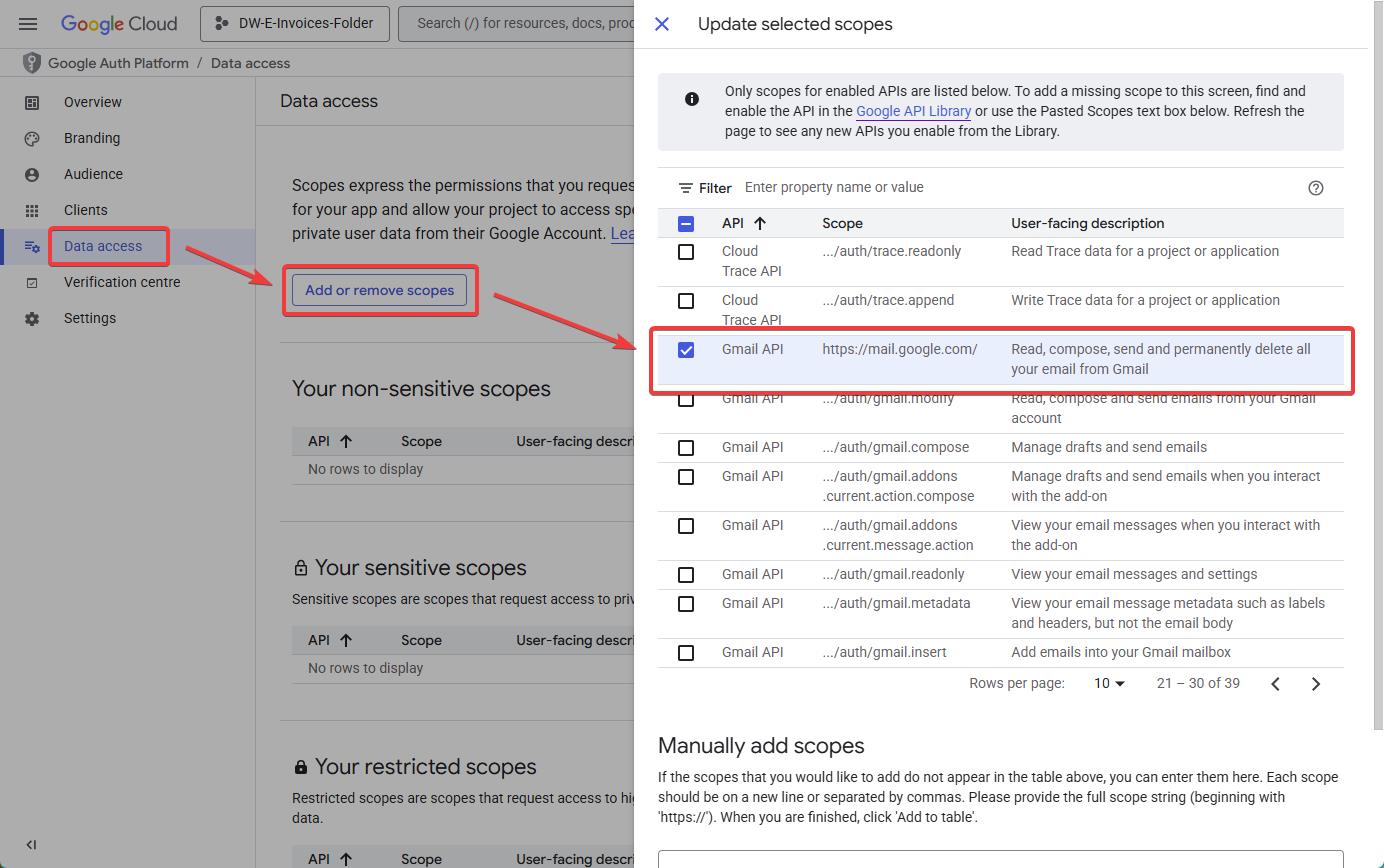
Comprueba que los ámbitos se muestran correctamente y haz clic en Guardar.
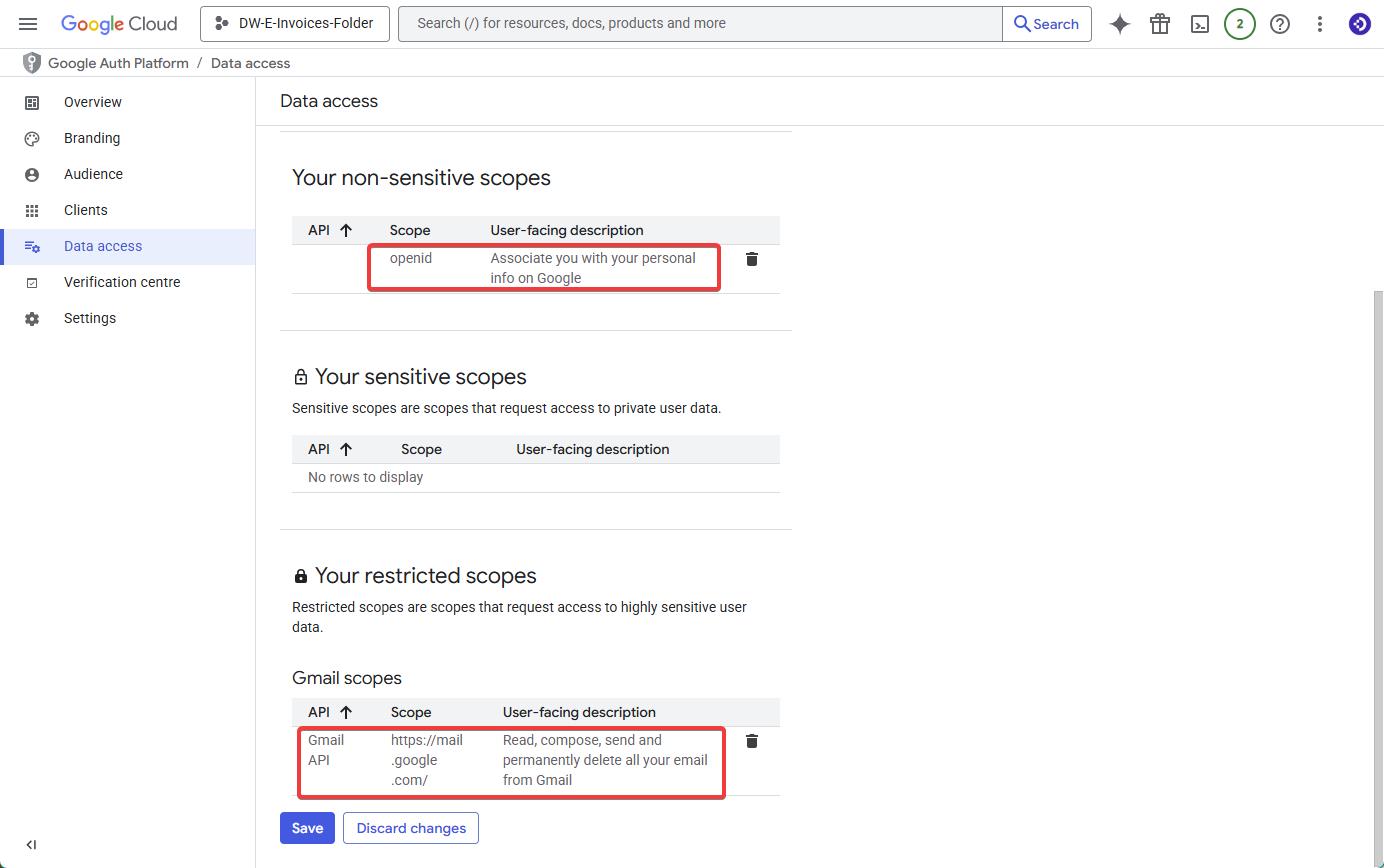
8. En la opción de menú Clientes, crearemos ahora una conexión de cliente OAuth. Haz clic en Crear cliente.
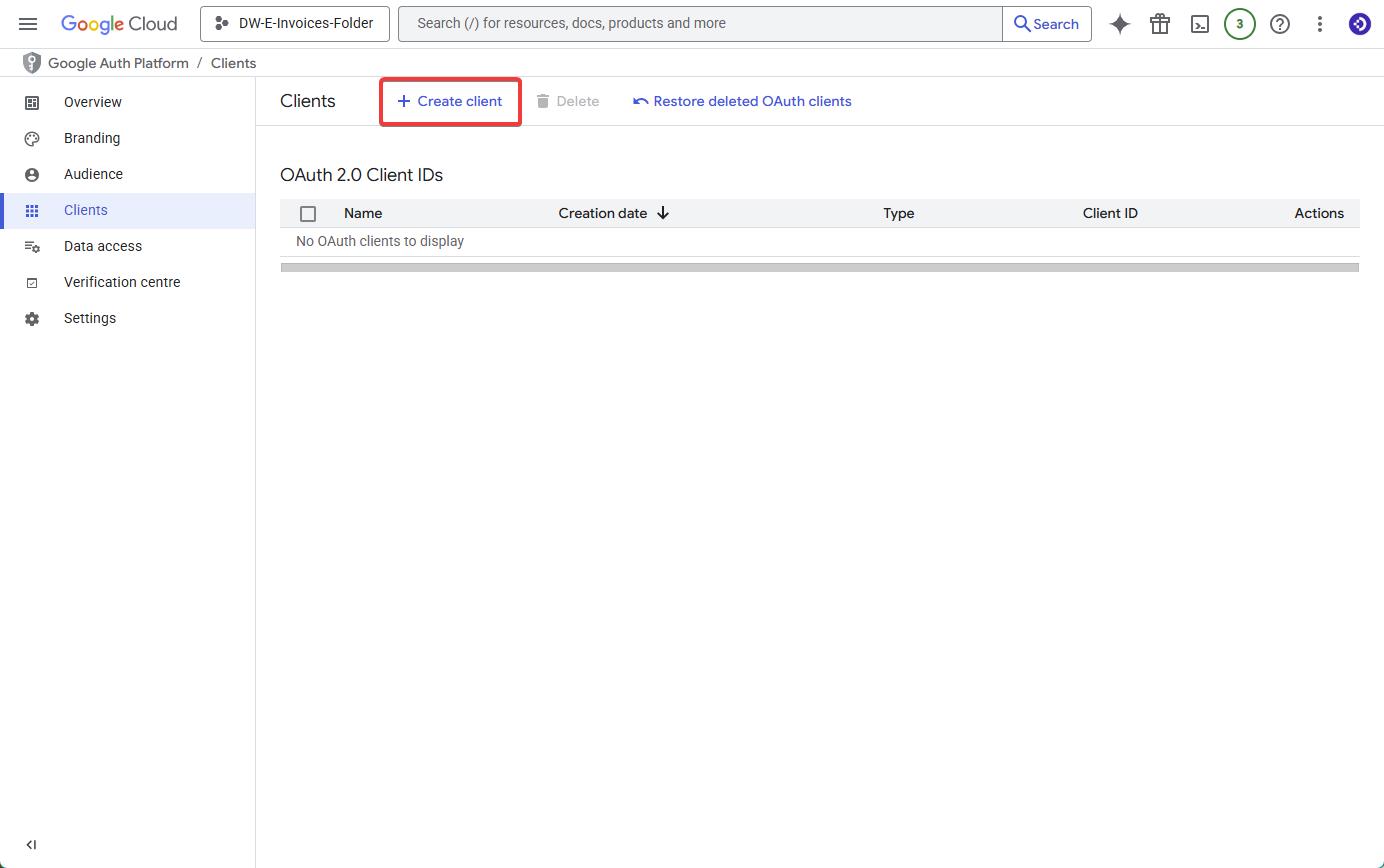
Seleccione Aplicación web como Tipo de aplicación, elija un nombre significativo (recomendamos una combinación de la dirección de correo electrónico y la carpeta que se va a conectar, por ejemplo, Facturas-Sur-Oeste-Inbox) y, por último, añada la URI de redirección autorizada.
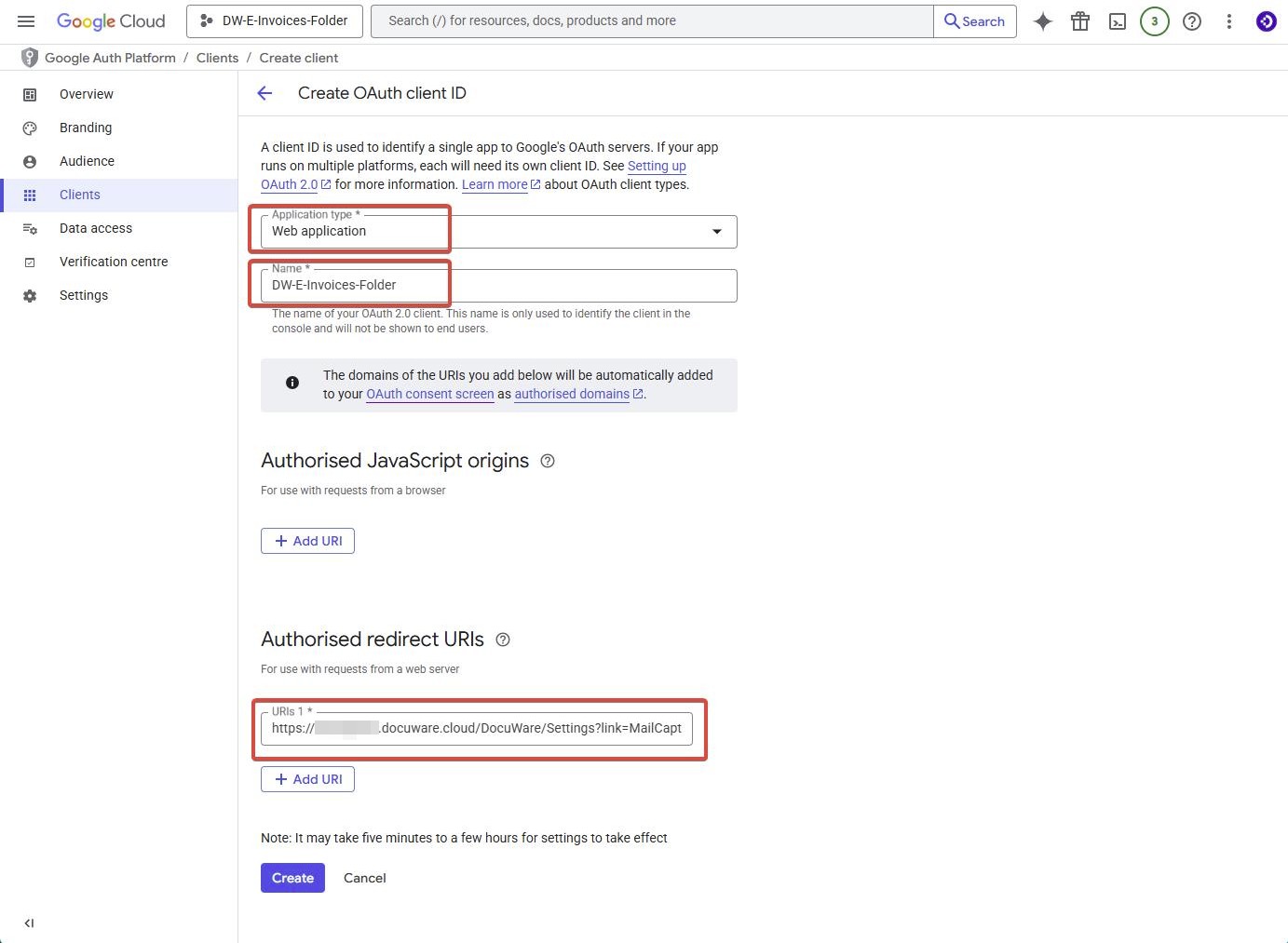
Importante: Al igual que con Microsoft OAuth, el URI de redirección es su URL de DocuWare Cloud + el sufijo "/DocuWare/Ajustes?link=MailCapture".
Por ejemplo: https://your-dw-cloud-name.docuware.cloud/DocuWare/Ajustes?link=MailCapture
9. Por último, anote el ID de cliente, el secreto de cliente y el URI de redirección para la configuración dentro de DocuWare. El URI de redirección debe escribirse de forma idéntica en Google y DocuWare, de lo contrario se producirá un error de coincidencia.
Le recomendamos que descargue el archivo JSON. Puede archivarlo en la configuración de DocuWare y todos los Ajustes de Google se transferirán automáticamente a la configuración de DocuWare.
10. Vaya a la página de configuración de DocuWare y seleccione "Servicios de correo", haga clic en "Nuevo servicio de correo" y seleccione IMAP. Asigne al nuevo servicio de correo el mismo nombre que al identificador de cliente OAuth en el paso 9., para saber en todo momento a qué servicio de correo pertenece cada identificador de cliente de Google.
11. En la nueva ventana, haz clic en "Más opciones" y selecciona "Usar autenticación OAuth IMAP". Asegúrate de que está seleccionado Google y no Otro.
12. Ya puedes subir el archivo JSON desde Google y la configuración está completa. También puedes subir los datos manualmente, pero no lo recomendamos porque suele dar más errores.
Si desea configurar el servicio manualmente, necesitará estos valores además de los indicados en el paso 9:
|
ID de la aplicación (cliente) |
indicado en el paso 9 |
|
Clave secreta del cliente |
indicado en el paso 9 |
|
Punto final de autorización OAuth 2.0 |
|
|
Punto final de token OAuth 2.0 |
|
|
Redirigir URI |
https://your-dw-cloud-name.docuware.cloud/DocuWare/Ajustes?link=MailCapture |
|
Ámbito |
|
|
Host |
imap.gmail.com |
|
Puerto |
993 |
13. Ahora conecte su buzón de Google con Connect to Mail. Para ello, abra "Correo electrónico general" en la página de configuración de DocuWare. Seleccione o cree una nueva configuración de almacenamiento y, a continuación, haga clic en "Conectar con cuenta de Correo electrónico".
14 . En la nueva ventana, debe Iniciar sesión en la cuenta de Google una vez. Es posible que Google muestre un mensaje de seguridad como este:
Ignora este mensaje y haz clic en Continuar.
15. En la siguiente ventana debe otorgar a DocuWare los derechos de acceso al buzón de correo. Haga clic en Continuar.
Si ahora puede ver sus etiquetas de Google en la Configuración de DocuWare Connect to Mail, la configuración ha finalizado.
Aviso importante:
Como se menciona al principio de este KBA, Google no permite iniciar sesión en el buzón varias veces con un conjunto de ID de cliente + secreto de cliente para supervisar carpetas diferentes. Para supervisar carpetas adicionales, debe crear un nuevo proyecto en la página de la API de Google y repetir los pasos descritos anteriormente. Google requiere una nueva configuración para la supervisión de cada carpeta.
Para evitar confusiones, recomendamos nombrar estas ID con el nombre de las carpetas que desea conectar en DocuWare.
A continuación, cree un nuevo servicio de correo en DocuWare, preferiblemente también con la carpeta en el nombre, y cargue allí el nuevo archivo JSON.
Más información sobre OAuth:
https://knowledgecenter.docuware.com/docs/mail-services?highlight=oauth
https://developers.google.com/identity/protocols/oauth2/javascript-implicit-flow
https://developers.google.com/workspace/guides/configure-oauth-consent
Tenga en cuenta: Este artículo es una traducción del idioma inglés. La información contenida en este artículo se basa en la(s) versión(es) original(es) del producto(s) en inglés. Puede haber errores menores, como en la gramática utilizada en la versión traducida de nuestros artículos. Si bien no podemos garantizar la exactitud completa de la traducción, en la mayoría de los casos, encontrará que es lo suficientemente informativa. En caso de duda, vuelva a la versión en inglés de este artículo.