


Domanda:
Come si usa l'Autenticazione moderna o OAuth con Connect to Mail e un account Google?
Soluzione:
Per utilizzare senza problemi Connect to Mail con gli account Google tramite OAuth, è necessario un piano Google Workspace Business.
Si noti inoltre che per ogni cartella che si desidera monitorare con Connect to Mail, è necessario un nuovo progetto con un nuovo set di Google OAuth 2.0 Client ID e Client Secret.
Vi guideremo attraverso i passi necessari con questo KBA:
1. Per prima cosa, accedere a https://console.cloud.google.com/apis
2. Creare un progetto per OAuth in Connect to Mail. Creare un progetto per OAuth in connessione con DocuWare. Per evitare confusione durante la creazione di più monitoraggi di cartelle, si consiglia di includere nel nome il nome della mailbox e della cartella da monitorare. Se non è stato ancora creato un progetto, l'interfaccia avrà il seguente aspetto:
Se si è già lavorato con i progetti in Google Console, l'interfaccia avrà questo aspetto:
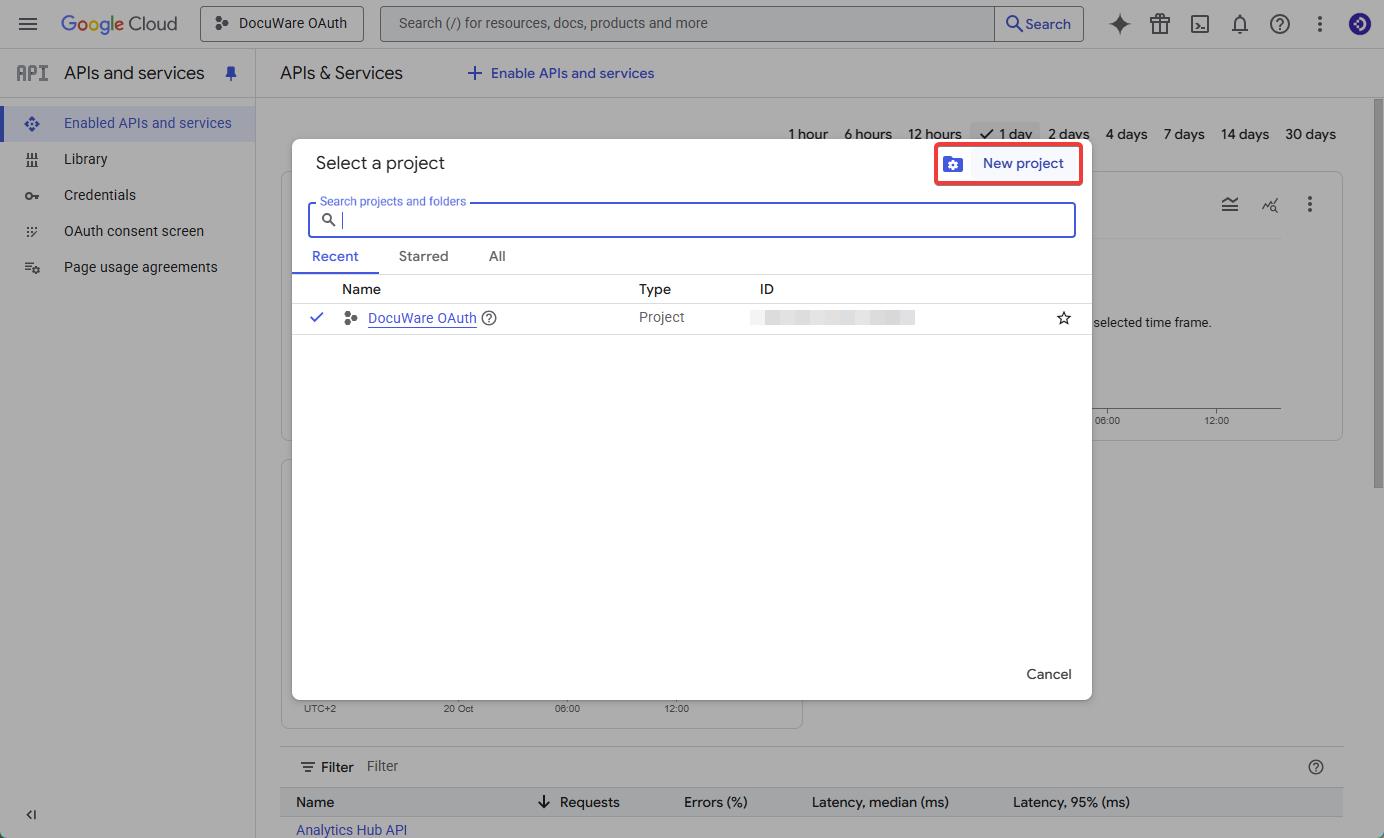
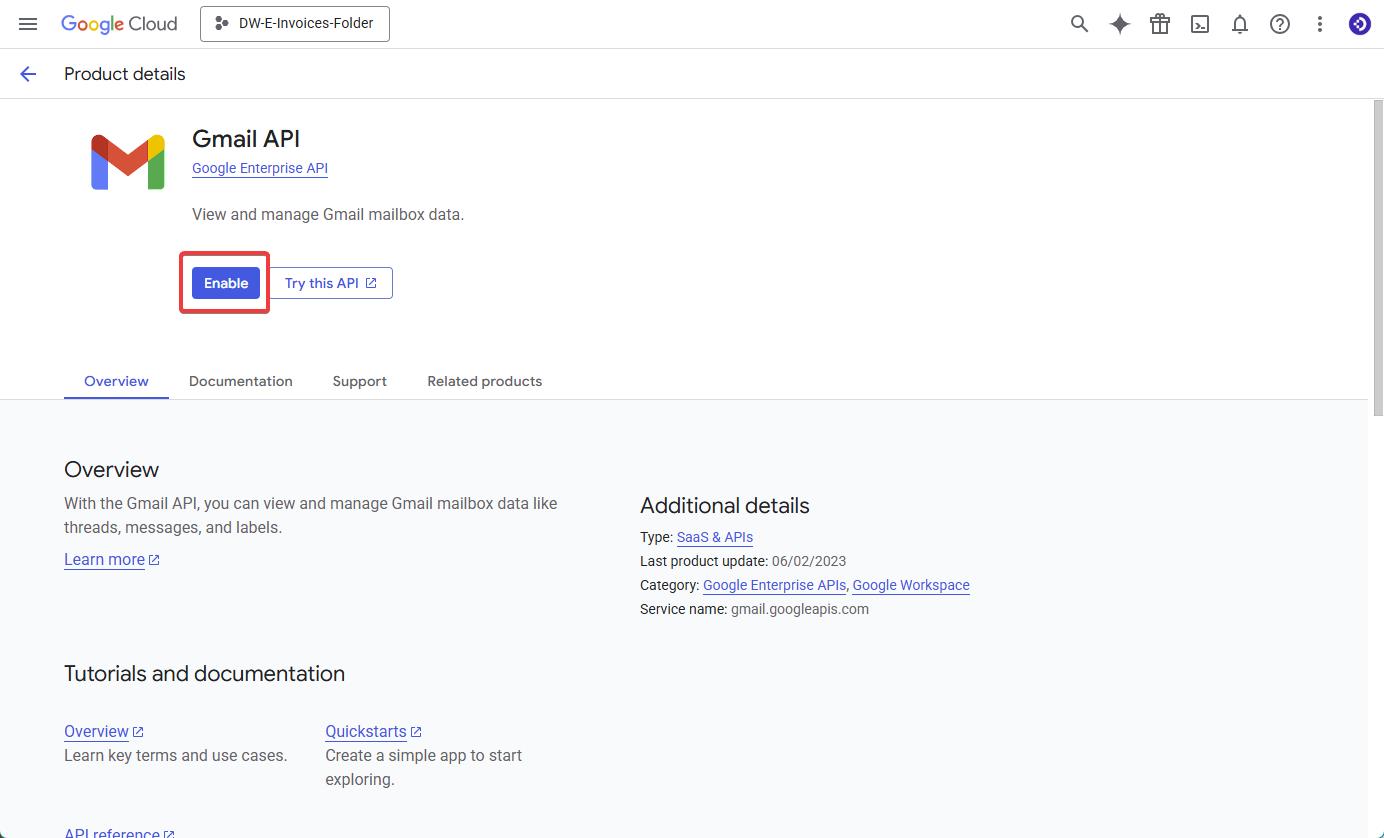
3. Non appena il progetto è stato creato, fare clic su "Abilita API e servizi", selezionare l'API Gmail e abilitarla.
⇓
⇓
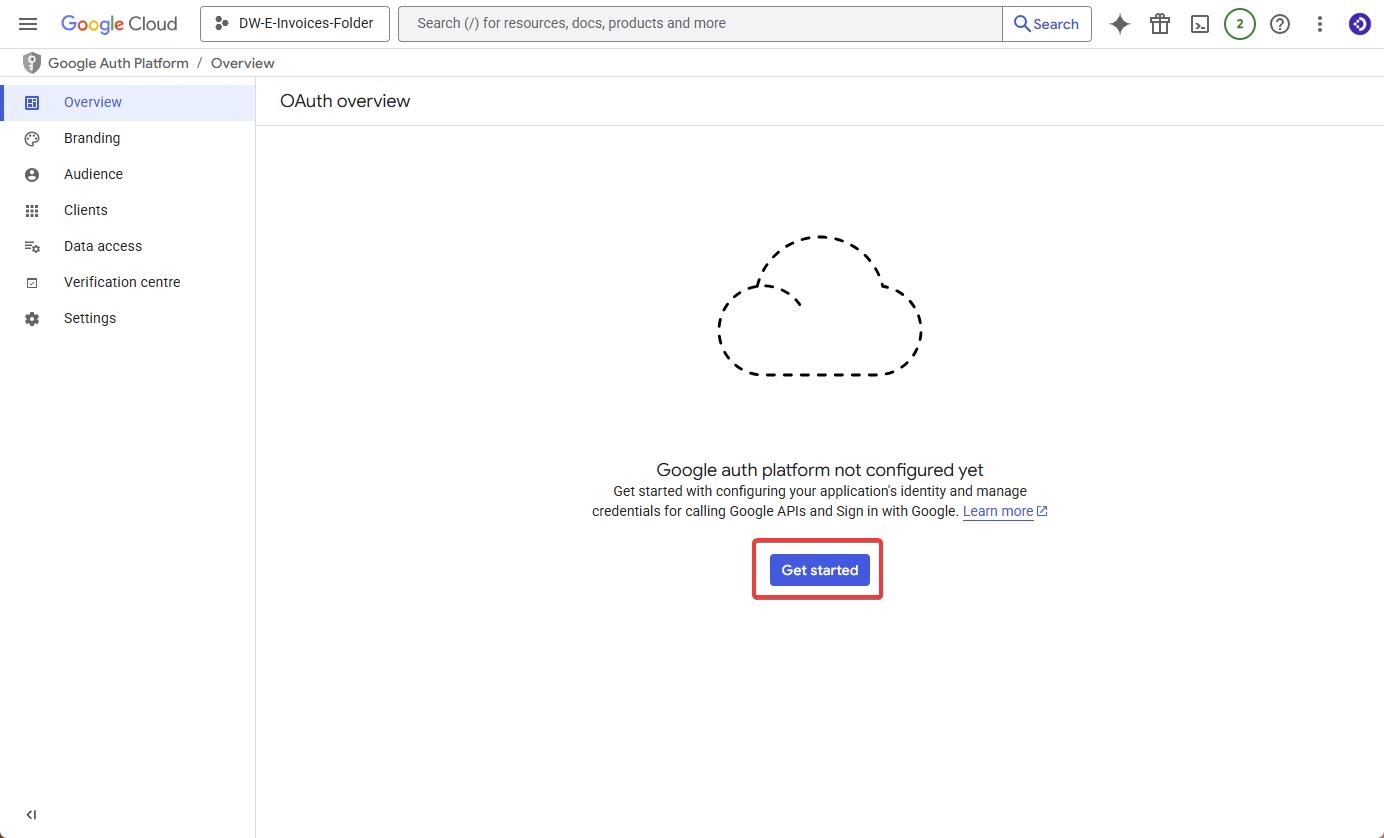
4. Passare alla "schermata di consenso OAuth" e fare clic su "Inizia".
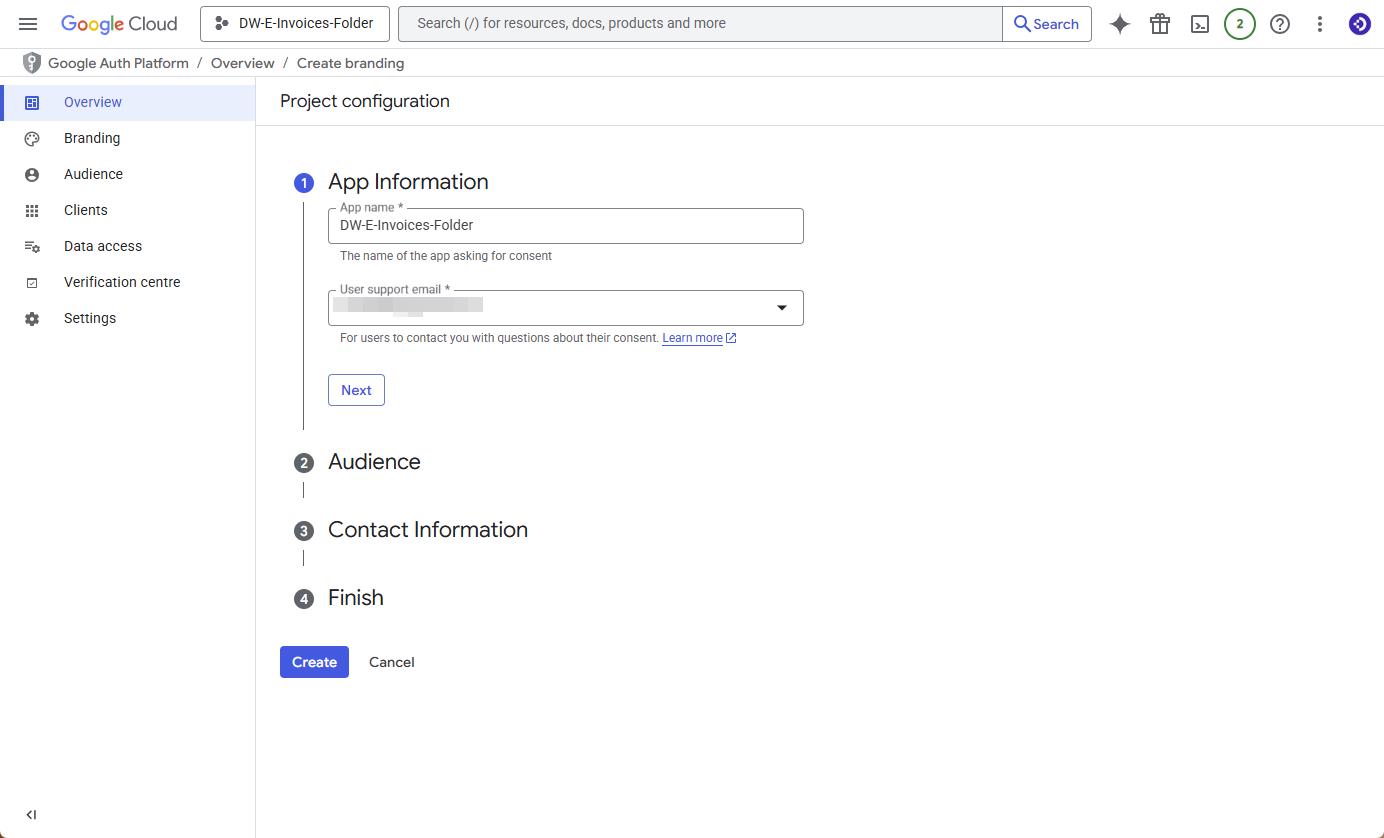
5. Nella pagina successiva, completare la registrazione dell'app. Si consiglia vivamente di inserire il nome della cartella che verrà successivamente monitorata nel campo Nome app, in modo da poter distinguere meglio i vari progetti e app all'interno del tenant di Google. Fare clic su Avanti.
6. Nella scheda Pubblico, selezionare "Interno" in modo che la registrazione dell'app non debba essere verificata da Google.
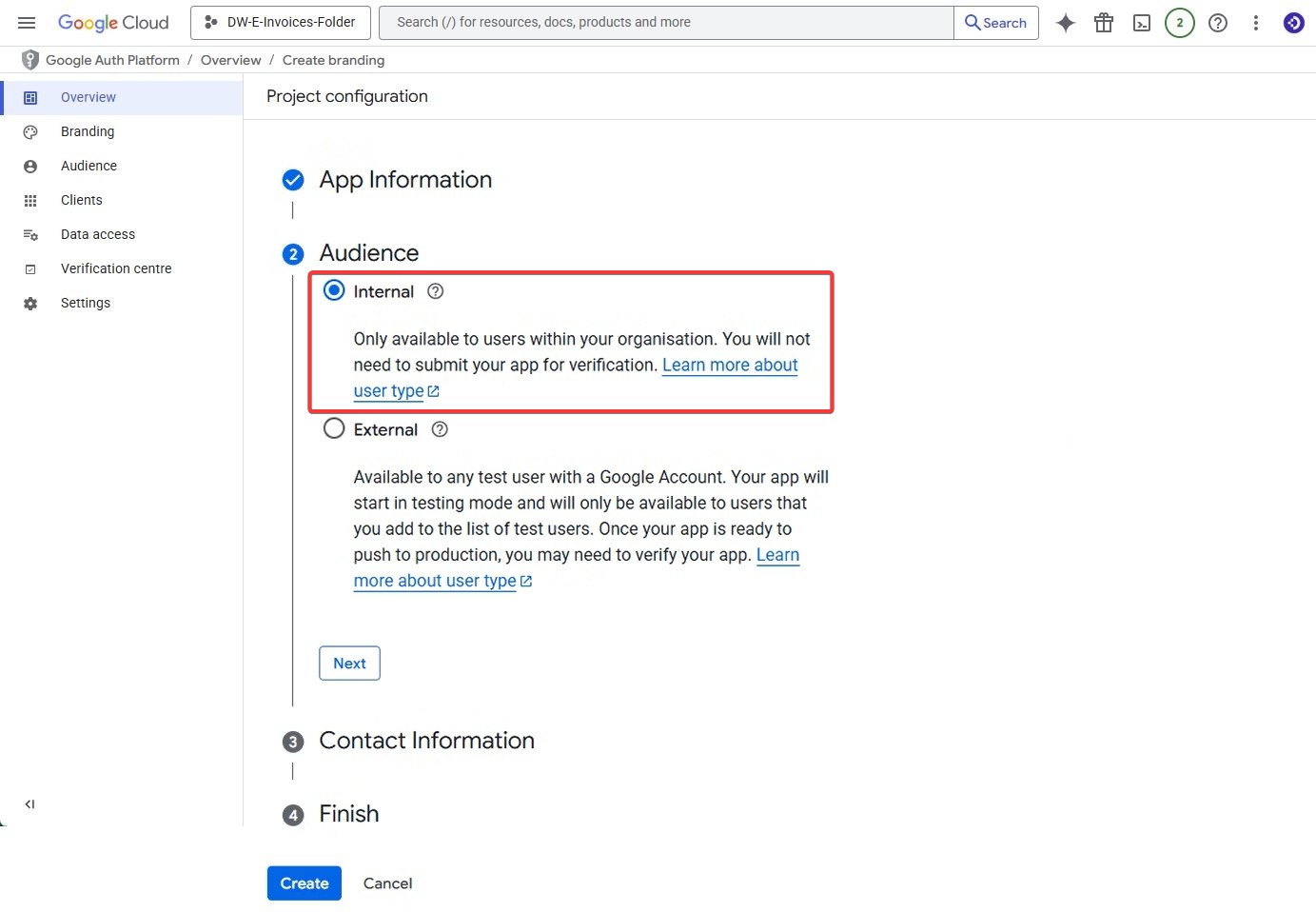
Fare clic su Avanti per inserire le informazioni di contatto per Google. Fare nuovamente clic su Avanti per accettare l'informativa sui dati degli utenti dei servizi API di Google. Creare l'app Google OAuth facendo clic su Crea.
Importante: alla fine della pagina delle informazioni sull'applicazione, Google chiede l'indirizzo e-mail del contatto dello sviluppatore. Questo non si riferisce a DocuWare come sviluppatore di Connect to Mail, ma al creatore dell'applicazione, ovvero l'utente. Inserite quindi il vostro indirizzo e-mail, anche perché il destinatario di questo indirizzo sarà informato in caso di problemi con il progetto che avete creato e con questa applicazione Google OAuth. Cliccate su Salva e continua.
7. Successivamente, definiamo gli ambiti per l'app appena creata. Cliccate su "Accesso ai dati" e poi su "Aggiungi o rimuovi ambiti". Selezionate "openid" dall'elenco e "Gmail API" con le seguenti autorizzazioni: Leggere, comporre, inviare ed eliminare definitivamente tutte le e-mail da Gmail.
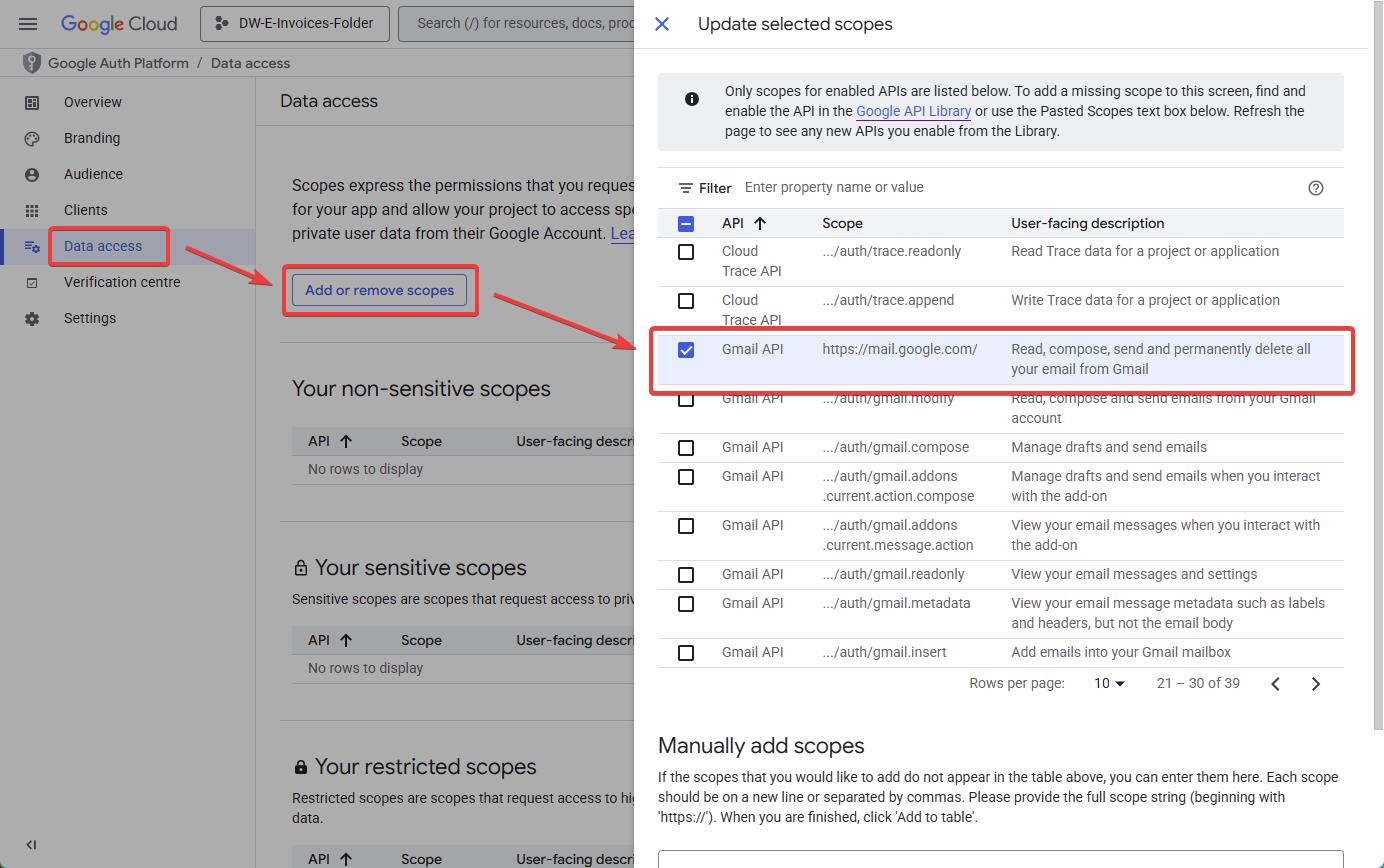
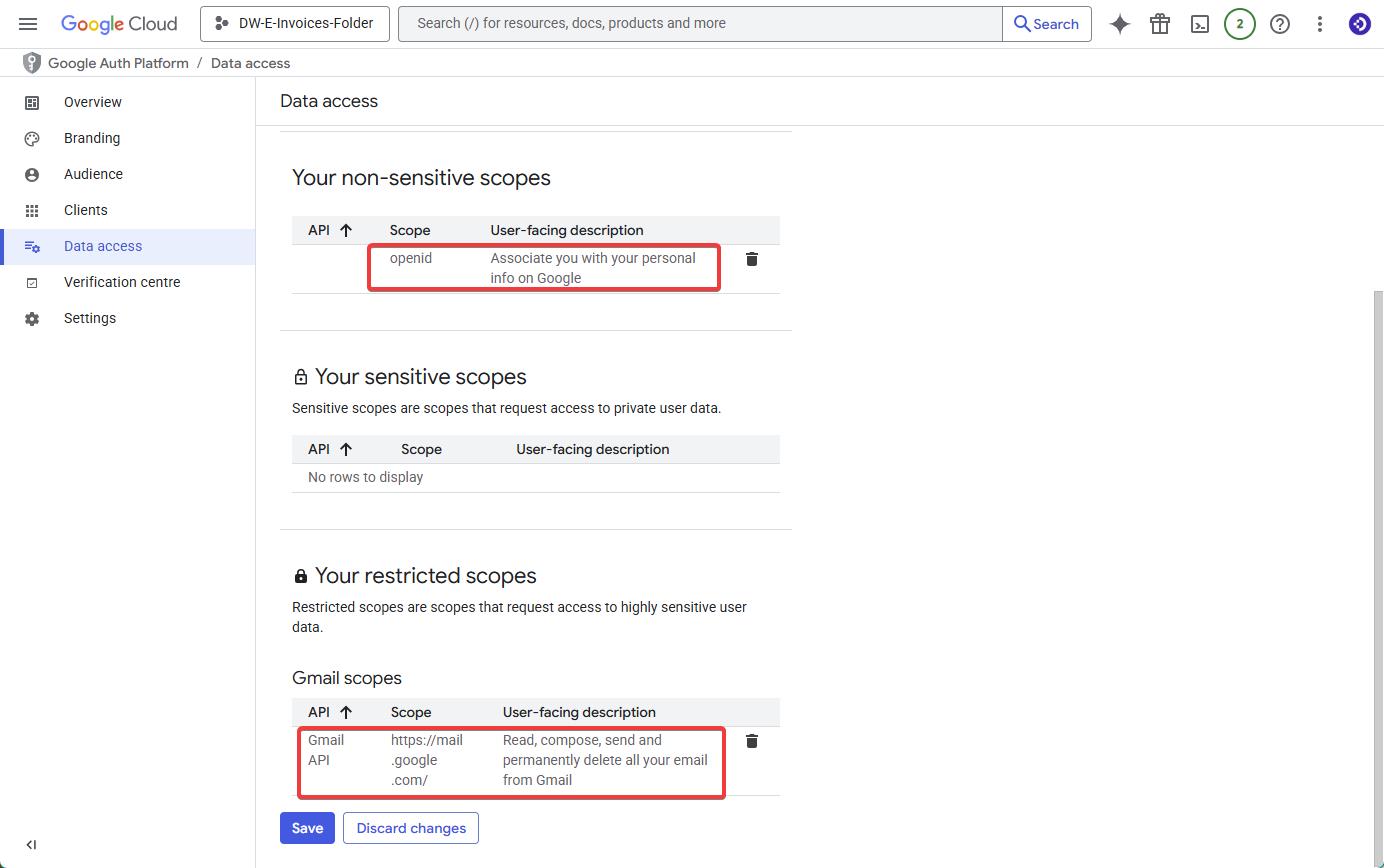
Verificate che gli ambiti siano visualizzati correttamente e fate clic su Salva.
8. Nella voce di menu Clienti, creeremo ora una connessione client OAuth. Fare clic su Crea client.
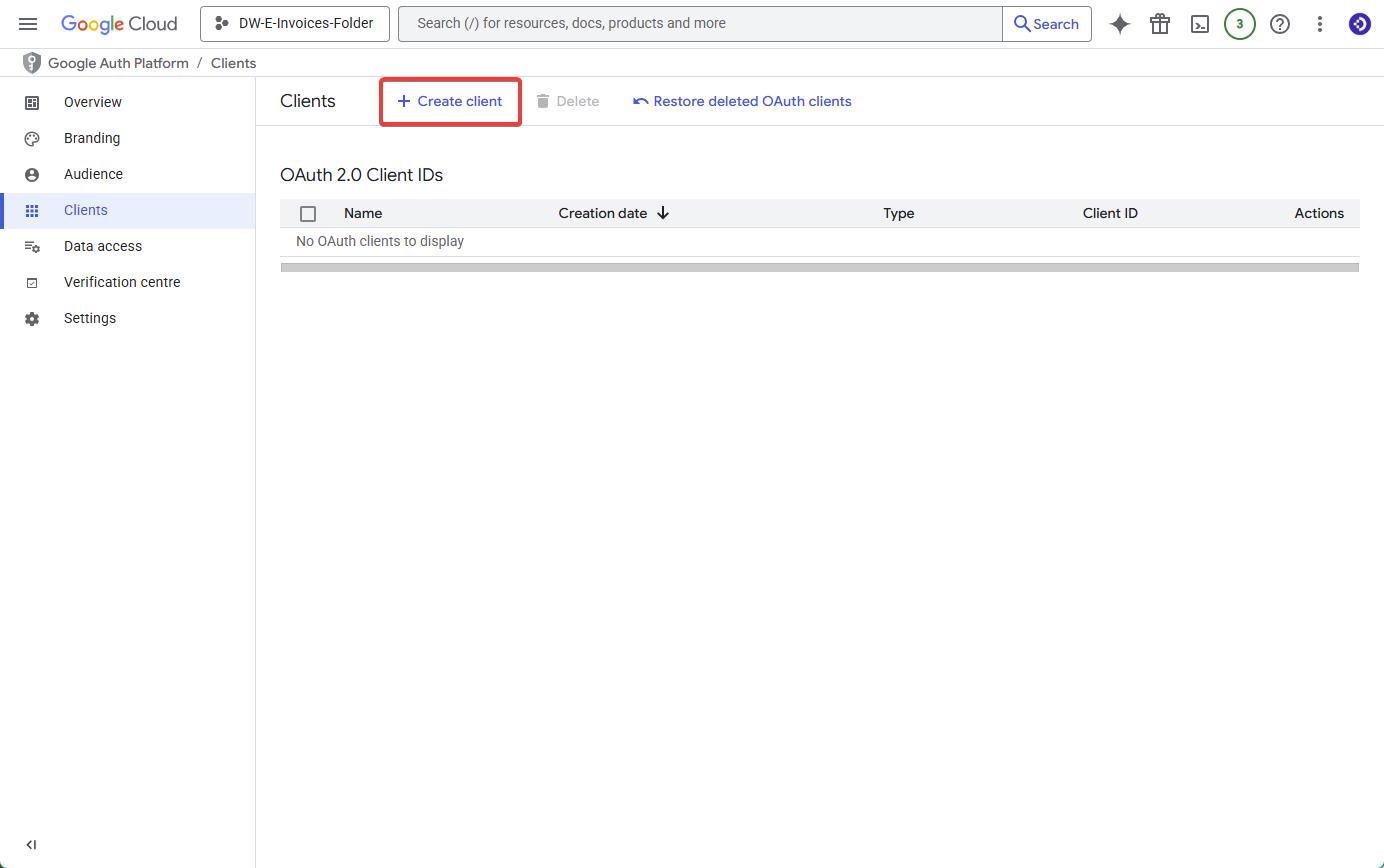
Selezionare Applicazione web come tipo di applicazione, scegliere un nome significativo (si consiglia una combinazione dell'indirizzo e-mail e della cartella da collegare, ad esempio Fatture-Sud-Ovest-Inbox) e infine aggiungere l'URI di reindirizzamento autorizzato.
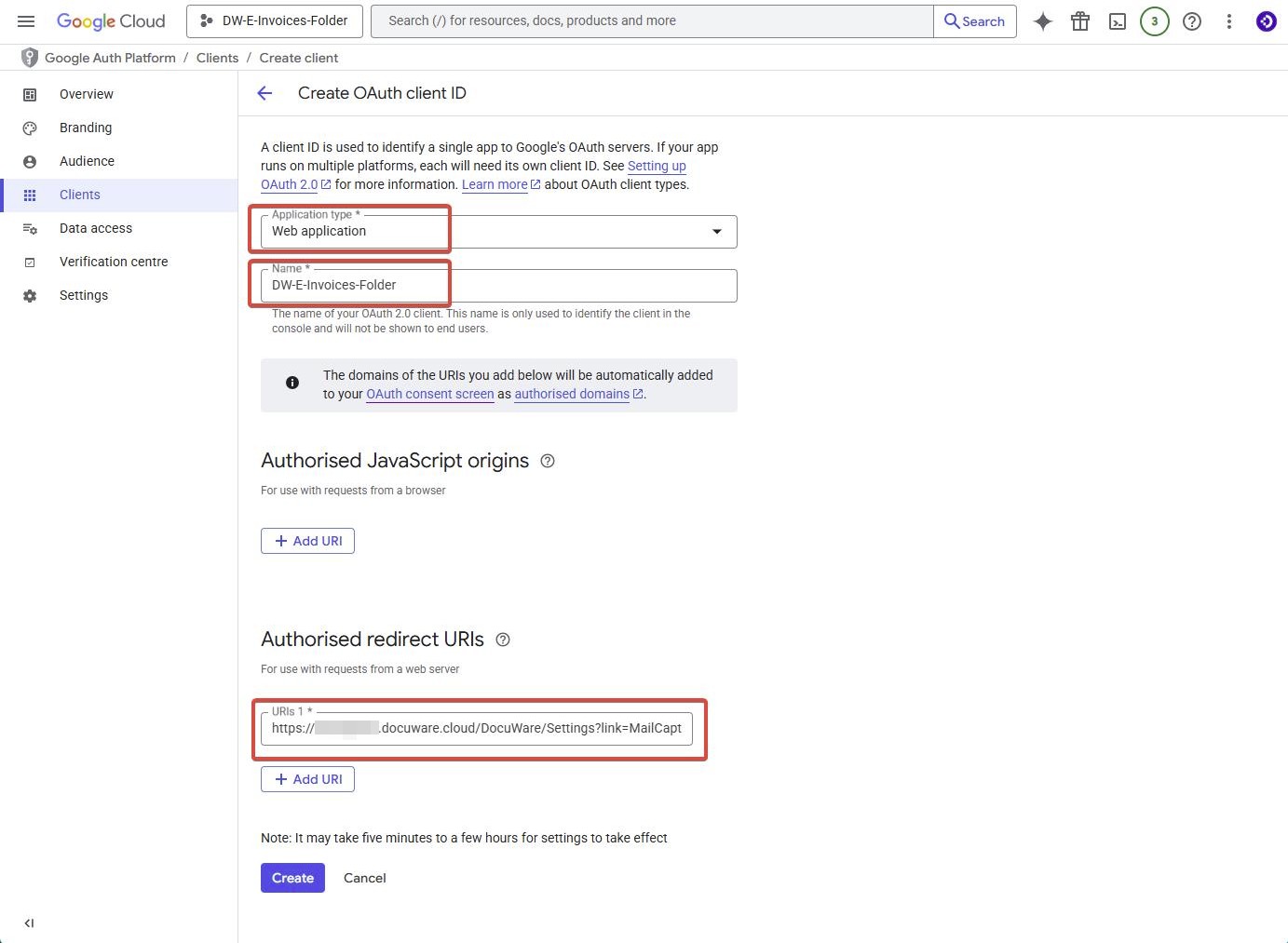
Importante: come per Microsoft OAuth, l'URI di reindirizzamento è l'URL di DocuWare Cloud + il suffisso "/DocuWare/Settings?link=MailCapture".
Ad esempio: https://your-dw-cloud-name.docuware.cloud/DocuWare/Settings?link=MailCapture
9. Infine, annotare il DocuWare ID, il Client Secret e l'URI di reindirizzamento per la configurazione in DocuWare. L'URI di reindirizzamento deve essere scritto in modo identico in Google e DocuWare, altrimenti si verificherà un errore di mancata corrispondenza.
Si consiglia di scaricare il file JSON. È possibile memorizzarlo nella configurazione di DocuWare e tutte le impostazioni di Google vengono trasferite automaticamente alla configurazione di DocuWare.
10. Accedere alla pagina di configurazione di DocuWare e selezionare "Servizi di posta", fare clic su "Nuovo servizio di posta" e selezionare IMAP. Assegnare al nuovo servizio di posta il nome assegnato all'ID client OAuth nel passaggio 9, in modo da sapere sempre a quale servizio di posta appartiene l'ID client Google.
11. Nella nuova finestra, fare clic su "Altre opzioni" e selezionare "Usa autenticazione IMAP OAuth". Assicurarsi che sia selezionato Google e non Altro.
12. A questo punto è possibile caricare il file JSON da Google e la configurazione è completa. È anche possibile caricare i dati manualmente, ma non è consigliabile, perché di solito si verificano più errori.
Se si desidera configurare il servizio manualmente, oltre ai valori indicati nel passaggio 9, sono necessari i seguenti valori:
|
ID applicazione (client) |
indicato al punto 9 |
|
Chiave segreta del client |
indicato al punto 9 |
|
Endpoint di autorizzazione OAuth 2.0 |
|
|
Endpoint del token OAuth 2.0 |
|
|
URI di reindirizzamento |
https://your-dw-cloud-name.docuware.cloud/DocuWare/Settings?link=MailCapture |
|
Ambito di applicazione |
|
|
Ospite |
imap.gmail.com |
|
Porta |
993 |
13. Collegare ora la casella di posta elettronica di Google con Connect to Mail. A tale scopo, aprire "General Email" nella pagina di configurazione di DocuWare. Selezionare o creare una nuova configurazione di archiviazione, quindi fare clic su "Connetti all'account di posta elettronica".
14. Nella nuova finestra, è necessario accedere all'account Google una volta. È possibile che Google visualizzi un messaggio di sicurezza come questo:
Ignorare questo messaggio e fare clic su Continua.
15. Nella finestra successiva è necessario concedere a DocuWare i diritti di accesso alla casella e-mail. Fare clic su Continua.
Se nella configurazione di Connect to Mail di DocuWare sono visibili le etichette di Google, la configurazione è completata.
Avviso importante:
Come indicato all'inizio di questo KBA, Google non consente di accedere alla casella di posta elettronica più volte con un set di ID cliente + segreto cliente per monitorare cartelle diverse. Per monitorare altre cartelle, è necessario creare un nuovo progetto nella pagina API di Google e ripetere i passaggi descritti sopra. Google richiede una nuova configurazione per ogni cartella monitorata.
Per evitare confusione, si consiglia di assegnare a questi ID il nome delle cartelle che si desidera collegare in DocuWare.
Creare quindi un nuovo servizio di posta in DocuWare, preferibilmente con la cartella nel nome, e caricarvi il nuovo file JSON.
Ulteriori informazioni su OAuth:
https://knowledgecenter.docuware.com/docs/mail-services?highlight=oauth
https://developers.google.com/identity/protocols/oauth2/javascript-implicit-flow
https://developers.google.com/workspace/guides/configure-oauth-consent
Si prega di notare: Questo articolo è una traduzione dall'inglese. Le informazioni contenute in questo articolo si basano sulla versione originale in inglese del/i prodotto/i. Potrebbero esserci piccoli errori, ad esempio nella grammatica utilizzata nella versione tradotta dei nostri articoli. Sebbene non possiamo garantire la completa accuratezza della traduzione, nella maggior parte dei casi la troverete sufficientemente informativa. In caso di dubbi, si prega di fare riferimento alla versione inglese di questo articolo.