


Question :
Comment configurer et utiliser le Local Data Connector de DocuWare ?
Solution :
Le Local Data Connector est un service qui s'exécute parallèlement au DocuWare Desktop Service afin de permettre au système DocuWare Cloud d'accéder à une base de données locale pour l'Autoindex ou les listes de sélection.
Installation :
- Depuis le DocuWare Web Client, lancez le programme d'installation en sélectionnant « Installer Desktop Apps » dans le menu déroulant situé sous votre nom d'utilisateur.
Faites défiler vers le bas jusqu’aux options d’administration, puis sélectionnez « Local Data Connector » et cliquez sur «Installer ».
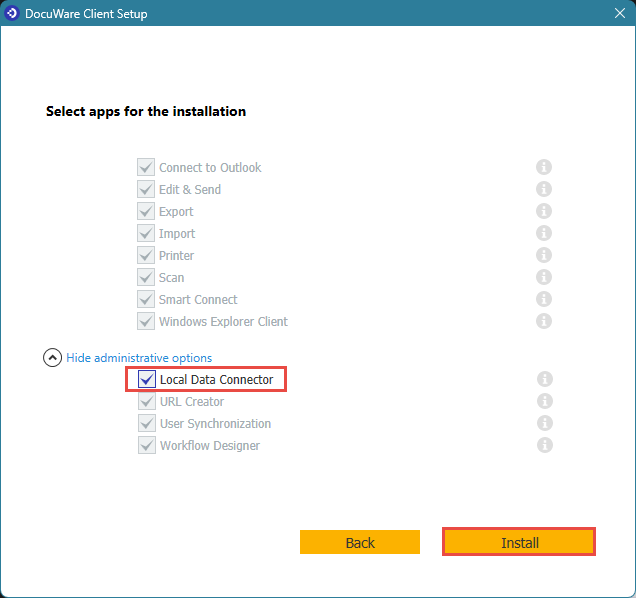
- Une fois l’installation du client terminée, vous disposerez d’une nouvelle entrée de programme ainsi que d’un nouveau service installé sur votre bureau, nommé «Local Data Connector ».


Remarque : le Local Data Connector est configuré par défaut pour s’exécuter en tant que « Système local ». Cela convient pour les connexions aux bases de données où vous fournirez le nom d’utilisateur et le mot de passe. Toutefois, si vous devez utiliser l’autorisation Windows pour vous connecter à la base de données, le service « Local Data Connector » de DocuWare doit s’exécuter sous le même compte utilisateur que celui qui effectuera la connexion à la base de données. De plus, cet utilisateur doit disposer des droits d’administrateur local sur la machine où le service s’exécute.
Configuration du Local Data Connector
- Lancez l’application Local Data Connector, cliquez sur « DocuWare Credentials », puis saisissez votre nom d’utilisateur et votre Mot de passe.
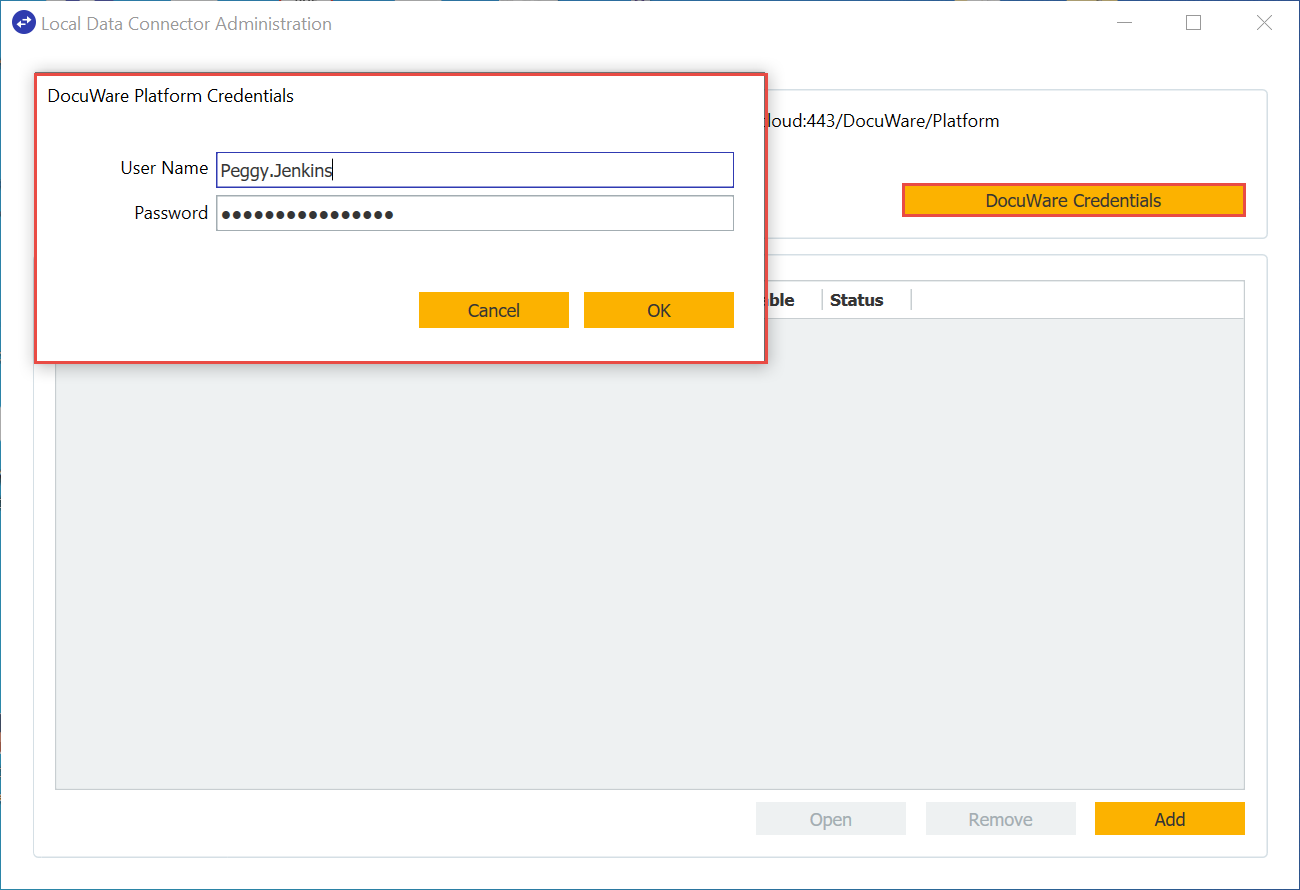
- Cliquez sur « OK » ; si vos identifiants sont valides, un message de confirmation s'affichera pour indiquer que les identifiants sont corrects :
- Une fois les identifiants authentifiés, configurez la source de données. Sélectionnez «Ajouter » sur la page d'accueil de Local Data Connector. Toutes les informations nécessaires pour que Local Data Connector puisse accéder à l'instance de base de données à laquelle vous tentez de vous connecter s'afficheront alors.
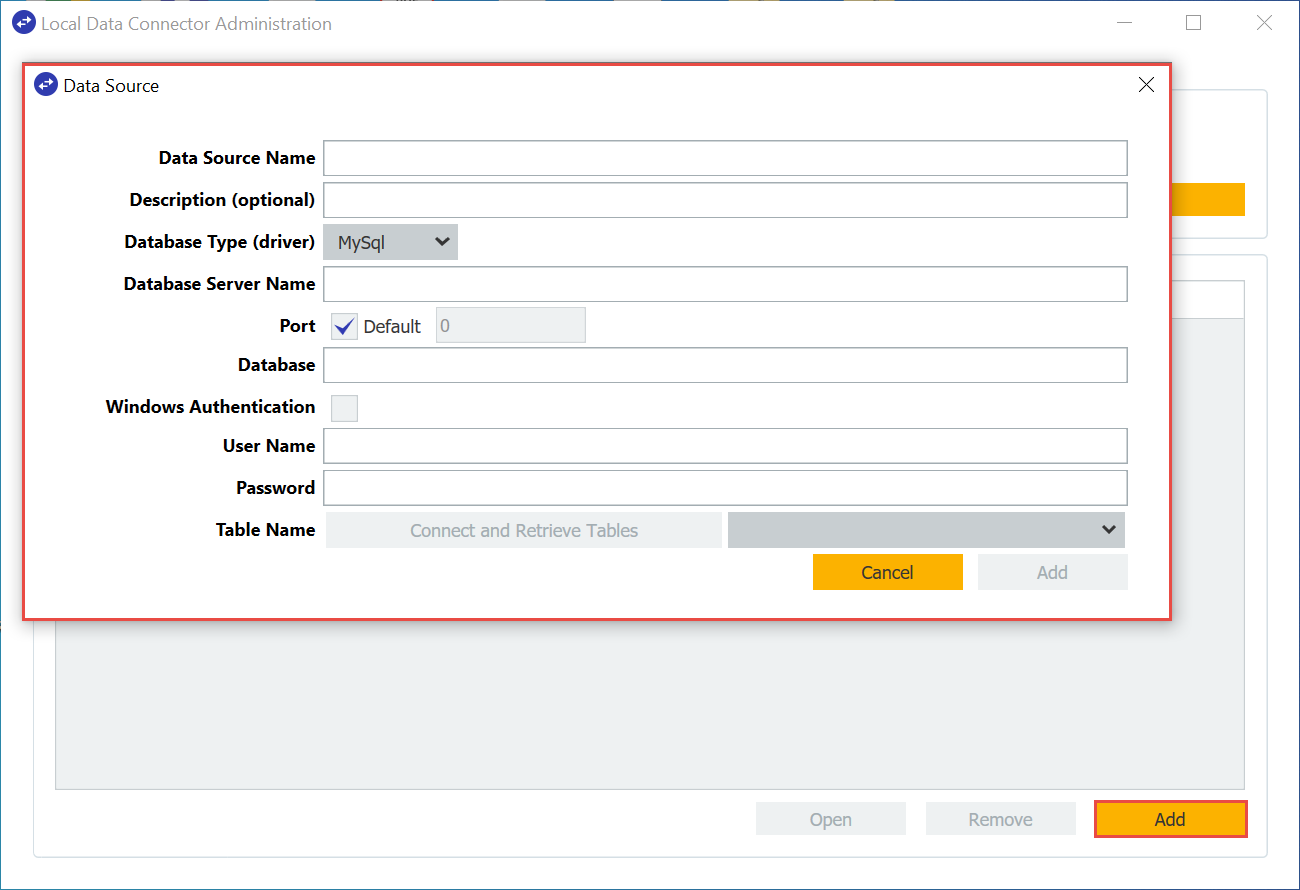
Remarque : n’oubliez pas que si vous souhaitez utiliser l’authentification Windows, le service Local Data Connector doit s’exécuter sous le même compte utilisateur que celui qui effectuera la Connexion à la base de données.
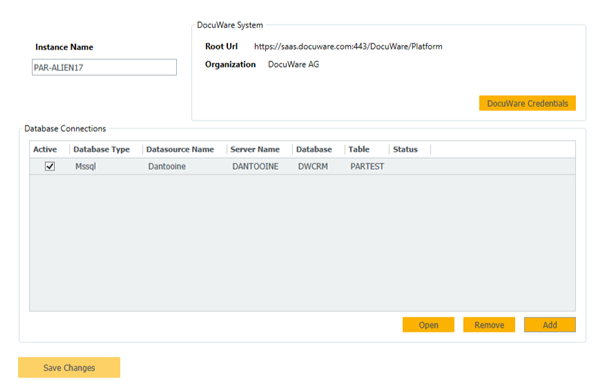
- Si votre table contient un très grand volume de données, la connexion peut échouer ou vous pouvez rencontrer des problèmes lors du traitement des données avec Autoindex ou les Listes de sélection. Si tel est le cas, nous vous recommandons de créer une vue dans laquelle les données sont filtrées à un niveau plus raisonnable. Une fois que vous vous êtes connecté à la base de données et à la table à partir de laquelle vous souhaitez extraire des données, sélectionnez « Ajouter ». Vous verrez alors apparaître votre nouvelle connexion à la base de données sur la page d’accueil de Local Data Connector.
Remarque : il n’est pas possible de modifier les détails de la connexion. Si vous souhaitez apporter des modifications, vous devez supprimer la connexion et la recréer, ou en créer une nouvelle.
Utilisation du Local Data Connector dans une liste de sélection :
- Ouvrez le plugin « Assistance d'indexation » depuis la page « Configurations » et créez une Liste de sélection externe.
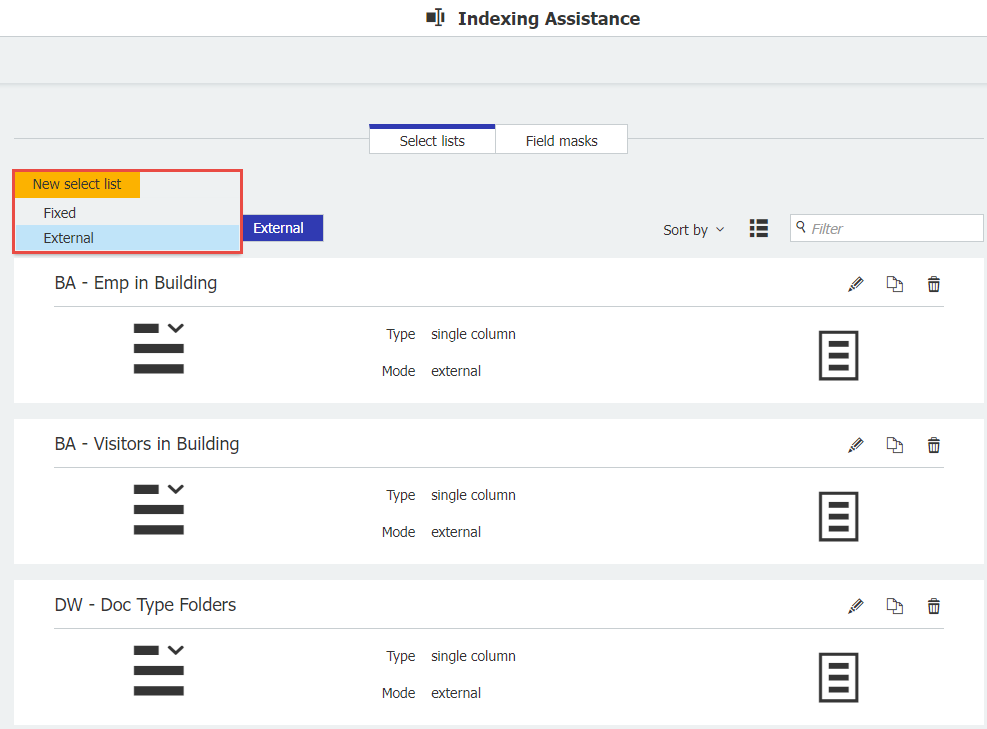
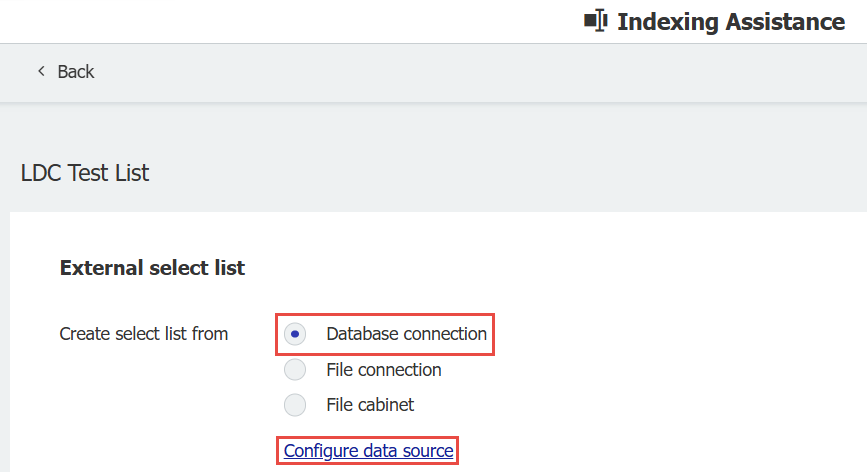
- Donnez un nom à votre liste, sélectionnez «Connexion à la base de données », puis cliquez sur «Configurer la source de données ».
- Dans le menu déroulant « Source », sélectionnez «Choisir une connexion aux données locales ».
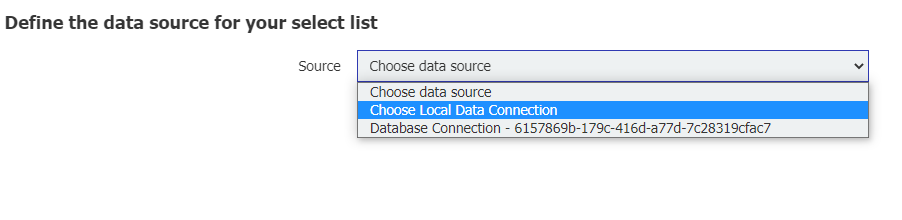
Sélectionnez votre connexion de données dans la liste déroulante. Vous verrez alors s'afficher les noms des champs de la base de données parmi lesquels vous pouvez choisir.
Sélectionnez le ou les champs (si vous créez une liste à plusieurs colonnes), puis cliquez sur OK. Une fois que les données des champs sélectionnés s'affichent, votre liste est prête à être associée à une boîte de dialogue.
Utilisation du Local Data Connector dans Autoindex
- Accédez au plugin Autoindex et créez une nouvelle configuration Autoindex.
- Dans l'onglet « Match Data », activez l'option «Index with external database », puis sélectionnez le nom de la source « Local Data Connection ».
Les champs provenant de la connexion de données locale commenceront à s’afficher. À partir de là, vous pouvez poursuivre la création de la tâche Autoindex selon vos préférences.
Mise à jour du Local Data Connector
Après la mise à jour du Local Data Connector, veuillez vérifier qu'aucun identifiant ne manque et vous assurer que les sources de données sont disponibles.
Si des identifiants manquent, veuillez valider l'authentification si vous y êtes invité.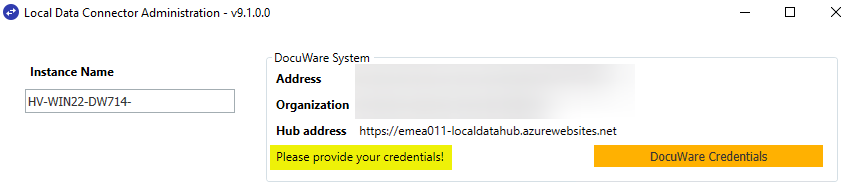
Cet article de la base de connaissances s'applique UNIQUEMENT aux organisations cloud.
Veuillez noter : Cet article est une traduction de l'anglais. Les informations contenues dans cet article sont basées sur la ou les versions originales des produits en langue anglaise. Il peut y avoir des erreurs mineures, notamment dans la grammaire utilisée dans la version traduite de nos articles. Bien que nous ne puissions pas garantir l'exactitude complète de la traduction, dans la plupart des cas, vous la trouverez suffisamment informative. En cas de doute, veuillez revenir à la version anglaise de cet article.