


Domanda:
È possibile importare e tagliare documenti con dwcontrol?
Requisiti/fatti:
- DocuWare Import elabora o acquisisce solo i metadati correttamente formattati in formato .dwcontrol xml. La sintassi è riportata nella seguente pagina: https://help.docuware.com/#/home/63723/2/2.
- I file/immagini devono essere in un percorso relativo al punto in cui si sta monitorando la directory. Possono trovarsi in una sottodirectory diversa, ma devono essere all'interno della stessa directory monitorata. In altre parole, i file .dwcontrol si troveranno nella directory monitorata e all'interno di questa directory ci saranno i file/immagini.
- Non possono essere metadati xml. Se sono stati generati all'interno di un programma o esternamente, assicurarsi di seguire la sintassi .dwcontrol.
- La configurazione di importazione deve essere configurata per importare i documenti in un cestino. Tuttavia, all'interno dei metadati .control è possibile specificare di inviare i documenti a un archivio. I metadati sovrascriveranno le impostazioni della configurazione.
- È necessario creare una configurazione di Importazione con le seguenti opzioni
- Le sottodirectory della directory selezionata
- File PDF con file di metadati
- Formato dei metadati: DocuWare (.dwcontrol)
- I metadati specificano il documento
Da DocuWare 7 in poi: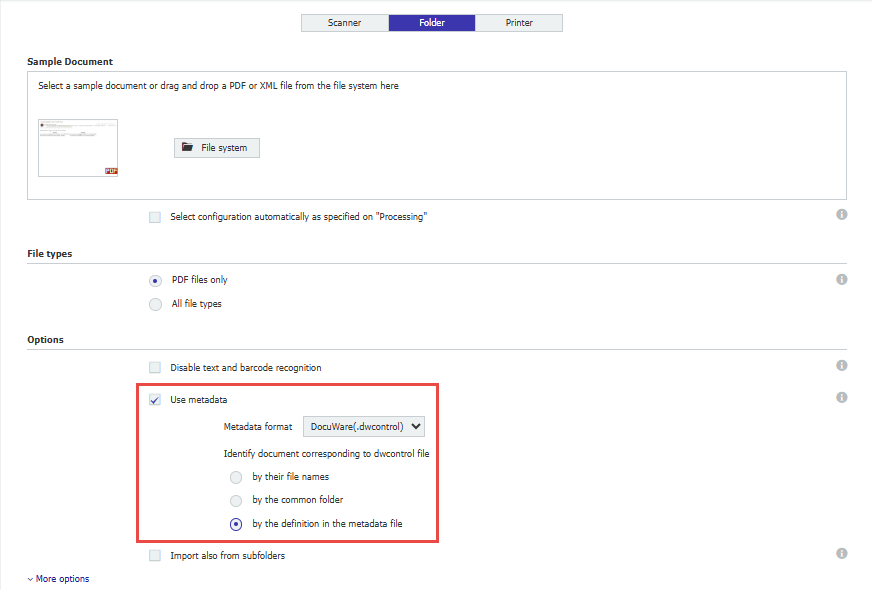
Soluzione:
È possibile utilizzare il tag xml "InsertFile" con un percorso relativo alla cartella monitorata utilizzando la sintassi .dwcontrol. I metadati e i documenti da ritagliare devono trovarsi nella stessa cartella monitorata o all'interno di essa.
Il comando completo del tag xml deve essere inserito nel file xml dei metadati prima del comando:
<ControlStatements xmlns="http://dev.docuware.com/Jobs/Control" xmlns:xsi="http://www.w3.org/2001/XMLSchema-instance">
<Document>
<InsertFile path="C:\DWPROCESSING\Metaindex_XML_and_Image\Metadata\Data\Files\100011.tif" />
<InsertFile path="C:\DWPROCESSING\Metaindex_XML_and_Image\Metadata\Data\Files\100021.tif" />
<InsertFile path="C:\DWPROCESSING\Metaindex_XML_and_Image\Metadata\Data\Files\100031.doc" />
</Document>
<Page>
<FileCabinet name="PE Documents"/>
<Field dbName="COMPANY" type="Text" value="Peters Engineering"/>
<Field dbName="DEPARTMENT" type="Text" value="Construction"/>
<Field dbName="SUBJECT" type="Text" value="Area determination"/>
<Field dbName="DOC__TYPE" type="Text" value="invoice"/>
<Field dbName="PROJECT" type="Text" value="DE2004007"/>
<Field dbName="DOC__DATE" type="Date" value="2010-04-03" culture="en-US" format="yyyy-MM-dd"/>
</Page>
</ControlStatements>
NOTA: Nell'esempio sopra riportato verrà monitorata la cartella Metadata e ci saranno file/immagini all'interno delle sottodirectory Metadata. Potrebbero esserci più livelli.

Si prega di notare: Questo articolo è una traduzione dall'inglese. Le informazioni contenute in questo articolo si basano sulla versione originale in inglese del/i prodotto/i. Potrebbero esserci piccoli errori, ad esempio nella grammatica utilizzata nella versione tradotta dei nostri articoli. Sebbene non possiamo garantire la completa accuratezza della traduzione, nella maggior parte dei casi la troverete sufficientemente informativa. In caso di dubbi, si prega di fare riferimento alla versione inglese di questo articolo.