


Domanda:
Quando si seleziona un tipo di integrazione in DocuWare URL Creator, ogni tipo di integrazione richiede una serie di GUID diversi. Dove si trovano questi GUID?
Soluzione:
Fare riferimento a quanto segue per individuare i GUID necessari;
GUID del file cabinet:
- Fare riferimento a KBA-36863 per ottenere questo GUID.
GUID del vassoio documenti:
- Fare riferimento a KBA-36842 per ottenere questo GUID.
GUID della finestra di dialogo Ricerca ed elenco dei risultati:
- Fare riferimento a KBA-36693 per ottenere questo GUID.
GUID del collegamento al documento:
- Per ottenere il GUID del collegamento del documento, è necessarioprima raccogliere il nome dell'archivio che contiene la relazione del documento e l'ID del documento collegato.
- Aprire il servizio Platform per la propria organizzazione (YourOrganization/Docuware/Platform), scorrere verso il basso e selezionare List organization, quindi fare clic su filecabinet.

- Individuare l'archivio associato alla relazione documentale. Una volta individuato, fare clic sul linkDocumenti .

- Cercare l'ID del documento associato alla relazione documentale. Una volta trovato, scorrere fino alla sezioneFlags e fare clic sul link self .

- Nella pagina successiva, scorrere nuovamente la sezione Flags e fare clic sul collegamento accanto a documentLlinks. Verificare il nome della relazione documentale, quindi copiare l'@Id.

GUID del flusso di lavoro:
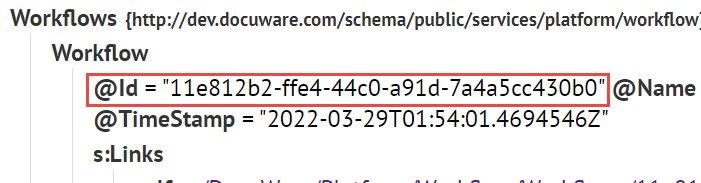
- Aprire il Platform Services per l'organizzazione DocuWare e selezionare il link Elenco organizzazione, seguito dal link accanto a flussi di lavoro. Individuare il nome del flusso di lavoro e trovare la riga "@Id", che visualizzerà il GUID del flusso di lavoro.
GUID dell'istanza del flusso di lavoro:
- Il GUID dell'istanza del flusso di lavoro si trova in tre posizioni.
- In Workflow Designer, fate clic sul flusso di lavoro, quindi aprite le schede Istanza attiva o Istanza in attesa (a seconda dell'attività a cui si fa riferimento). Il GUID sarà presente nella colonna "ID istanza".

- Dall'account del workflow controller, passare a "Tasks" nel DocuWare Web Client e selezionare l'opzione "Monitored Task". Qui troverete il GUID dell'istanza nella colonna "Workflow Instance ID".

- Aprire il Platform Service per l'organizzazione DocuWare e selezionare il link Elenco organizzazione, seguito dal link accanto ai flussi di lavoro. Selezionare quindi il link Attività a parte . Individuare "@InstanceID" che conterrà l'ID dell'istanza del flusso di lavoro.

- In Workflow Designer, fate clic sul flusso di lavoro, quindi aprite le schede Istanza attiva o Istanza in attesa (a seconda dell'attività a cui si fa riferimento). Il GUID sarà presente nella colonna "ID istanza".
GUID dell'attività:
- Aprire il Platform Services per l'organizzazione DocuWare e selezionare il link Elenco organizzazione, seguito dal link accanto ai flussi di lavoro. A questo punto, selezionare il link Attività a parte . Individuare "@Id" che conterrà il GUID dell'attività.

Si prega di notare: Questo articolo è una traduzione dalla lingua inglese. Le informazioni contenute in questo articolo si basano sulla/le versione/i originale/i del/i prodotto/i in inglese. Potrebbero esserci errori minori, come nella grammatica utilizzata nella versione tradotta dei nostri articoli. Sebbene non possiamo garantire la completa accuratezza della traduzione, nella maggior parte dei casi troverai che è sufficientemente informativa. In caso di dubbio, fai riferimento alla versione inglese di questo articolo.
KBA è applicabile sia alle organizzazioni cloud che a quelle on-premise.