


Domanda:
Come posso utilizzare Autoindex per determinare il numero di documenti e le dimensioni totali dei miei schedari?
Risposta:
Completate la seguente guida per acquisire il numero di documenti e le dimensioni totali dei vostri schedari;
Come posso utilizzare Autoindex per determinare il numero di documenti e le dimensioni totali dei miei schedari?
Risposta:
Completate la seguente guida per acquisire il numero di documenti e le dimensioni totali dei vostri schedari;
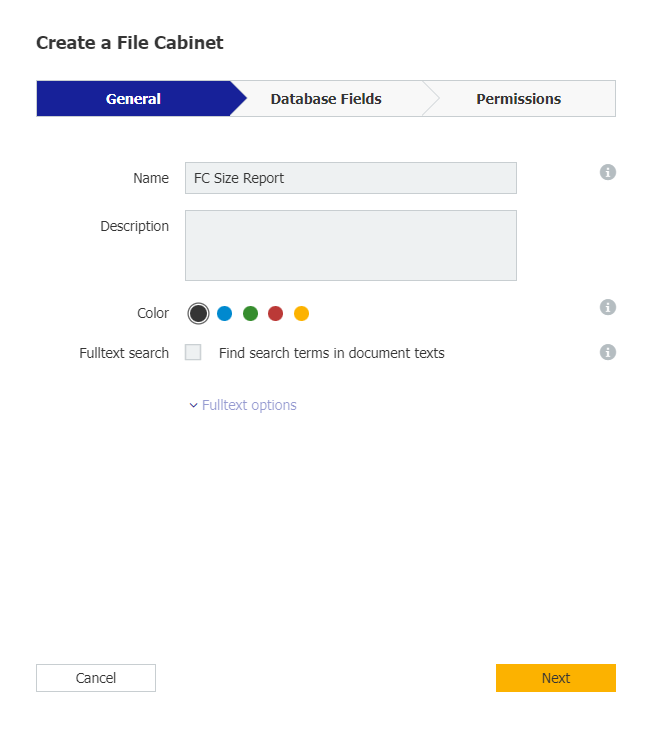
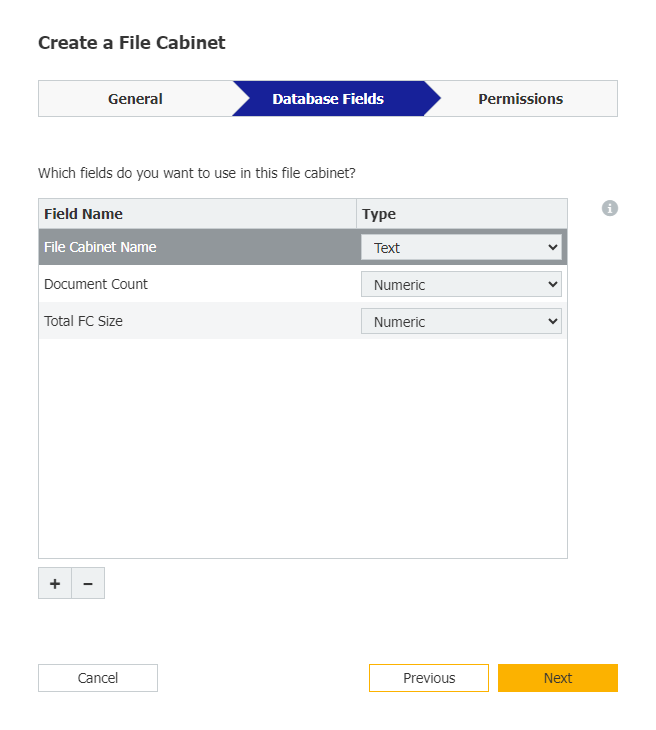
1. Prima di configurare il lavoro di Autoindex, creare un raccoglitoreper assicurarsi di avere una posizione centralizzata in cui conservare le informazioni, che il processo di Autoindex può aggiornare nel tempo. Dare un nome all'archivio e creare i seguenti tre campi del database: Nome del raccoglitore, Conteggio documenti e Dimensione totale FC.
2. Una volta creato il nostro archivio, creeremo un lavoro di Autoindex. Selezionate l'archivio appena creato dalla sezione "Aggiungi dati" e assicuratevi che le altre condizioni del trigger corrispondano a quanto segue;
2. Una volta creato il nostro archivio, creeremo un lavoro di Autoindex. Selezionate l'archivio appena creato dalla sezione "Aggiungi dati" e assicuratevi che le altre condizioni del trigger corrispondano a quanto segue;
Filtro programmato
= DOCID = Non è uguale = 0
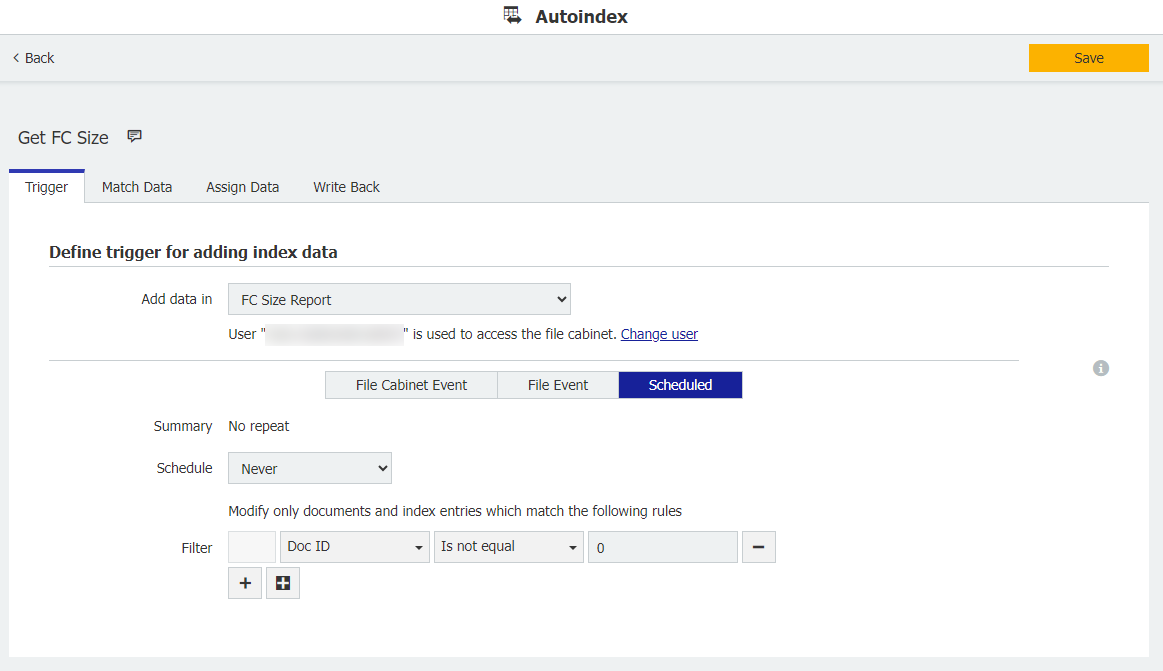
= DOCID = Non è uguale = 0
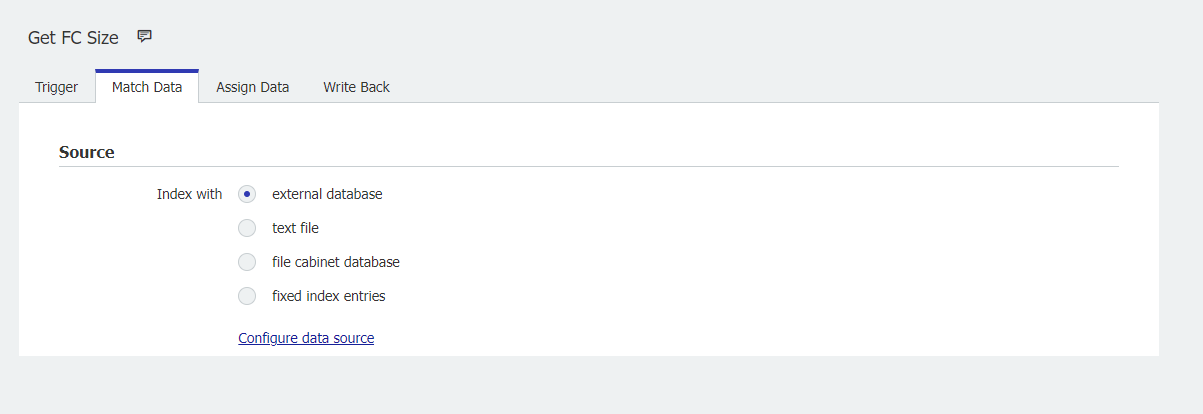
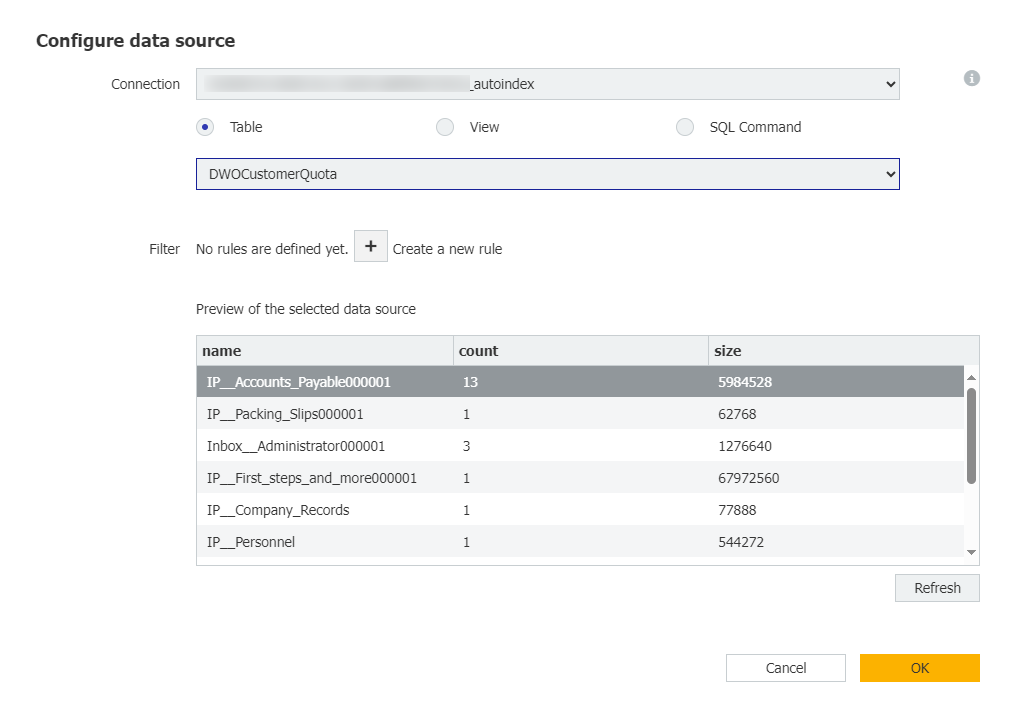
3. Dalla scheda Match Data, abilitare il database esterno, quindi selezionare configura origine dati. Scegliere la connessione che termina con "Autoindex" e aprire la tabella DWOCustomerQuota. Una volta selezionata questa tabella, verranno visualizzati tutti i raccoglitori presenti nel sistema, il numero di documenti e le dimensioni del raccoglitore. Fare clic su OK una volta visualizzate queste informazioni.
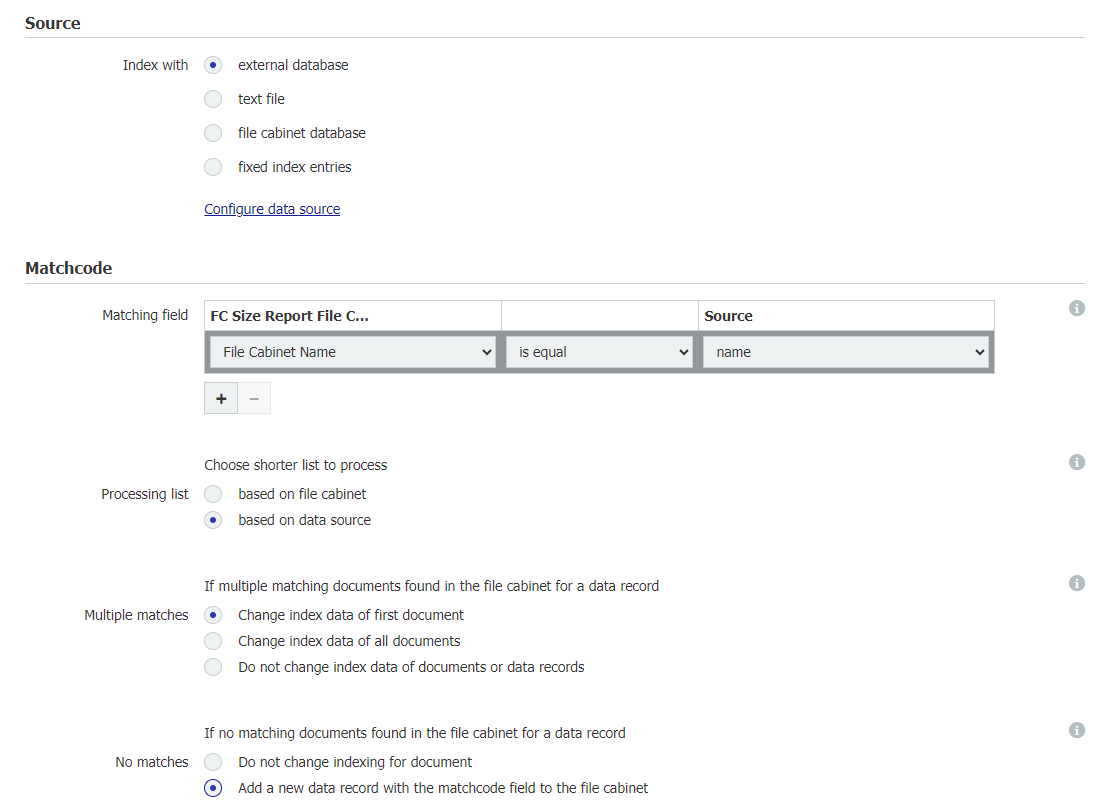
4. Ora che l'origine dati è stata configurata, completare la sezione Matchcode in modo che rifletta quanto segue;
Matchcode
Campo di corrispondenza: Nome schedario = è uguale = nome
Elenco di elaborazione = basato sull'origine dati
Corrispondenze multiple = Modifica dei dati dell'indice del primo documento
Nessuna corrispondenza = Aggiunta di un nuovo record con il campo matchcode allo schedario
Campo di corrispondenza: Nome schedario = è uguale = nome
Elenco di elaborazione = basato sull'origine dati
Corrispondenze multiple = Modifica dei dati dell'indice del primo documento
Nessuna corrispondenza = Aggiunta di un nuovo record con il campo matchcode allo schedario
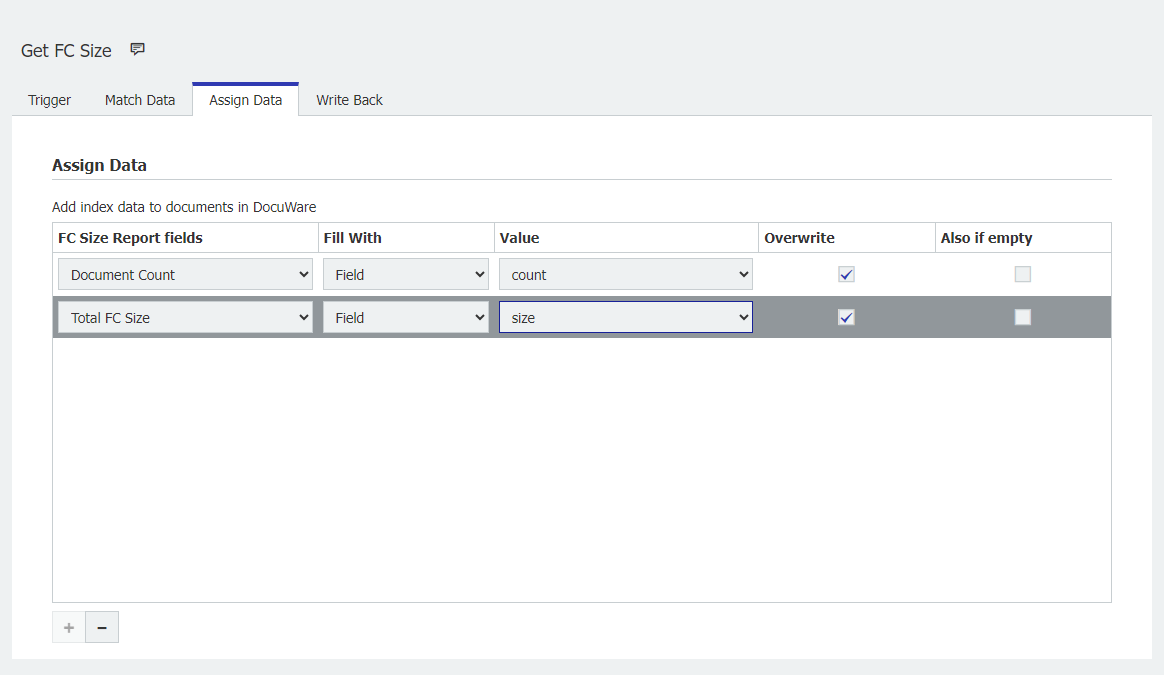
5. Dalla scheda Assegnazione dati, assicurarsi che siano impostate le seguenti assegnazioni di dati;
Assegnazione dati
Conteggio documenti = Campo = conteggio = Sovrascrittura: Abilitato
Dimensione totale FC = Campo = dimensione = Sovrascrittura:Abilitato
6. Tutte le impostazioni della scheda Write Back possono essere lasciate alle opzioni predefinite. Salvare la configurazione e ora è possibile scaricare i record di dati su un file CSV quando viene eseguito il lavoro.
Poiché l'esecuzione è programmata, continuerà ad aggiornare i record di dati man mano che le loro dimensioni cambiano nel tempo.
Assegnazione dati
Conteggio documenti = Campo = conteggio = Sovrascrittura: Abilitato
Dimensione totale FC = Campo = dimensione = Sovrascrittura:Abilitato
6. Tutte le impostazioni della scheda Write Back possono essere lasciate alle opzioni predefinite. Salvare la configurazione e ora è possibile scaricare i record di dati su un file CSV quando viene eseguito il lavoro.
Poiché l'esecuzione è programmata, continuerà ad aggiornare i record di dati man mano che le loro dimensioni cambiano nel tempo.
KBA è applicabile SOLOalle organizzazioni cloud.
Si prega di notare: Questo articolo è una traduzione dall’inglese. Le informazioni contenute in questo articolo si basano sulla/e versione/i originale/i del prodotto in inglese. Potrebbero esserci piccoli errori, come nella grammatica usata nella versione tradotta dei nostri articoli. Sebbene non possiamo garantire la completa esattezza della traduzione, nella maggior parte dei casi troverà che è sufficientemente informativa. In caso di dubbi, torni alla versione inglese di questo articolo.