


Domanda:
Come si configura DocuWare Single Sign-On?
Soluzione:
Per configurare l'organizzazione all'uso di Single Sign-On, è necessario creare una Microsoft App Registration. Se non è stata ancora creata una Microsoft App Registration, seguire la procedura KBA-36306.
Una volta completata, è possibile procedere alla configurazione di Single Sign-On per il sistema DocuWare.
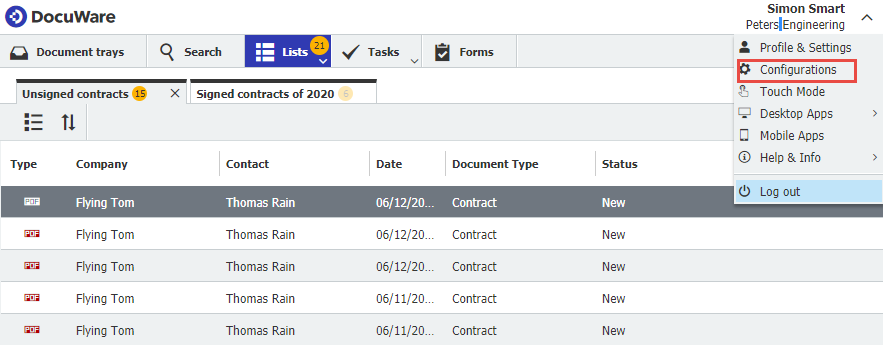
1. Da DocuWare Web Client, accedere alla pagina Configurazioni utilizzando il menu a discesa sotto il proprio nome utente.
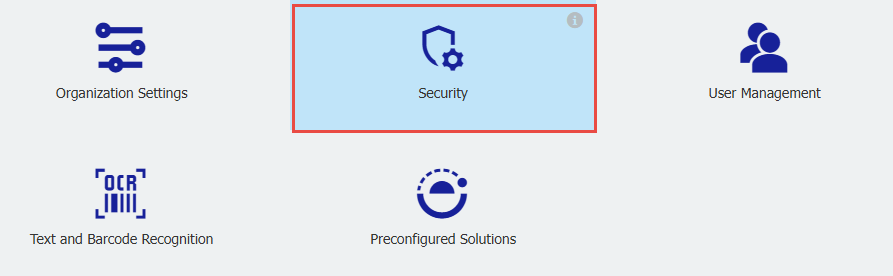
2. Fare clic sul plugin Sicurezza. Fare clic sul plugin Security.
3. Fare clic su Single Sign-On, quindi su Enable Single Sign-On. Fare clic su Single Sign-On, quindi su Enable Single Sign-on (Attiva Single Sign-on ) utilizzando la casella di controllo. Da qui, selezionare il collegamento Configurazione della connessione Single Sign-On.
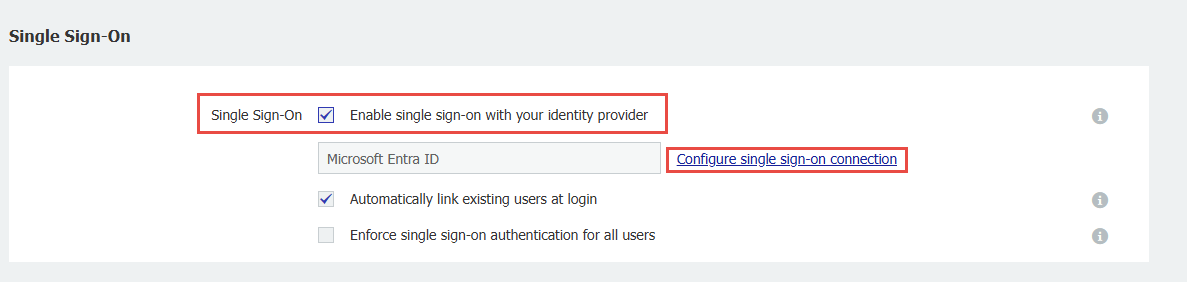
4. Fare clic su Configurazione. Qui verrà presentata la pagina di configurazione per Single Sign-On.
(Nota: fare riferimento alla registrazione dell'app per l'URL dell'emittente e l'ID del client)

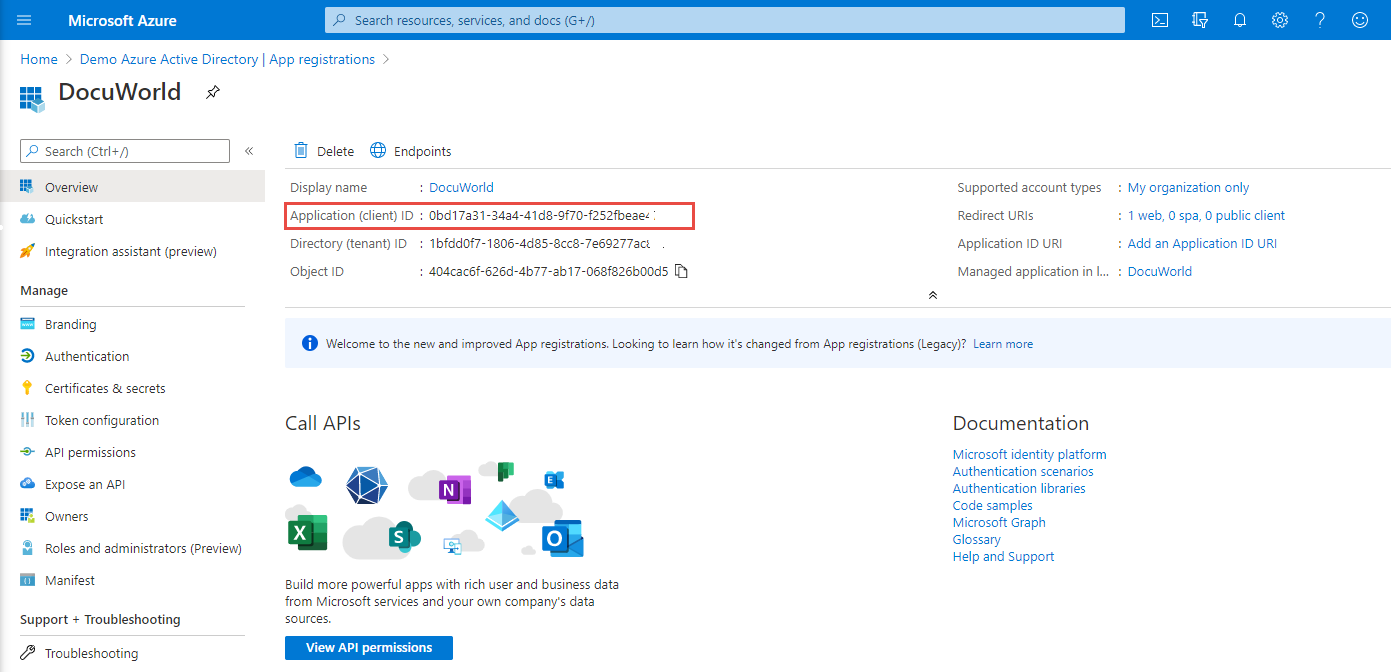
Individuazione dell'URL dell'emittente e dell'ID del client
L'URL dell'emittente si trova nella scheda Endpoints della registrazione dell'app e si trova sotto il documento dei metadati OpenID Connect.
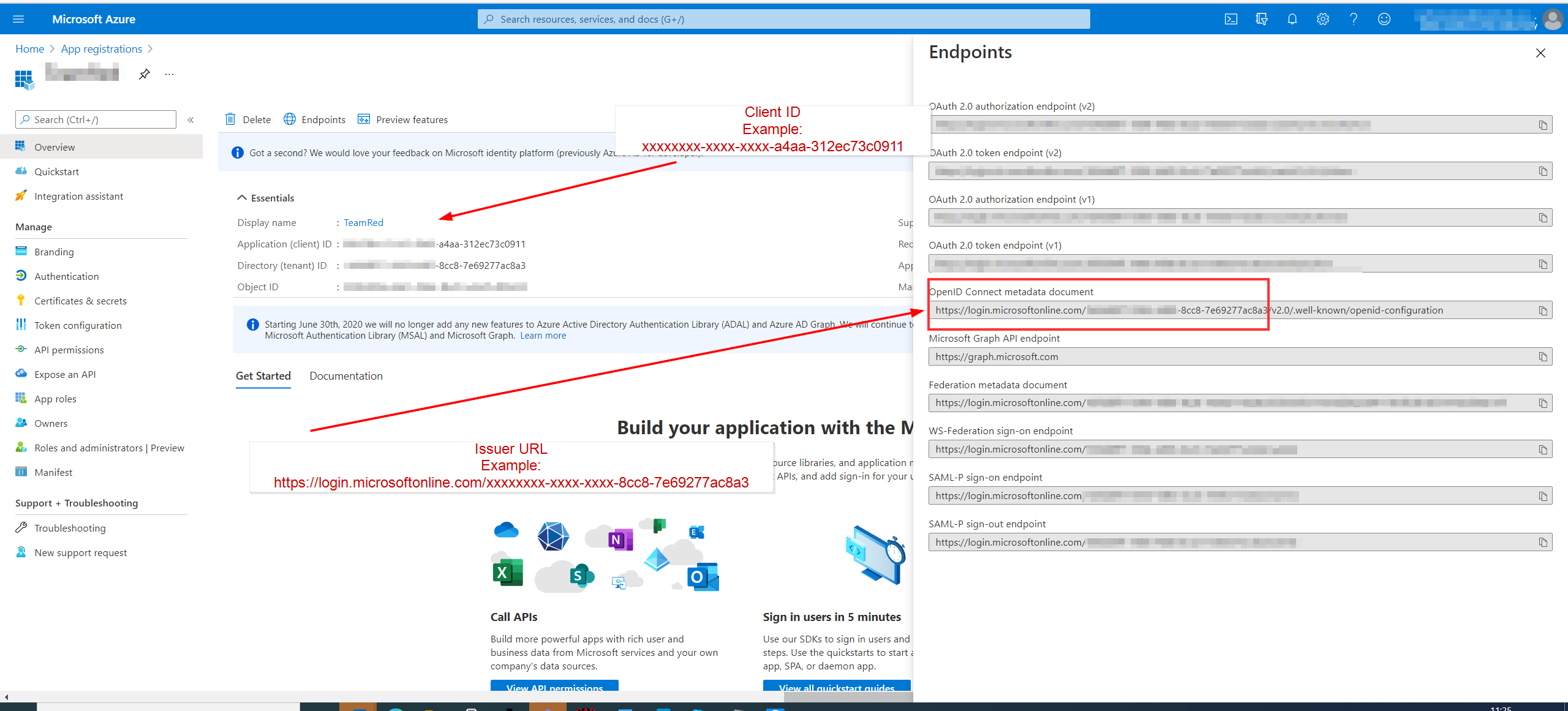
L'ID cliente si trova nella scheda Panoramica della registrazione dell'app Microsoft Azure. Questo valore può essere visualizzato come ID applicazione (client).
Le istruzioni per la connessione di un provider di identità con OpenID Connect sono disponibili nella pagina della Guida: Collegare DocuWare con Okta
Utilizzo dell'opzione "Collega automaticamente gli utenti esistenti all'accesso"
Se l'opzione è attivata, DocuWare cerca un utente DocuWare esistente corrispondente con il nome utente e l'indirizzo e-mail corrispondente al primo accesso dell'utente con Single Sign-On. Il nome utente di DocuWare deve corrispondere alla parte locale (prima parte di @) e l'indirizzo e-mail di DocuWare deve corrispondere al nome utente completo in Azure Active Directory.
Solo se il nome utente e l' indirizzo e-mail corrispondono, l'account utente di Azure Active Directory e l'account utente di DocuWare vengono collegati.
Esempio: Nome utente di Azure AD: peggy.jenkins@peters-engineering.net
Nome utente di DocuWare: peggy.jenkins
Indirizzo e-mail di DocuWare: peggy.jenkins@peters-engineering.net
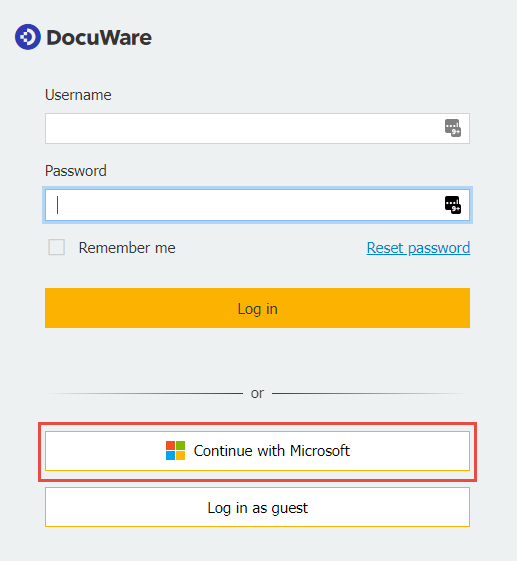
5. Una volta completata la configurazione di Single Sign-On, fare clic su OK, quindi su Salva. L'organizzazione dovrebbe ora essere pronta per il login Single Sign-On. Nella pagina di login del sistema DocuWare viene visualizzata l'opzione Continua con Microsoft.
KBA è applicabile sia alle organizzazioni cloud che a quelle on-premise.
Si prega di notare: Questo articolo è una traduzione dall'inglese. Le informazioni contenute in questo articolo si basano sulla versione originale in inglese del/i prodotto/i. Potrebbero esserci piccoli errori, ad esempio nella grammatica utilizzata nella versione tradotta dei nostri articoli. Sebbene non possiamo garantire la completa accuratezza della traduzione, nella maggior parte dei casi la troverete sufficientemente informativa. In caso di dubbi, si prega di fare riferimento alla versione inglese di questo articolo.