


Frage:
Wie kann ich Volltextindizes in DocuWare Version 7 oder höher zurücksetzen?
Lösung:
Informationen zum Zurücksetzen von Volltextindizes in DocuWare finden Sie in der folgenden Anleitung;
Für DocuWare-Versionen 7–7.3:
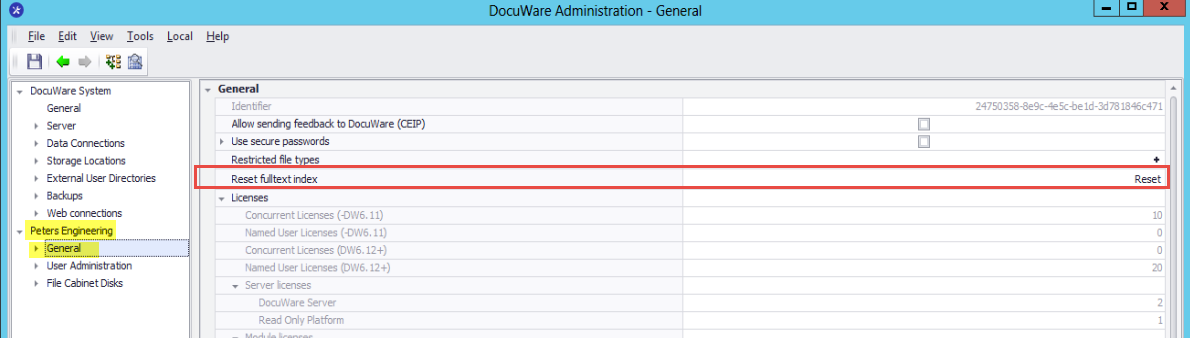
- Um Volltextindizes für die Versionen 7–7.3 zurückzusetzen, finden Sie diese Option im DocuWare Administration Tool unter „Organisation“ -> „Allgemein“ -> „Volltextindex zurücksetzen“:
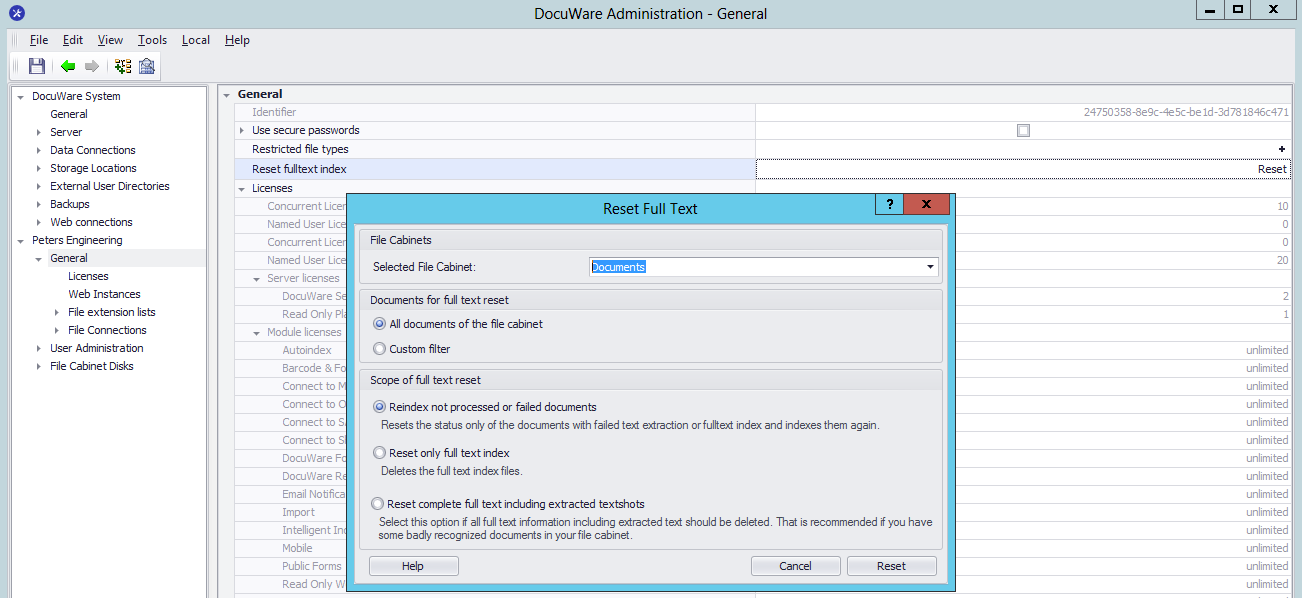
- Wählen Sie hier das Archiv aus, für das das Zurücksetzen gelten soll, und legen Sie fest, ob das Zurücksetzen für alle Dokumente oder nur für bestimmte Dokumente mithilfe des benutzerdefinierten Filters erfolgen soll:
Für DocuWare-Versionen 7.4–7.14
Bei den DocuWare-Versionen 7.4–7.14 finden Sie die Option zum Zurücksetzen der Volltextindizes in dem Archiv, in dem das Zurücksetzen erfolgen soll.
- Öffnen Sie die Seiten der Konfigurationen im DocuWare Web Client und wählen Sie das Plugin „Archiv“ aus. Sobald Sie die Seite „Archiv“ aufgerufen haben, wählen Sie den Ordner des Archivs aus, für den Sie die Volltextindizes zurücksetzen möchten, und wählen Sie anschließend „Weitere Optionen“.
Hinweis: Bitte beachten Sie, dass die Neuindizierung bei größeren Archiven sehr lange dauern kann.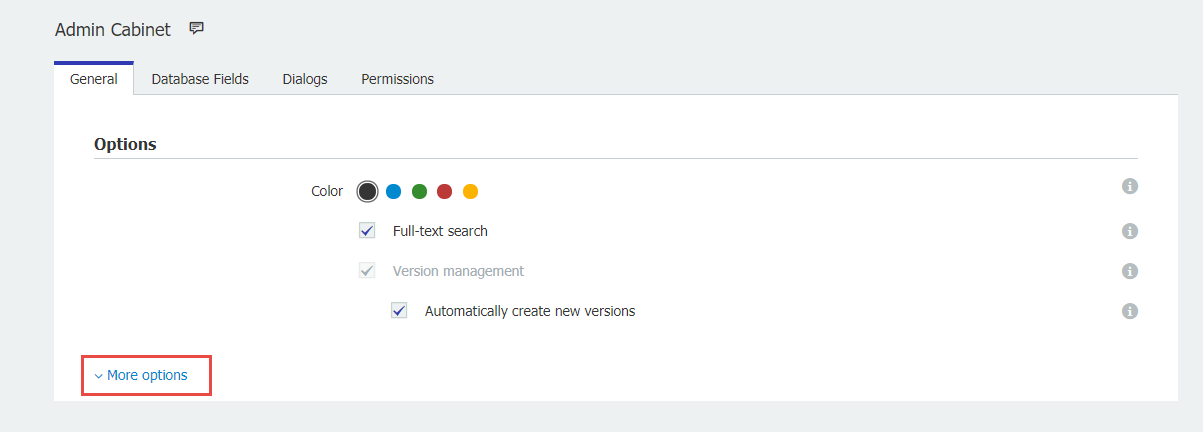
- Wählen Sie unter „Volltextoptionen“ die Option „Volltextdaten zurücksetzen“ aus :

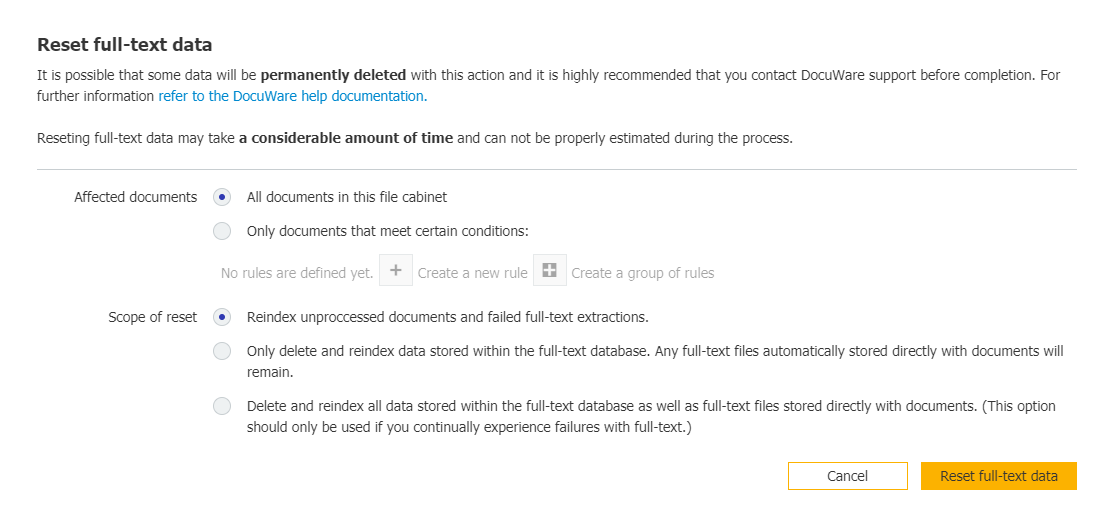
- Bevor der Volltext zurückgesetzt wird, haben Sie die Möglichkeit, alle Dokumente oder mithilfe des benutzerdefinierten Filters nur bestimmte Dokumente zurückzusetzen. Sobald Sie alle Einstellungen festgelegt haben, wählen Sie „Volltextdaten zurücksetzen“:
Für Cloud-Organisationen
Informationen zum Zurücksetzen von Volltextindizes in DocuWare Cloud-Organisationen finden Sie in der folgenden Anleitung:
- Öffnen Sie die Konfigurationen im DocuWare Web Client und wählen Sie das Plugin „Archiv“ aus. Sobald Sie die Seite „Archiv“ aufgerufen haben, wählen Sie das Archiv aus, für das Sie die Volltextindizes zurücksetzen möchten, und wählen Sie anschließend „Weitere Optionen“.
Hinweis: Bitte beachten Sie, dass die Neuindizierung bei größeren Archiven einige Zeit in Anspruch nehmen kann.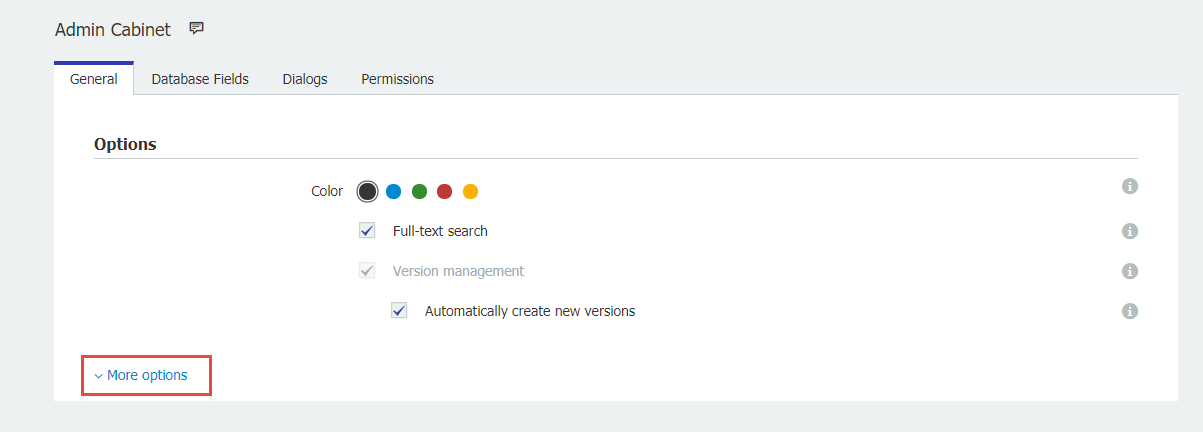
- Legen Sie spezifische Regeln fest, für welche Dokumente in der Volltextsuche Sie die Rücksetzung vornehmen möchten. Wählen Sie anschließend „Volltextdaten zurücksetzen“ aus.
Dieser KBA gilt sowohl für Cloud- als auch für On-Premises-Organisationen.
Bitte beachten Sie: Dieser Artikel ist eine Übersetzung aus dem Englischen. Die in diesem Artikel enthaltenen Informationen basieren auf der/den englischsprachigen Originalversion(en) des Produkts. In der übersetzten Version unserer Artikel können kleinere Fehler enthalten sein, z.B. in der Grammatik. Wir können zwar nicht für die vollständige Richtigkeit der Übersetzung garantieren, aber in den meisten Fällen werden Sie sie als ausreichend informativ empfinden. Im Zweifelsfall wechseln Sie bitte zurück zur englischen Version dieses Artikels.