


Verhalten:
Wenn Sie DocuWare-Module zum Hochladen von Dokumenten in Ihr System verwenden, stellen Sie Folgendes fest:
- Importaufträge werden gestartet, aber die Dateien werden nicht hochgeladen.
- Der Desktop-Dienst kann immer wieder nicht gestartet werden.
- Das Hochladen der Dokumente dauert länger als erwartet.
Lösung:
Dieses Verhalten kann aufgrund von Problemen mit den Auftragsordnern auftreten, die sich unter C:\ProgramData\DocuWare\Jobs befinden. Der Auftragsordner enthält Informationen zu allen verarbeiteten Dokumenten aus DocuWare Import, Scanner und Drucker. Alle verarbeiteten Dokumente werden entsprechend der Einstellung „JobCleaningAfterDays“ aufbewahrt. Diese Einstellung (<KEY="JobCleaningAfterDays" value="7" />) legt fest, wie lange Dateien im Ordner des Auftrags verbleiben, bevor sie entfernt werden. Der Standardwert beträgt sieben Tage, sofern dieser Wert nicht geändert wird. Sie können diesen Wert ändern, indem Sie die Datei „DocuWare.DesktopService.exe.config“ unter „C:\Program Files (x86)\DocuWare\Desktop\DocuWare.DesktopService.exe.config“ bearbeiten; die oben aufgeführten Fehler können jedoch aufgrund der Größe des Ordners selbst weiterhin auftreten.

Um Probleme mit dem Ordner „Jobs“ zu vermeiden, müssen wir den Ordner „Jobs“ neu erstellen. Bitte befolgen Sie dazu die folgende Anleitung:
- Navigieren Sie zu C:\ProgramData\DocuWare\Jobs und benennen Sie den Ordner „Jobs“ in „JobsOld“ um. Dadurch bleibt der bisherige Ordner „Jobs“ als Sicherungskopie erhalten und es kann ein neuer Ordner erstellt werden. Bitte beachten Sie Folgendes, bevor Sie den Ordner „Jobs“ umbenennen:
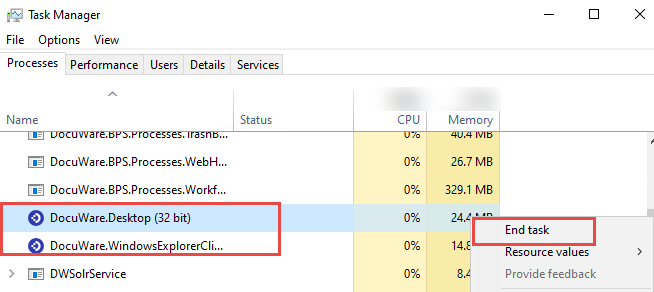
- Der Ordner „Jobs“ kann nicht umbenannt werden, wenn im Hintergrund DocuWare-Module ausgeführt werden, die Informationen aus diesem Ordner benötigen. Dazu gehören die Hintergrundprozesse „DocuWare Desktop“ und „DocuWare.WindowsExplorerClient “.
- Bevor Sie versuchen, den Ordner „Jobs“ umzubenennen, beenden Sie die Anwendungen „DocuWare Desktop“ und „DocuWare.WindowsExplorerClient“ zwangsweise über den Task Manager.
- Dienstbezogene Anwendungen müssen nicht beendet oder geändert werden.
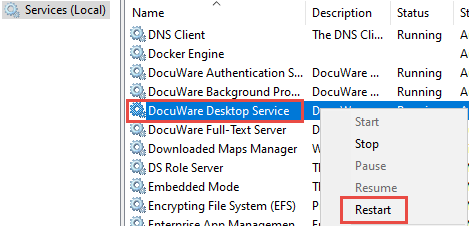
2. Öffnen Sie „Dienste“ und suchen Sie den „DocuWare Desktop Service“. Starten Sie den Dienst neu, wodurch DocuWare dazu veranlasst wird, einen neuen Ordner „Jobs“ zu erstellen.
Wenn Sie diesen Ordner neu erstellen und weiterhin Probleme mit den DocuWare Desktop Apps haben, wenden Sie sich bitte an den DocuWare-Support.
Dieser KBA gilt sowohl für Cloud- als auch für On-Premises-Organisationen.
Bitte beachten Sie: Dieser Artikel ist eine Übersetzung aus dem Englischen. Die in diesem Artikel enthaltenen Informationen basieren auf der/den englischsprachigen Originalversion(en) des Produkts. In der übersetzten Version unserer Artikel können kleinere Fehler enthalten sein, z.B. in der Grammatik. Wir können zwar nicht für die vollständige Richtigkeit der Übersetzung garantieren, aber in den meisten Fällen werden Sie sie als ausreichend informativ empfinden. Im Zweifelsfall wechseln Sie bitte zurück zur englischen Version dieses Artikels.