


Mit der DocuWare Version 7.14 wurde die Konfiguration der Archiv-Disks aus der DocuWare Administration auf die Seite Konfigurationen des Web Clients verlagert.
Die Archiv-Disks befinden sich auf der Seite Konfigurationen im Bereich Dokumentspeicherung.
Das File Cabinet Disk Plugin für DocuWare bietet eine Schnittstelle für die Verwaltung von Datenträgern, die einzelnen Archiven zugeordnet sind, und ermöglicht es Administratoren, zugehörige Datenträger zu überwachen, anzuzeigen, hinzuzufügen oder zu entfernen.
Beim Öffnen der Konfiguration wird eine Tabelle mit allen verfügbaren Archiven angezeigt, die derzeit für die Verwendung mit dem File Cabinet Disks Plugin konfiguriert sind.
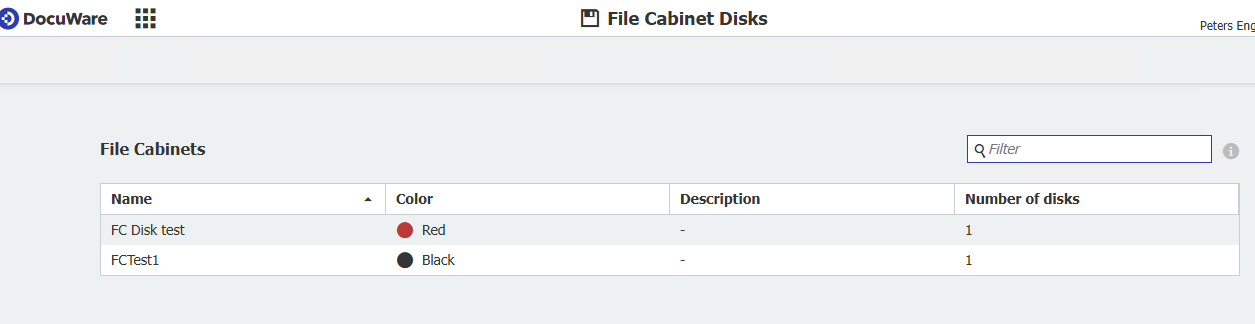
Die Tabelle enthält die folgenden Spalten:
Filter-Feld
-
Befindet sich in der oberen rechten Ecke.
-
Ermöglicht es den Benutzern, die Liste der Archive nach Namen zu filtern.
-
Nützlich bei der Arbeit mit mehreren Archiven.
Wenn ein Benutzer in der Hauptübersichtsliste auf ein bestimmtes Archiv klickt, öffnet das System die Seite mit den Datenträgerdetails des Archivs. Auf dieser Seite können alle dem ausgewählten Archiv zugewiesenen Laufwerke verwaltet werden.
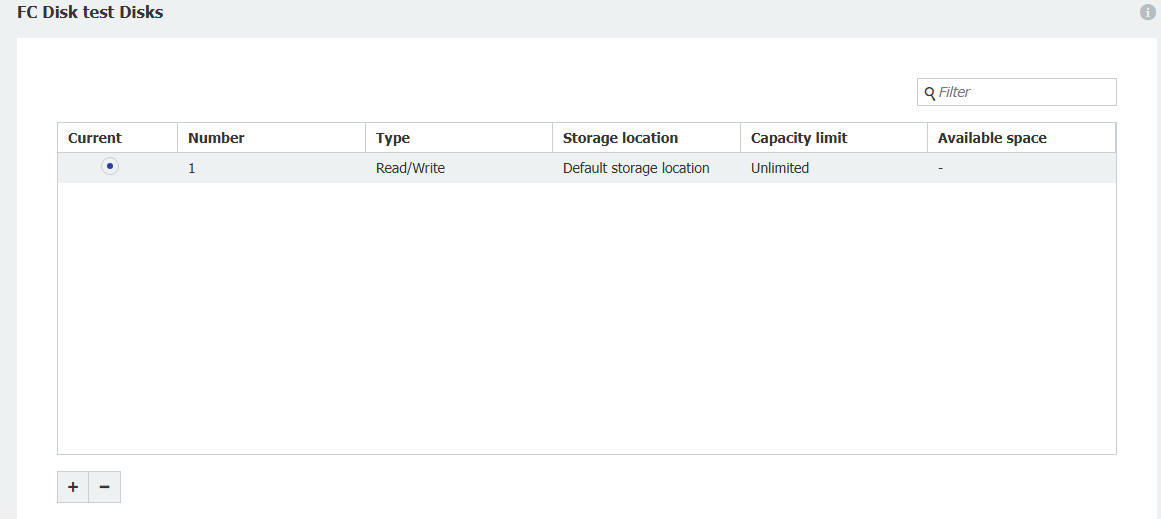
In der Mitte der Seite wird eine Tabelle angezeigt, in der alle Festplatten aufgelistet sind, die dem ausgewählten Archiv zugeordnet sind. Jede Zeile steht für eine Festplatte. Die Tabelle enthält die folgenden Spalten:
Unten links auf der Seite befinden sich die Steuerelemente für die Datenträgerverwaltung:
-
+ (Datenträger hinzufügen)
Fügt der Tabelle einen neuen Datenträgereintrag hinzu. -
- (Datenträger entfernen)
Entfernt den ausgewählten Datenträger aus der Liste.
Hinzufügen oder Entfernen eines Datenträgers
Auf der Seite Festplattendetails können Administratoren mithilfe der Steuerelemente in der unteren linken Ecke des Bildschirms neue Speicherplatten hinzufügen oder vorhandene entfernen.
So fügen Sie einen neuen Datenträger hinzu:
-
Klicken Sie auf die Schaltfläche + (Datenträger hinzufügen).
-
Es erscheint ein neues Dialogfenster mit dem Titel "Einstellungen des Datenträgers bearbeiten".
-
Konfigurieren Sie die Festplatteneigenschaften wie unten beschrieben.
-
Klicken Sie zum Bestätigen auf OK.
-
Klicken Sie abschließend auf der Hauptseite auf Speichern, um die Änderungen zu übernehmen.
Dialogfeld "Laufwerkseinstellungen bearbeiten
Wenn Sie einen neuen Datenträger hinzufügen (oder einen vorhandenen bearbeiten), wird das folgende Dialogfenster angezeigt:
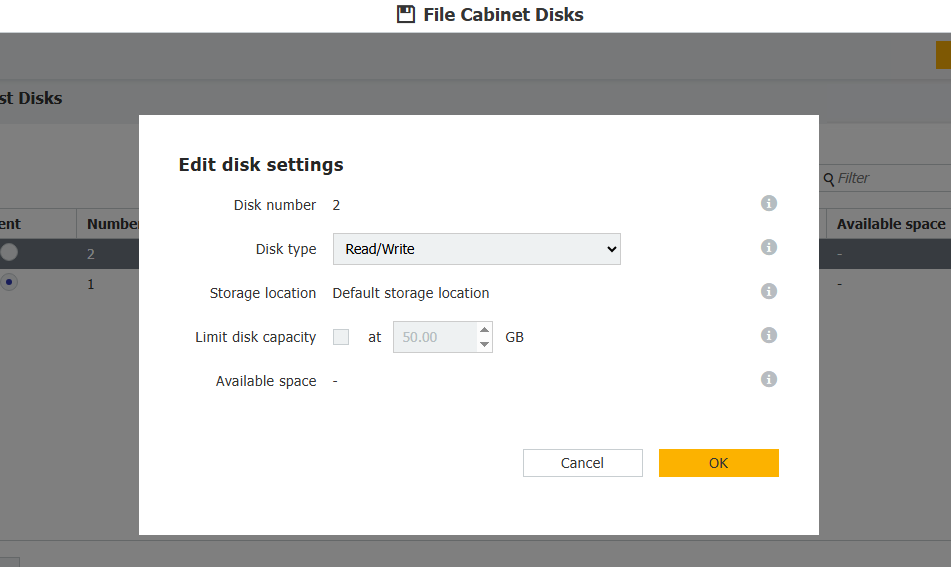
Einstellungen für Datenträger bearbeiten Felder und Optionen
Alle Felder enthalten kontextbezogene Infosymbole (i) für zusätzliche Informationen.
Entfernen eines Datenträgers
So entfernen Sie einen vorhandenen Datenträger:
-
Wählen Sie die Datenträgerzeile in der Tabelle aus.
-
Klicken Sie auf die Schaltfläche - (Datenträger entfernen).
-
Bestätigen Sie den Löschvorgang, wenn Sie dazu aufgefordert werden.
-
Drücken Sie Speichern, um die Löschung abzuschließen.
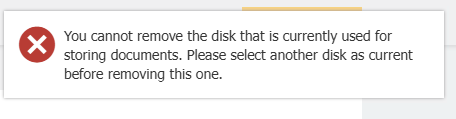
Hinweis: Einige Datenträger können nicht gelöscht werden (z. B. der aktuell aktive Datenträger, der gerade verwendet wird). Es können Systemeinschränkungen aufgrund von Konfigurations- oder Speicherregeln gelten.
KBA ist NUR für On-Premises-Systeme anwendbar!
Bitte beachten Sie: Dieser Artikel ist eine Übersetzung aus dem Englischen. Die in diesem Artikel enthaltenen Informationen basieren auf der/den englischsprachigen Originalversion(en) des Produkts. In der übersetzten Version unserer Artikel können kleinere Fehler enthalten sein, z.B. in der Grammatik. Wir können zwar nicht für die vollständige Richtigkeit der Übersetzung garantieren, aber in den meisten Fällen werden Sie sie als ausreichend informativ empfinden. Im Zweifelsfall wechseln Sie bitte zurück zur englischen Version dieses Artikels.