


Je souhaite établir une nouvelle connexion sécurisée à l'aide de l'authentification moderne entre DocuWare et un compte de messagerie Office 365.
Par ailleurs, j'aimerais remplacer mes anciennes configurations Connect to Mail par les Services Web Services Exchange, qui ne sont plus utilisés, en passant à l'API graphique
Note EWS
Microsoft met fin au support des Web Services Exchange (EWS) dans Exchange Online. Comme prévu actuellement (mai 2025), EWS sera bloqué par défaut à partir du 1er octobre 2026. L'arrêt global complet et définitif de toutes les Request EWS aura ensuite lieu le 1er avril 2027.
Bien entendu, il est possible que Microsoft modifie à nouveau le calendrier.Quoi qu'il en soit, les clients de DocuWare Connect to Mail devraient passer immédiatement à l'API graphique.
Pour les clients DocuWare Cloud
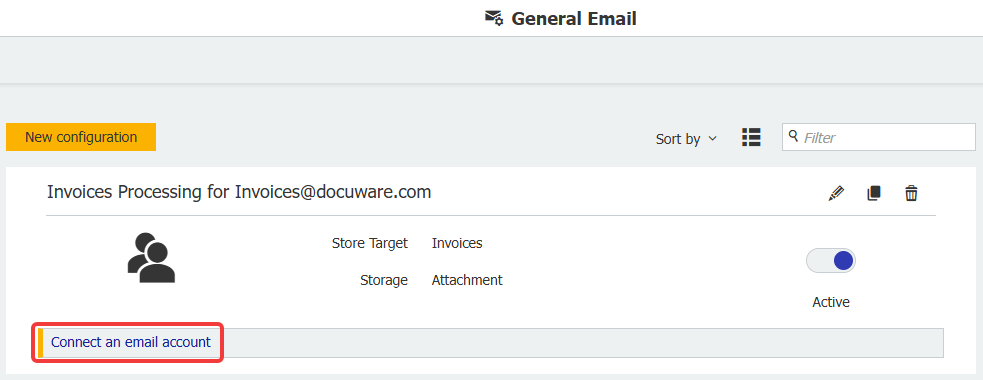
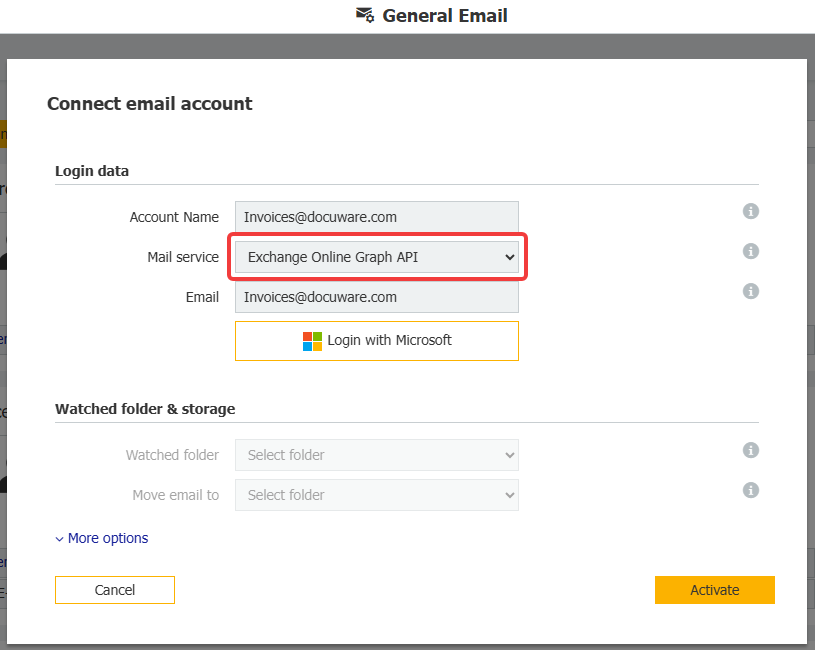
Il n'est pas nécessaire de créer une configuration du Service de messagerie puisque nous livrons déjà tout ce qu'il faut pour se connecter à votre compte de messagerie Office 365 avec Graph API et OAuth2.0. Allez dans votre Configuration " E-mail général " et connectez-vous directement à votre compte Office 365 en sélectionnant le Service de messagerie " Exchange Online Graph API ".
- Cliquez sur " Connecter un compte de messagerie " ou cliquez sur le bouton " E-mail " sur une configuration existante.
- Lorsque vous sélectionnez le nouveau service de messagerie "Exchange Online Graph API", vous pouvez cliquer sur "Se connecter avec Microsoft".
- Suivez les instructions dans la fenêtre pop-up pour terminer la configuration.
Pour les clients DocuWare OnPremise, et si vous préférez contrôler vous-même l'application EntraID
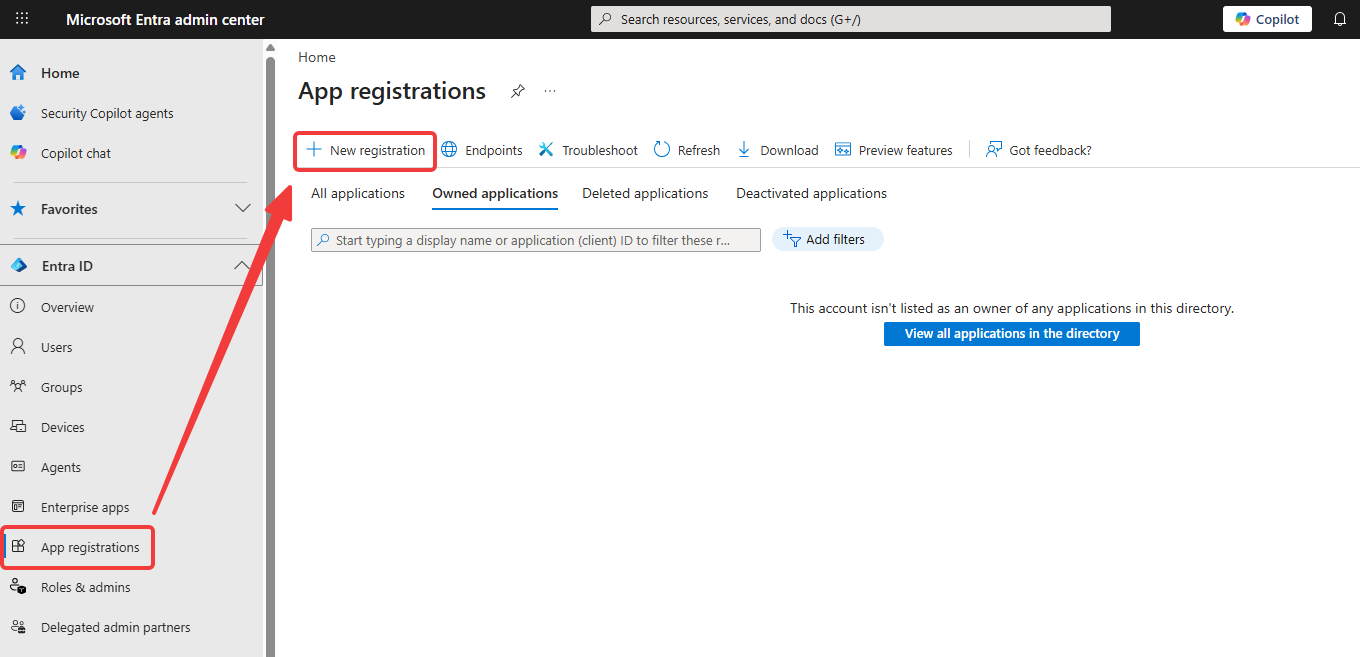
- Veuillez vous rendre dans votre Microsoft Entra Admin Center et sélectionner "App registrations". Ensuite, cliquez sur "New registration".
-
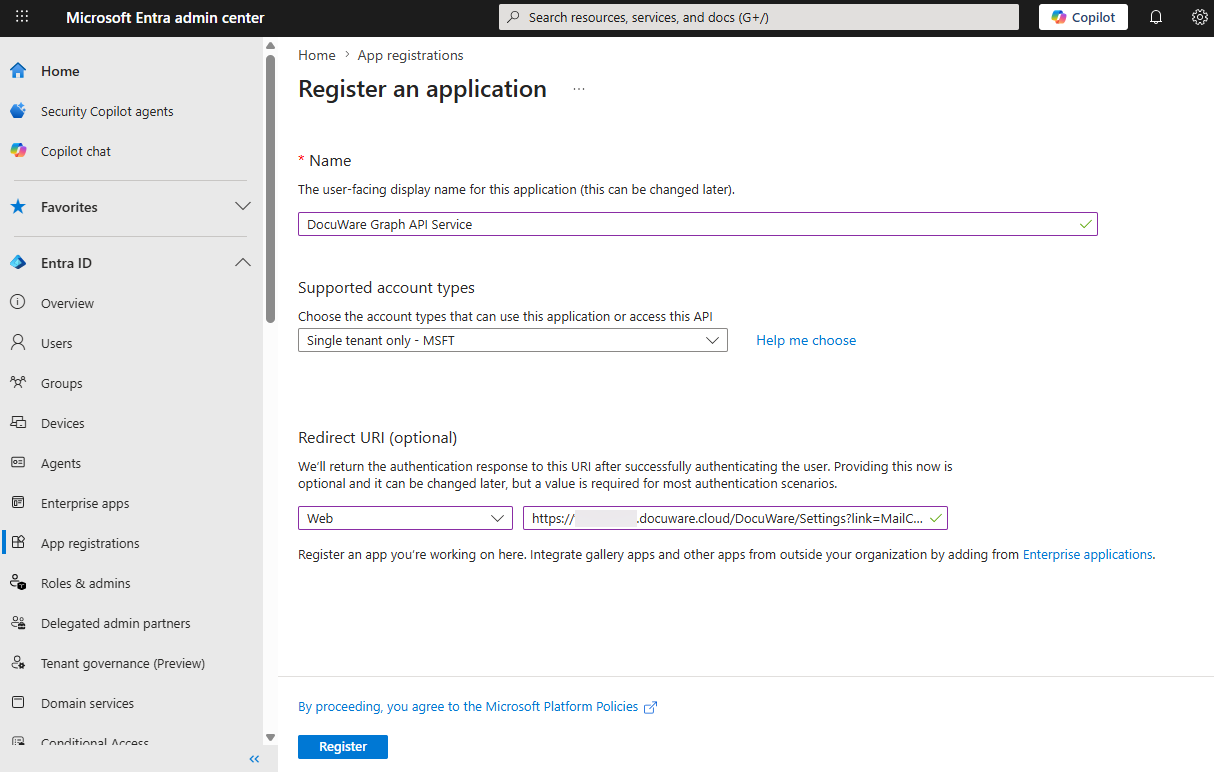
Choisissez un nom descriptif pour l'application et entrez un URI de redirection de type Web.
L'URI de redirection se compose de l'URL DocuWare suivie de "/DocuWare/Settings?link=MailCapture".Par exemple : https://your-dw-cloud-name.docuware.cloud/DocuWare/Settings?link=MailCapture
-
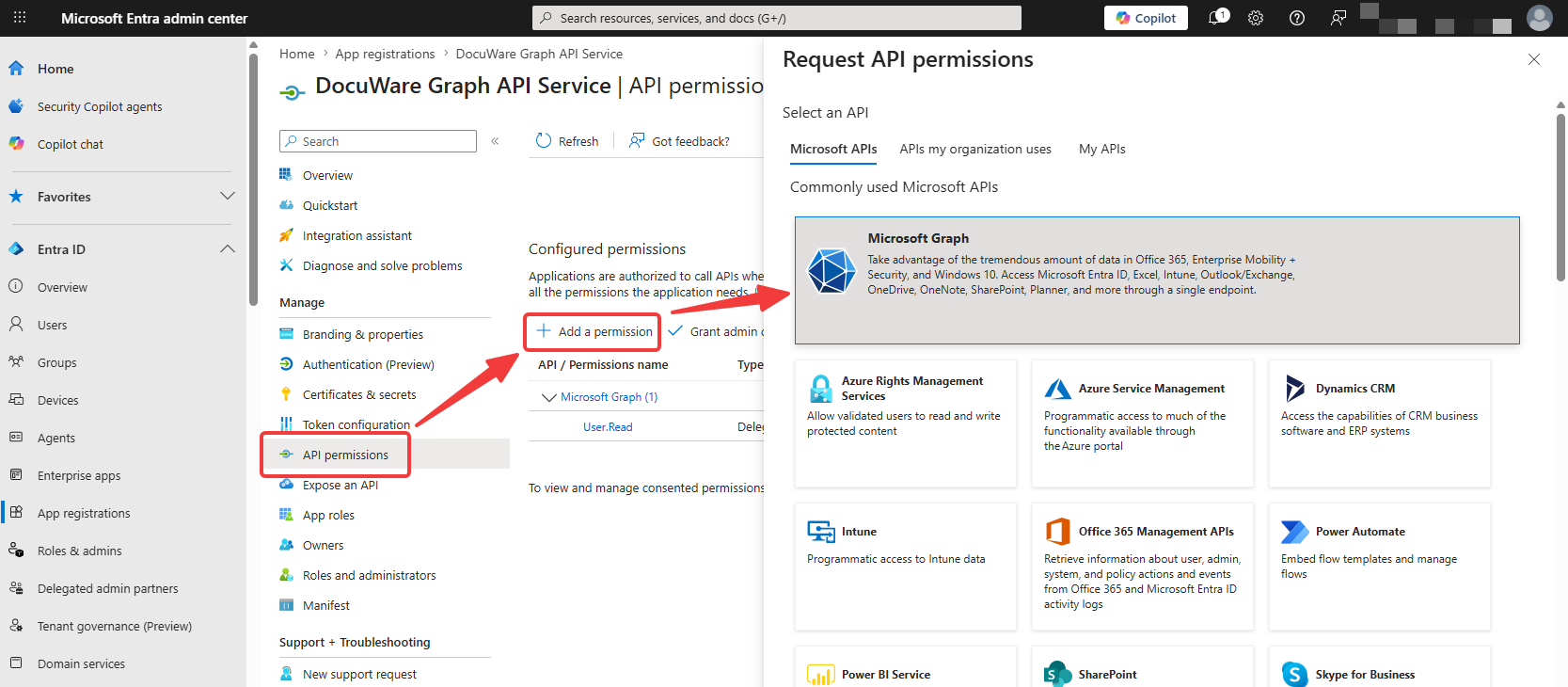
Dans l'application nouvellement créée, allez dans Autorisations API et cliquez sur "Ajouter des autorisations". Sous l'onglet API Microsoft, sélectionnez "Microsoft Graph".
-
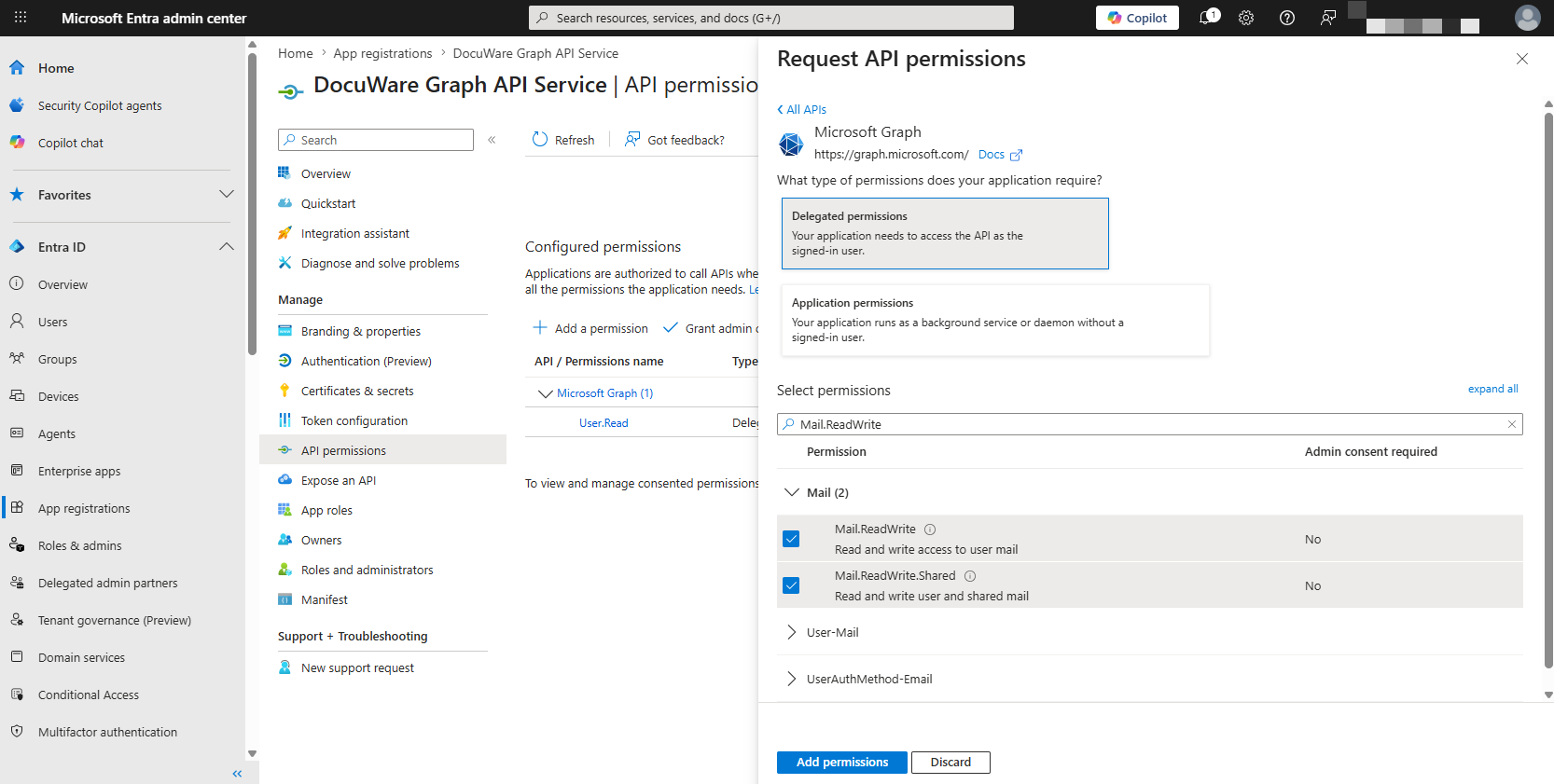
Dans la fenêtre suivante, choisissez "Autorisations déléguées" Nous avons besoin des autorisations Microsoft Graph déléguées suivantes :
- offline_access
- openid
- Mail.ReadWrite
- Mail.ReadWrite.Shared (facultatif pour les boîtes aux lettres partagées)
Une fois que vous avez sélectionné toutes les autorisations, cliquez sur "Ajouter des autorisations" pour confirmer votre sélection.
-
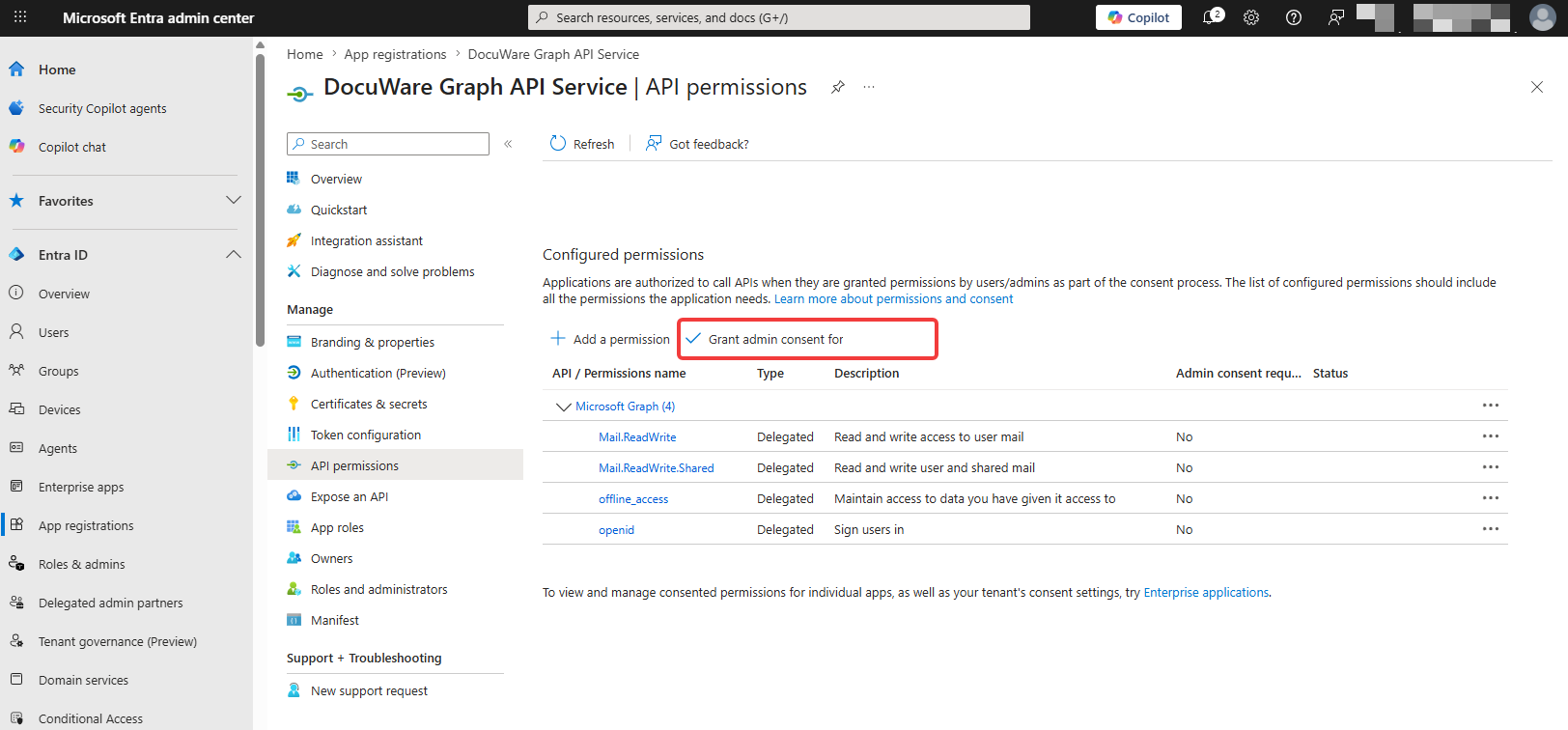
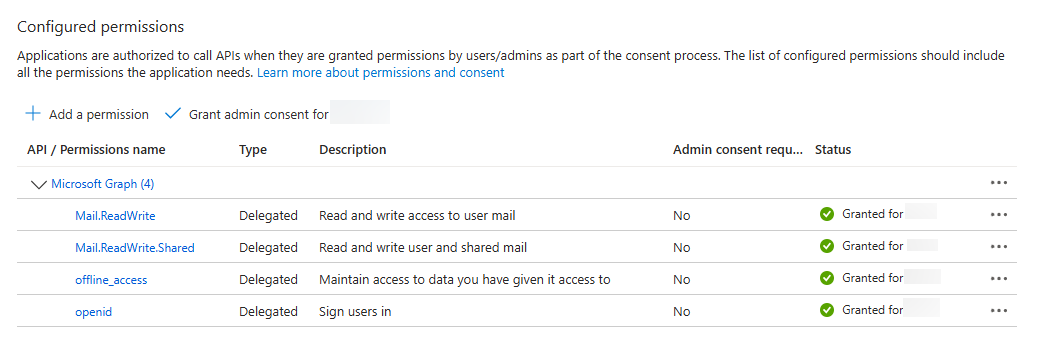
Ensuite, veuillez accorder le consentement de l'Admin pour l'app et toutes les autorisations.
-
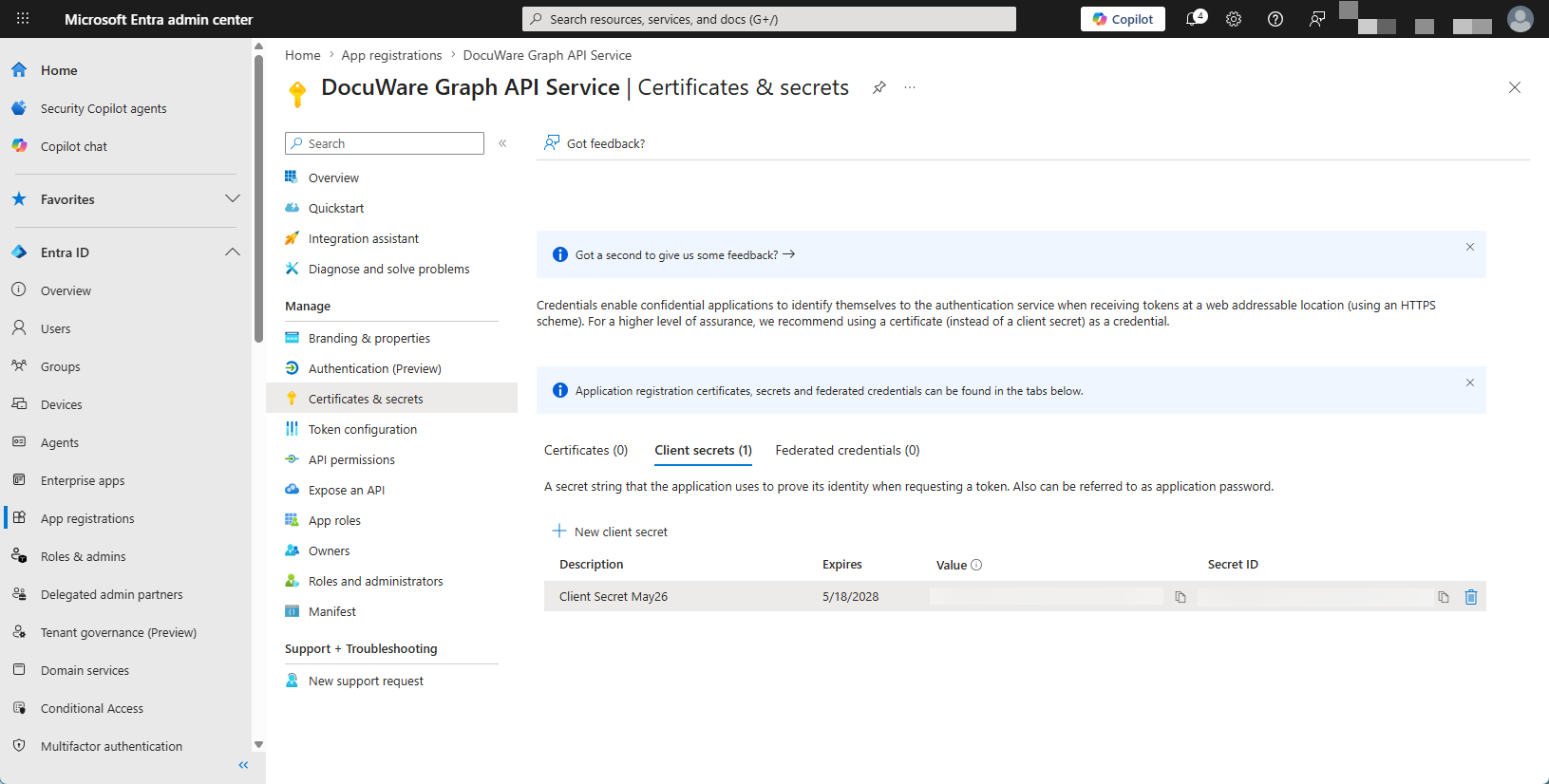
Vous pouvez maintenant créer une clé secrète client pour l'application. Pour ce faire, allez dans la sous-section "Certificats & secrets" et sélectionnez "Nouveau secret client". Choisissez une description pour le secret client et définissez une date d'expiration. Nous recommandons une durée maximale de 730 jours. Copiez la valeur pour la configuration dans DocuWare. Nous n'avons besoin que de la valeur, pas de l'ID secret.
-
L'application dispose désormais d'un secret client actualisé et des autorisations nécessaires. Vous pouvez maintenant rassembler les informations dont vous avez besoin pour configurer le service de messagerie dans DocuWare. Retournez à la vue d'ensemble de l'application et notez l'ID d'application de l'application.
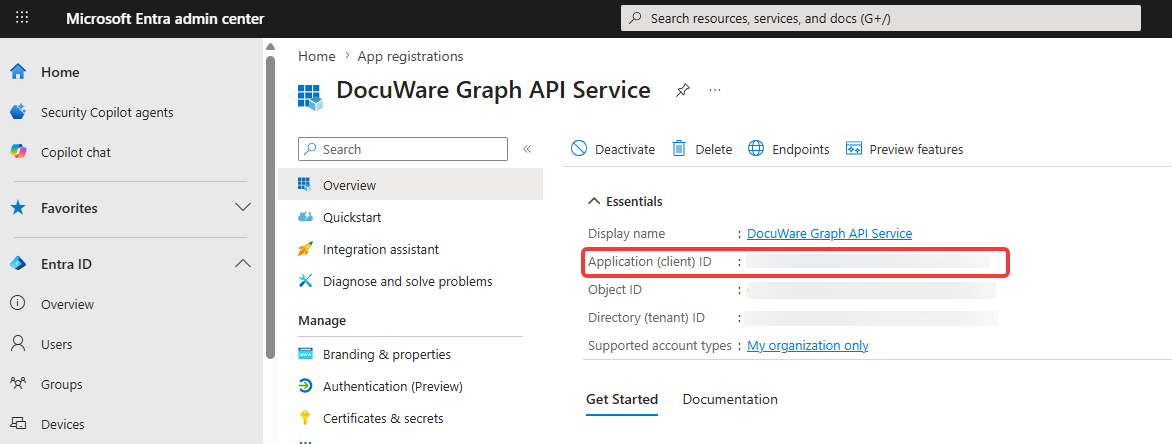
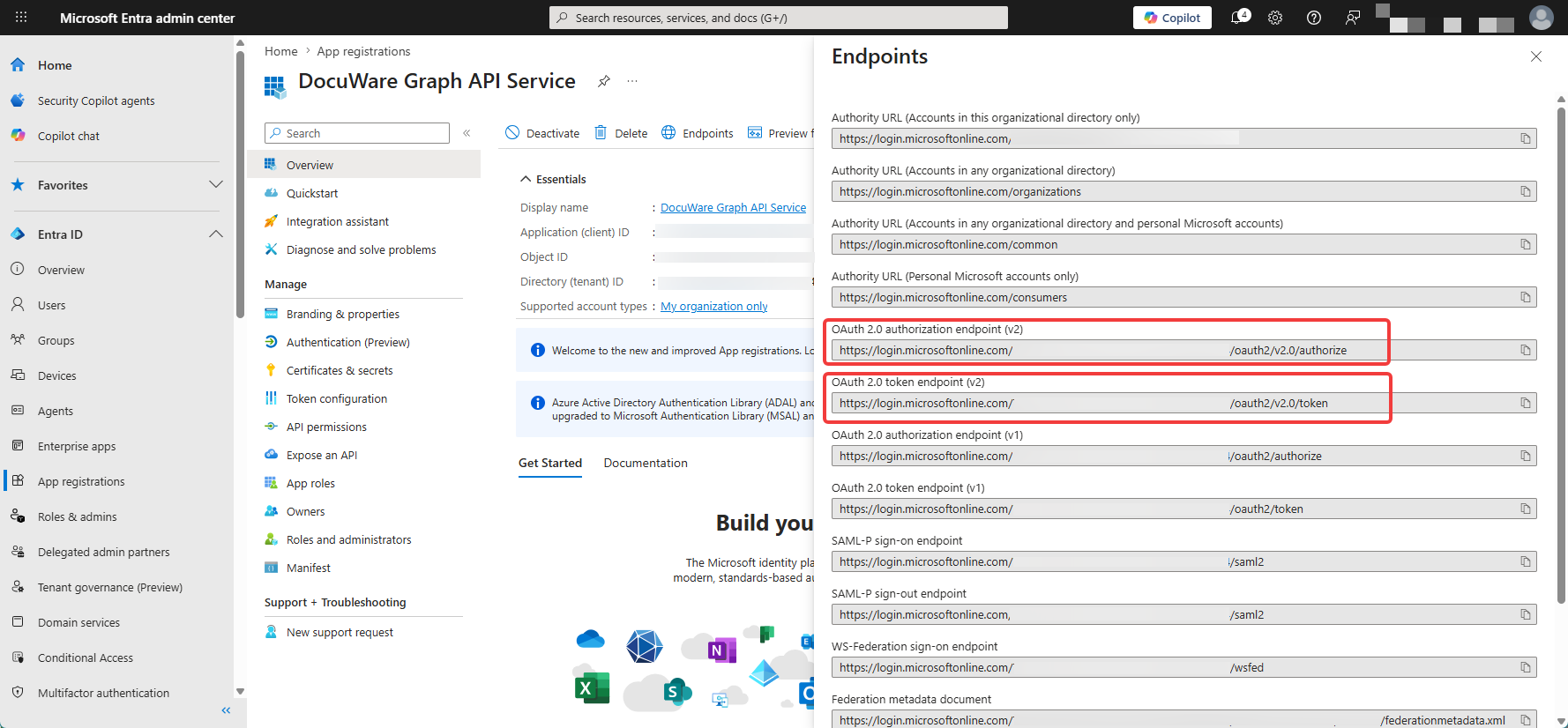
Sélectionnez ensuite l'option " Points de terminaison ". Nous avons besoin des points de terminaison suivants dans la liste :
- Point de terminaison d'autorisation OAuth 2.0 (v2)
- Point de terminaison de jeton OAuth 2.0 (v2).
-
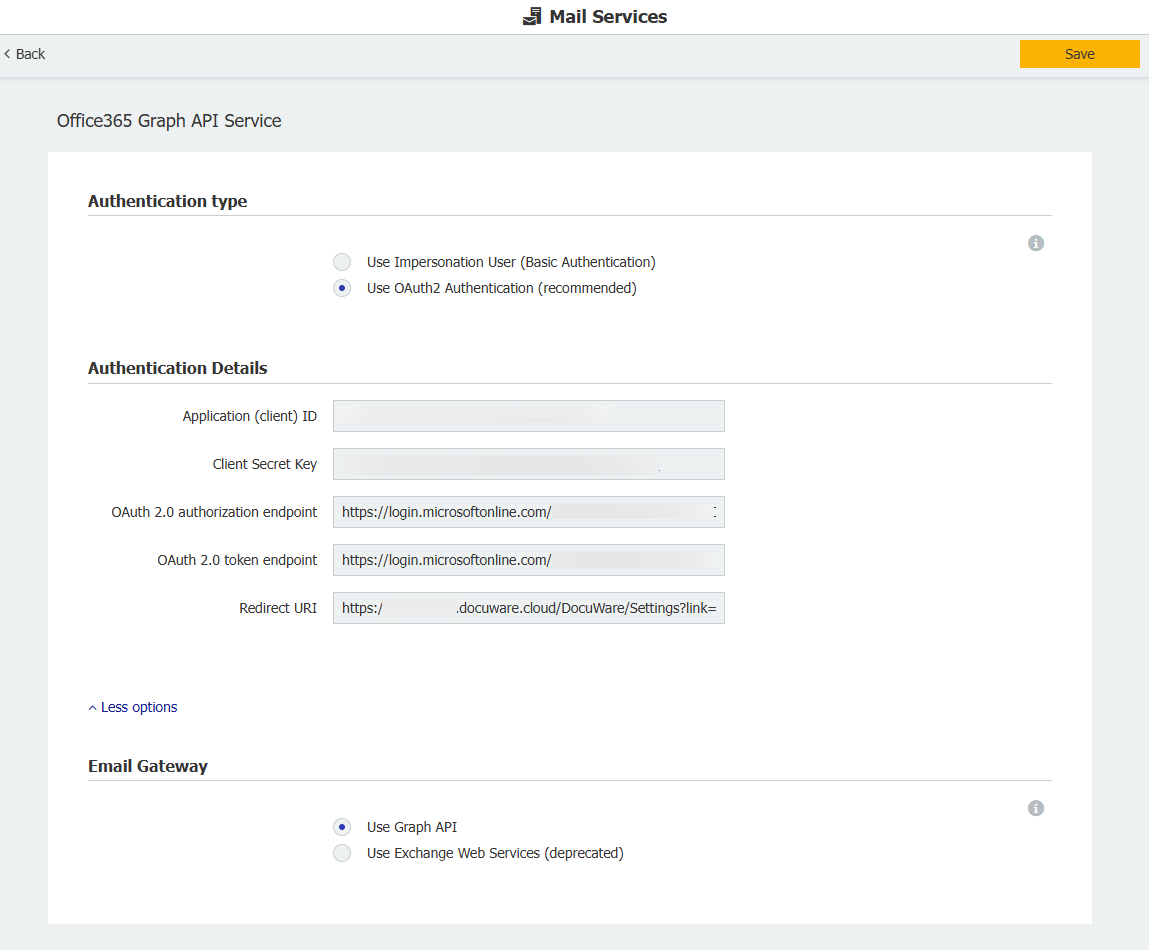
Vous pouvez maintenant accéder à la page de configuration de DocuWare et ouvrir la section " Services de messagerie ". Cliquez sur "Nouveau service de messagerie" et sélectionnez "Exchange". Dans le coin supérieur gauche, vous pouvez donner un nom approprié au service de messagerie.
Introduisez ensuite dans la configuration les valeurs que vous avez notées précédemment et sauvegardez-la.
-
Retournez à la page de configuration et passez à la section E-mail général/Connect to Mail. Créez une nouvelle configuration de stockage ou utilisez-en une existante, puis sélectionnez l'option "Connecter un compte de messagerie".
-
Dans la nouvelle fenêtre, sélectionnez le service de messagerie que vous venez de créer, entrez les détails et cliquez sur "Se connecter avec Microsoft".
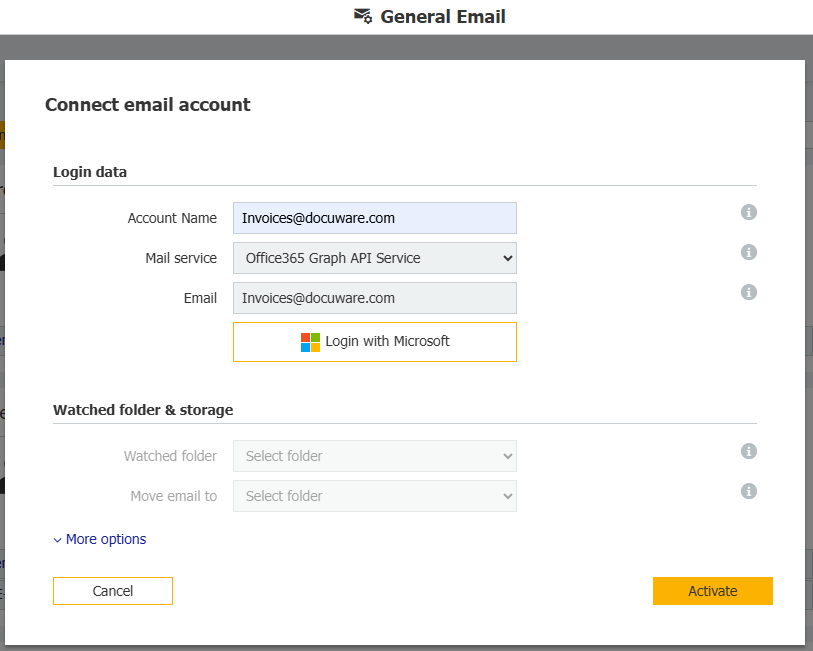
S'il s'agit d'une boîte aux lettres d'utilisateur, sélectionnez le même Compte dans la fenêtre contextuelle et connectez-vous.
S'il s'agit d'une boîte aux lettres partagée, vous aurez besoin d'un utilisateur disposant d'une autorisation d'accès complet délégué à cette boîte aux lettres partagée. Saisissez les informations d'identification de cet utilisateur à la place des détails de la boîte aux lettres partagée.
Une fois que vous vous êtes connecté avec succès, vous pouvez sélectionner les dossiers. Pour terminer, cliquez sur Activer.