


Ich möchte eine neue sichere Verbindung mit Modern Authentication zwischen DocuWare und einem Office 365 Mail-Konto einrichten.
Alternativ möchte ich meine alten Connect to Mail Konfigurationen mit den abgekündigten Exchange Web Services durch den Wechsel zu Graph API ersetzen.
Lösung:
EWS Hinweis
Microsoft beendet den Support für Exchange Web Services (EWS) in Exchange Online. Wie derzeit geplant (Mai 2025), werden die EWS ab dem 1. Oktober 2026 standardmäßig blockiert sein. Die vollständige und endgültige globale Abschaltung aller EWS-Requests erfolgt dann am 1. April 2027.
Natürlich ist es möglich, dass Microsoft den Zeitplan wieder ändert.Dennoch sollten DocuWare Connect to Mail Kunden sofort auf die Graph API umsteigen.
Für DocuWare Cloud Kunden
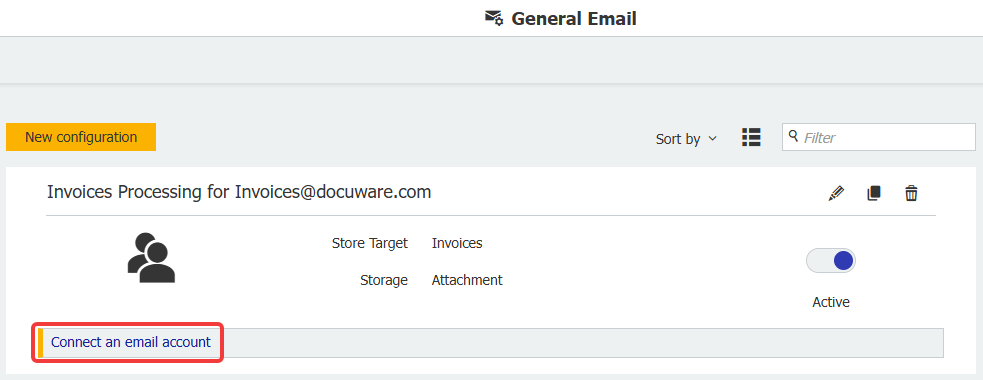
Es ist nicht notwendig, eine Mail-Service-Konfiguration zu erstellen, da DocuWare bereits alles für die Verbindung zu Ihrem Office 365 Mail-Konto mit Graph API und OAuth2.0 liefern. Gehen Sie zu Ihrer Konfiguration für "E-Mails allgemein" und verbinden Sie sich direkt mit Ihrem Office 365 Konto, indem Sie den Mail-Dienst "Exchange Online Graph API" auswählen.
- Klicken Sie auf "Ein E-Mail Konto verbinden" oder klicken Sie auf die Schaltfläche "Bearbeiten" bei einer bestehenden Konfiguration
- Bei der Auswahl des neuen Mail-Dienstes "Exchange Online Graph API" können Sie auf "Mit Microsoft anmelden" klicken.
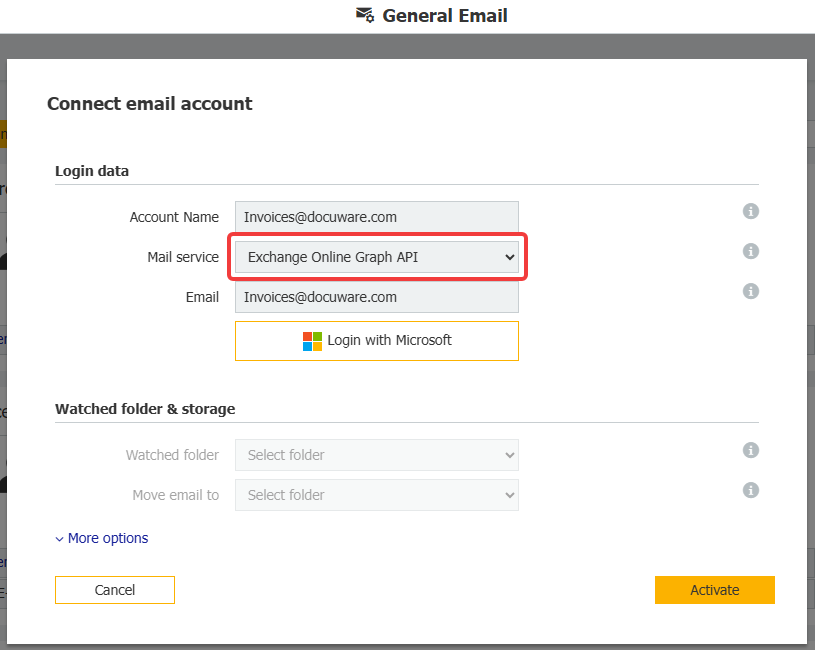
- Folgen Sie den Anweisungen im Pop-up-Fenster, um die Einrichtung abzuschließen.
Für DocuWare OnPremise-Kunden und wenn Sie die EntraID-App lieber selbst erstellen möchten
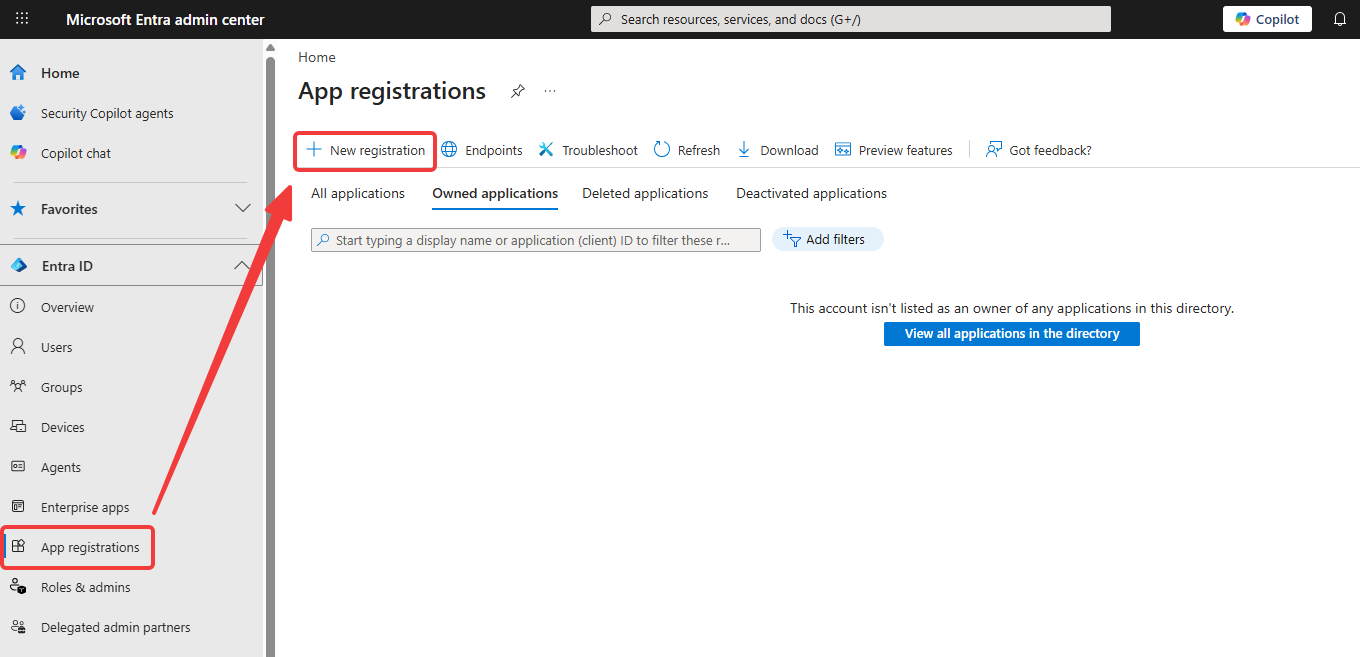
- Bitte gehen Sie zu Ihrem Microsoft Entra Admin Center und wählen Sie "App-Registrierungen". Klicken Sie anschließend auf "Neue Registrierung".
-
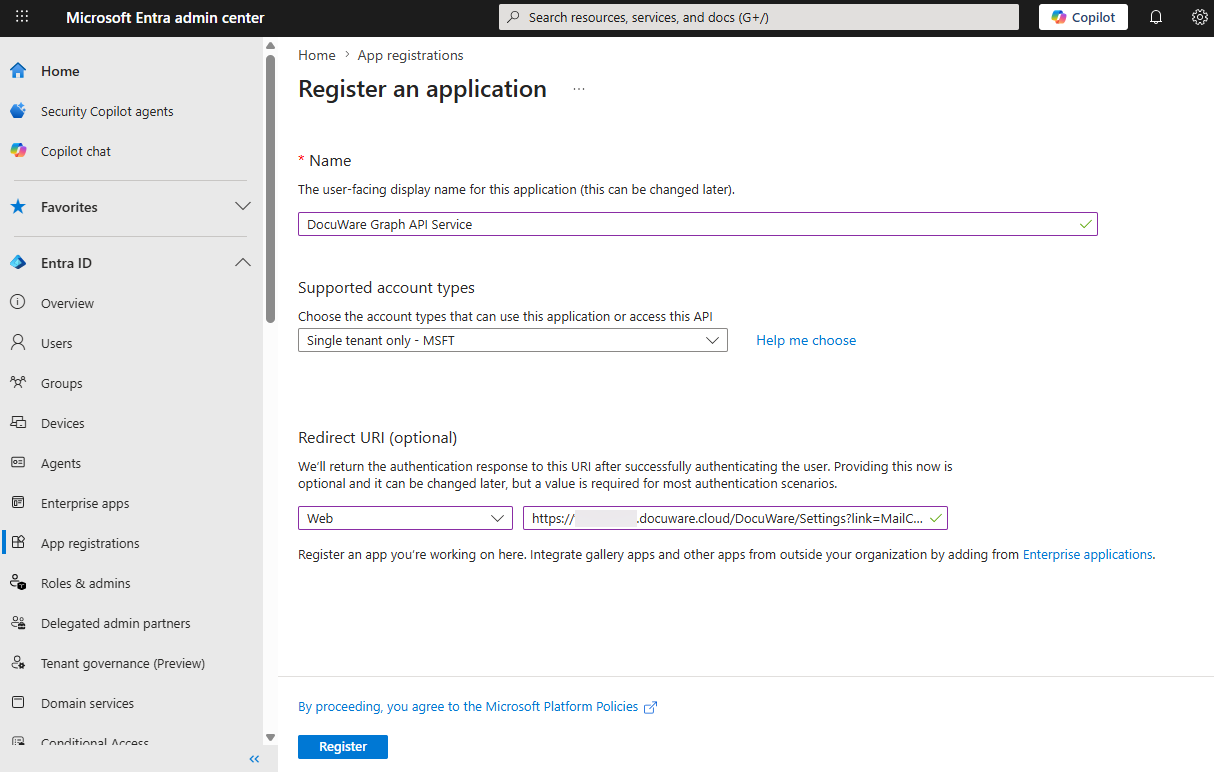
Wählen Sie einen aussagekräftigen Namen für die App und geben Sie eine webbasierte Redirect-URI ein.
Die Redirect-URI besteht aus der DocuWare-URL gefolgt von "/DocuWare/Settings?link=MailCapture".Zum Beispiel: https://your-dw-cloud-name.docuware.cloud/DocuWare/Settings?link=MailCapture
-
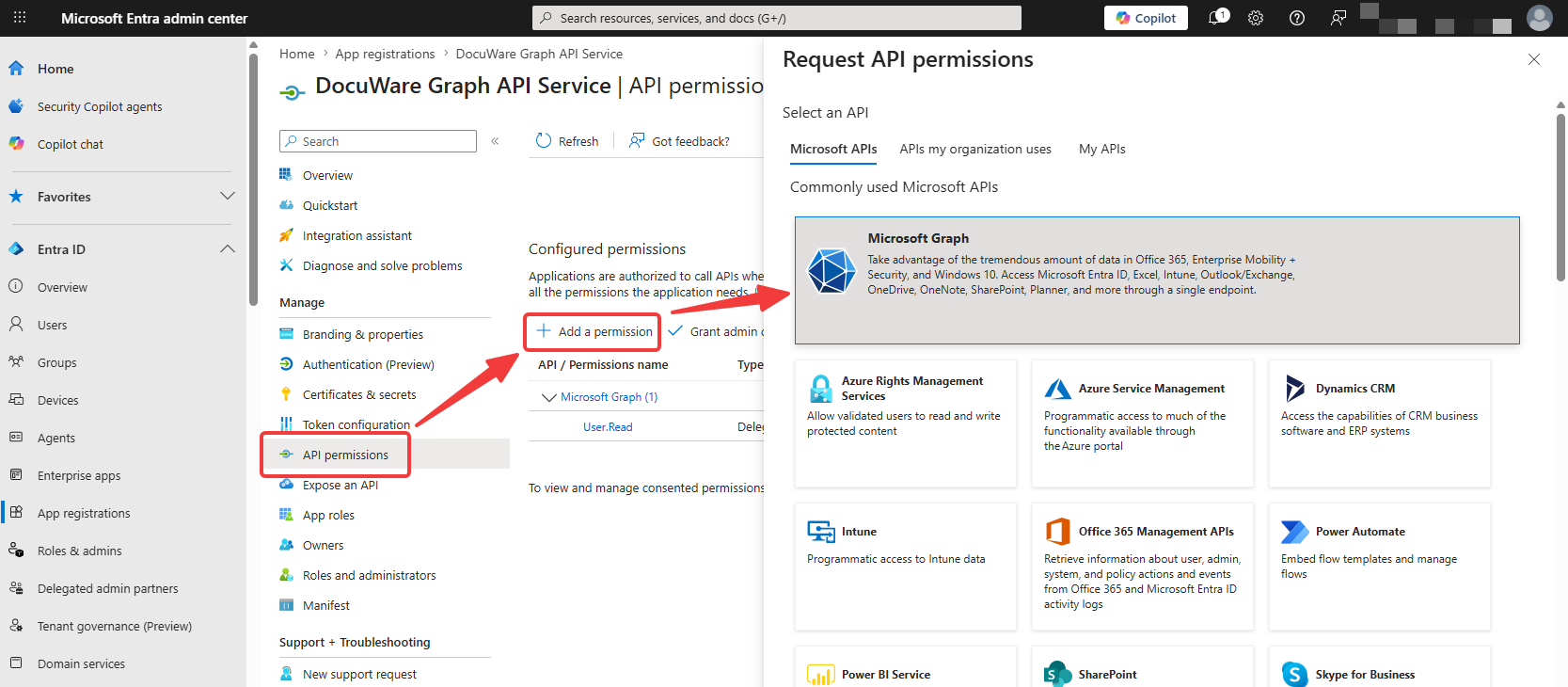
Gehen Sie in der neu erstellten App auf API Berechtigungen und klicken Sie dann auf "Berechtigungen hinzufügen". Wählen Sie unter der Registerkarte Microsoft APIs die Option "Microsoft Graph".
-
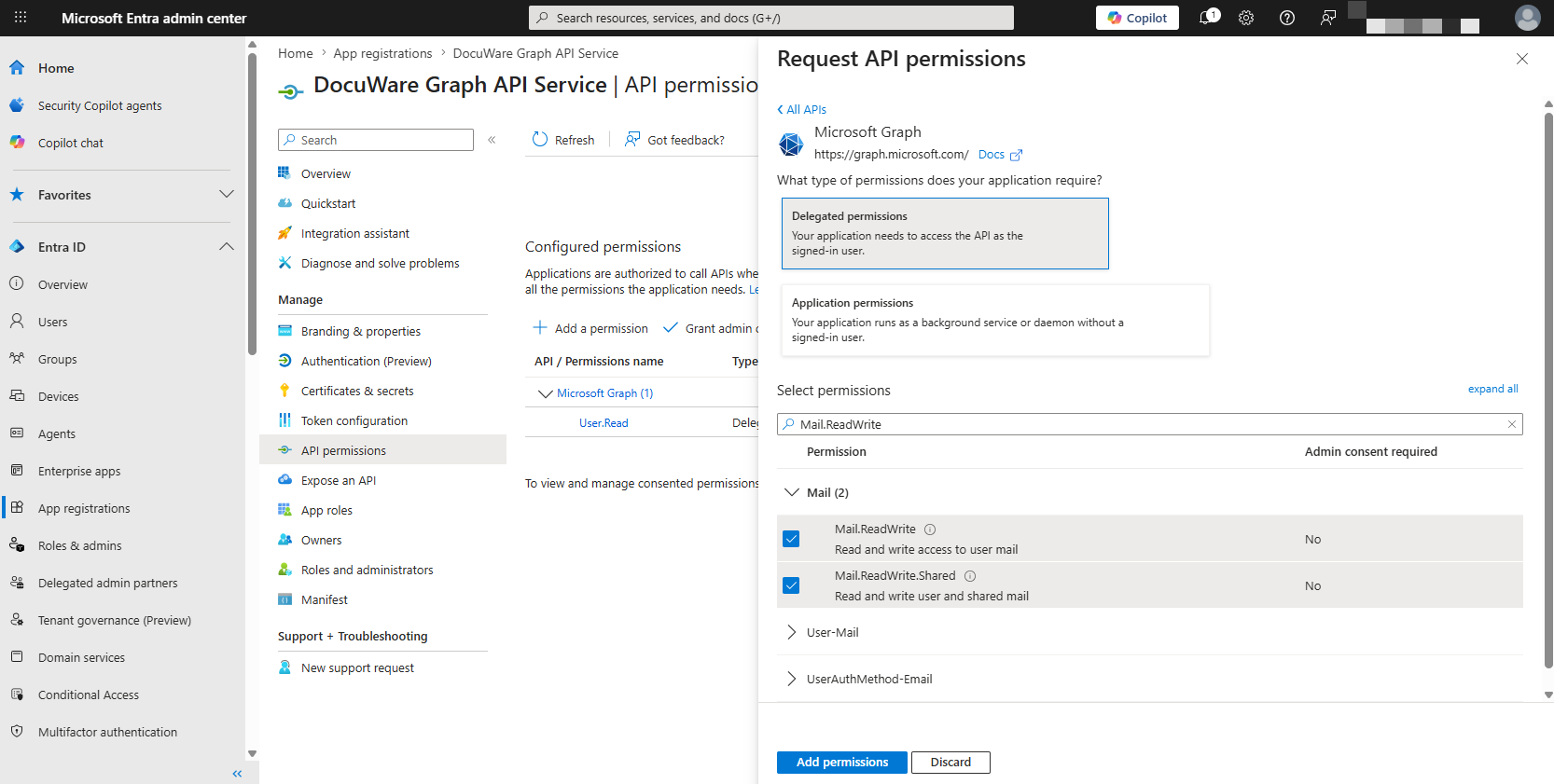
Wählen Sie im nächsten Fenster "Delegierte Berechtigungen" Wir benötigen die folgenden delegierten Microsoft Graph Berechtigungen:
- offline_access
- openid
- Mail.ReadWrite
- Mail.ReadWrite.Shared (optional für freigegebene Postfächer)
Wenn Sie alle Berechtigungen ausgewählt haben, klicken Sie auf "Berechtigungen hinzufügen", um Ihre Auswahl zu bestätigen.
-
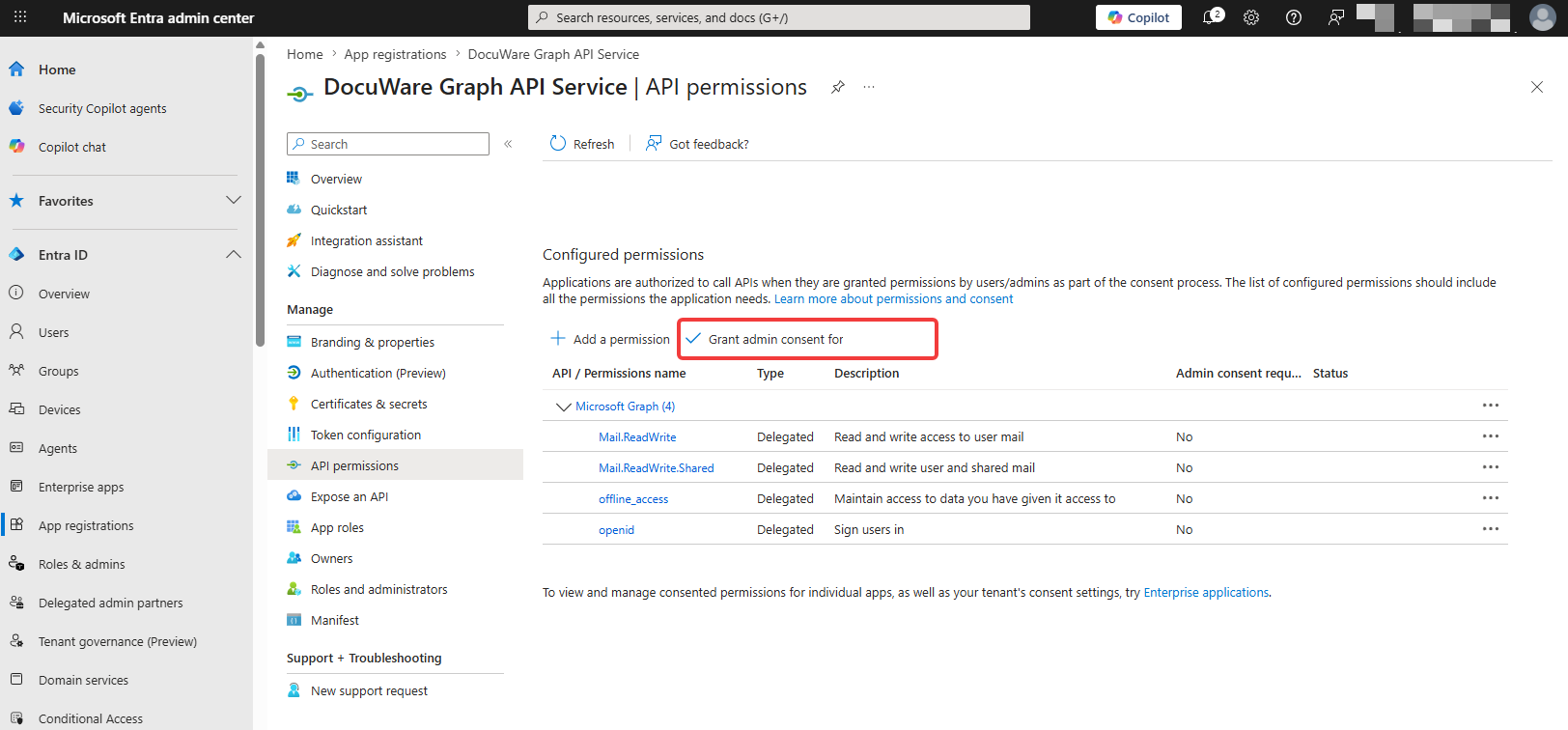
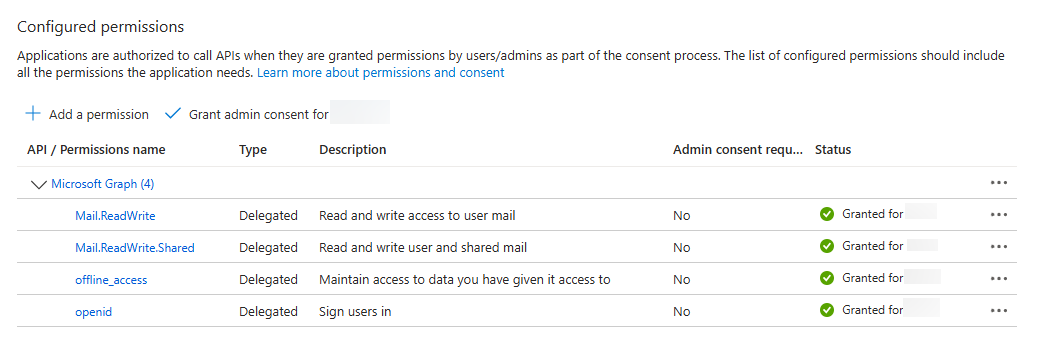
Als nächstes erteilen Sie bitte die Admin-Zustimmung für die App und alle Berechtigungen.
-
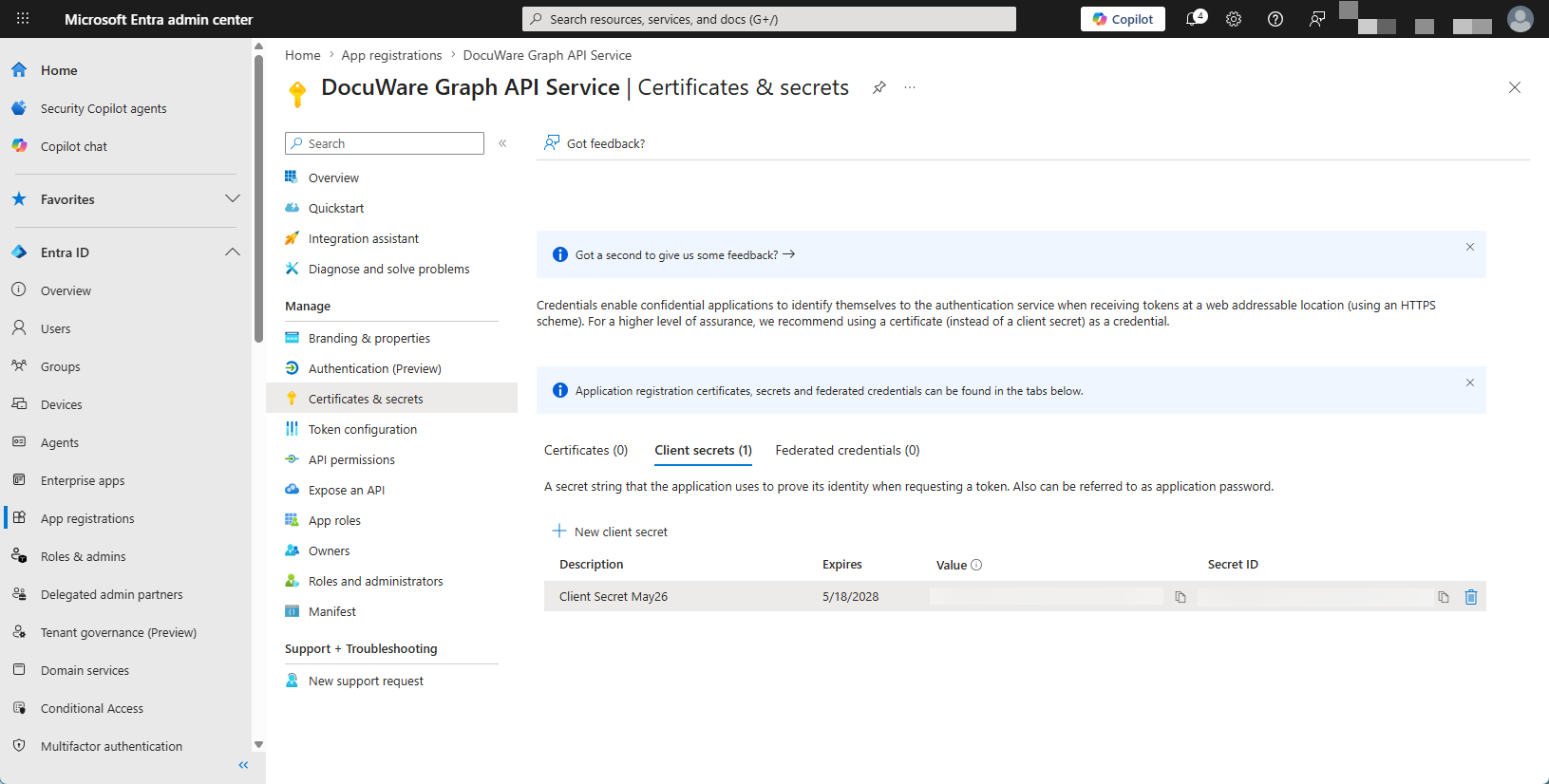
Sie können nun einen Client Secret Key für die App erstellen. Gehen Sie dazu in den Unterbereich "Zertifikate & Geheimnisse" und wählen Sie "Neues Client Secret". Wählen Sie eine Beschreibung für das Client Secret und legen Sie ein Ablaufdatum fest. Wir empfehlen die maximale Dauer von 730 Tagen. Kopieren Sie den Wert für die Konfiguration in DocuWare. Wir benötigen nur den Wert, nicht die Secret ID.
-
Die App verfügt nun über ein aktuelles Client-Secret und hat die notwendigen Berechtigungen erhalten. Sie können nun die Informationen sammeln, die Sie für die Einrichtung des Mail-Dienstes in DocuWare benötigen. Kehren Sie zur App-Übersicht zurück und notieren Sie sich die Application ID der App.
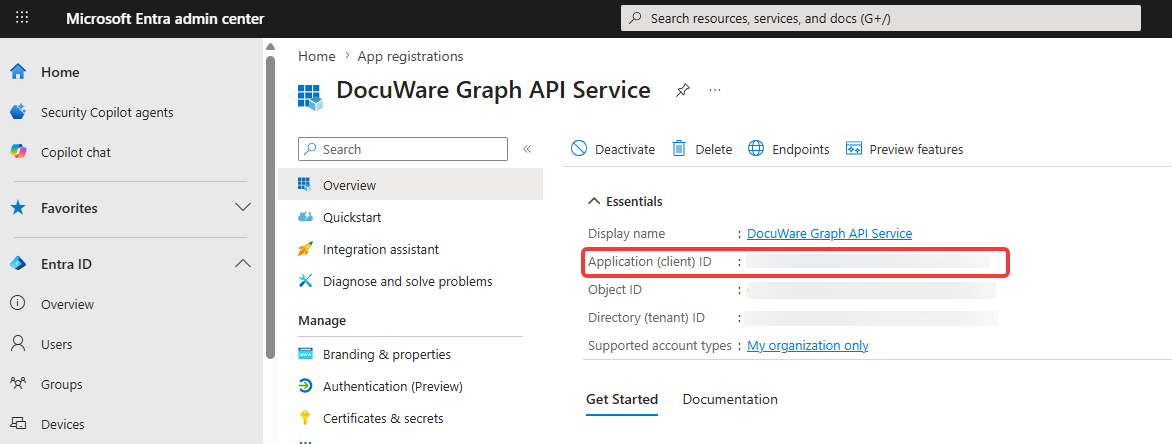
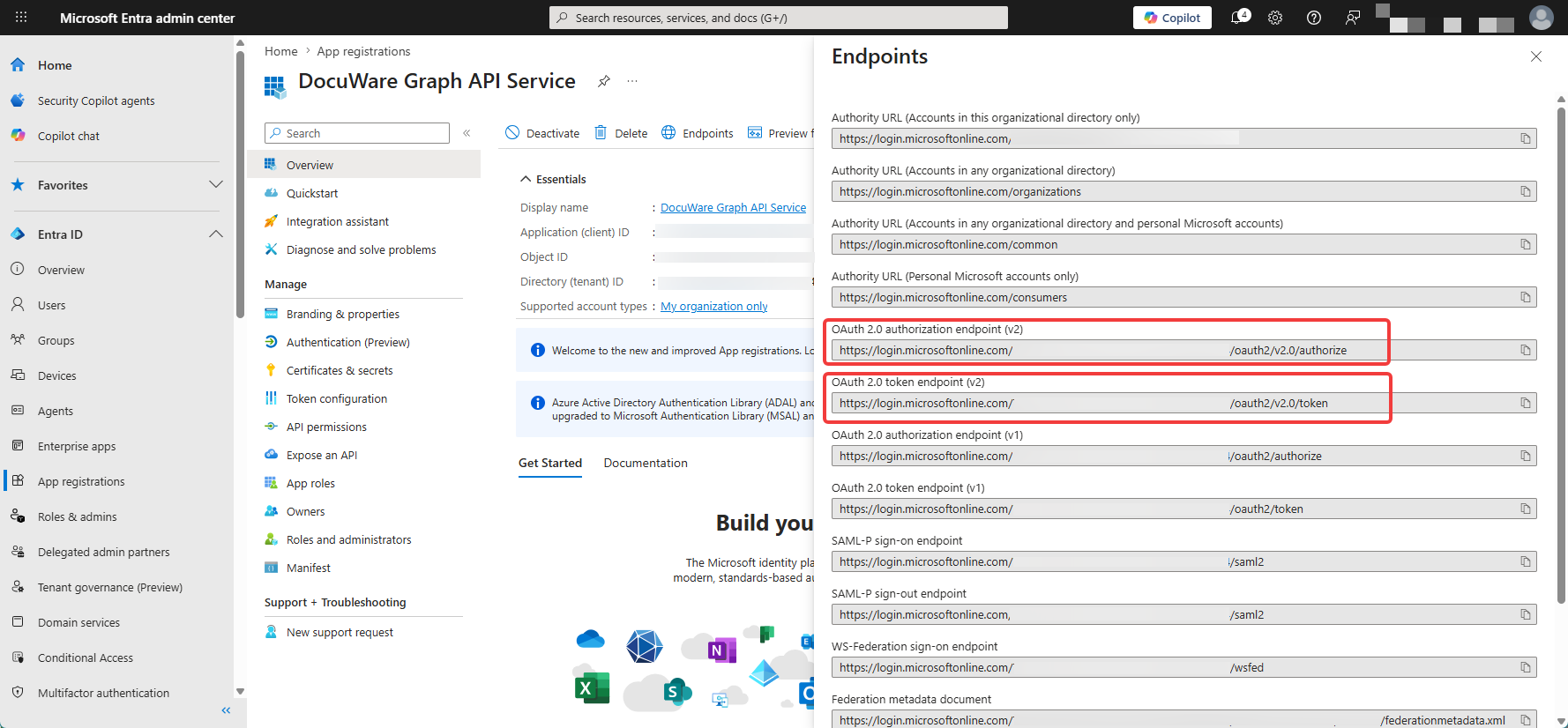
Wählen Sie dann die Option "Endpunkte". Aus der Liste benötigen wir folgende Endpunkte:
- OAuth 2.0 authorization endpoint (v2)
- OAuth 2.0 token endpoint (v2)
-
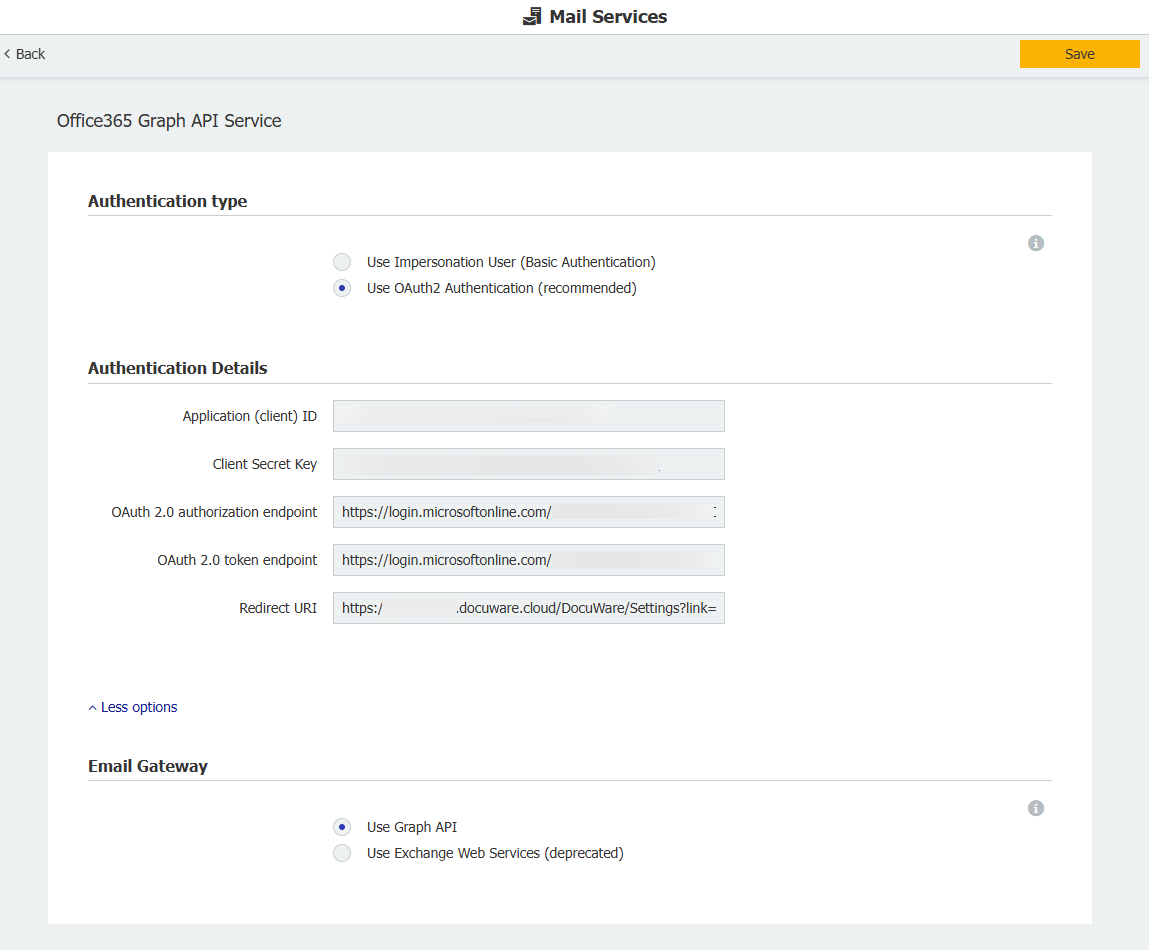
Gehen Sie nun auf die DocuWare-Konfigurationsseite und öffnen Sie den Bereich "Mail-Dienste". Klicken Sie auf "Neuer Mail-Dienst" und wählen Sie "Exchange" aus. In der linken oberen Ecke können Sie dem Mail-Dienst einen passenden Namen geben.
Geben Sie dann die Werte, die Sie zuvor notiert haben, in die Konfiguration ein und speichern Sie sie.
-
Gehen Sie zurück zur Konfigurationsseite und wechseln Sie in den Bereich E-Mails allgemein/Connect to Mail. Erstellen Sie eine neue Ablagekonfiguration oder verwenden Sie eine bestehende und wählen Sie dann die Option "Connect an email account".
-
Wählen Sie in dem neuen Fenster den soeben erstellten Mail-Dienst aus, geben Sie die Details ein und klicken Sie auf "Mit Microsoft anmelden".
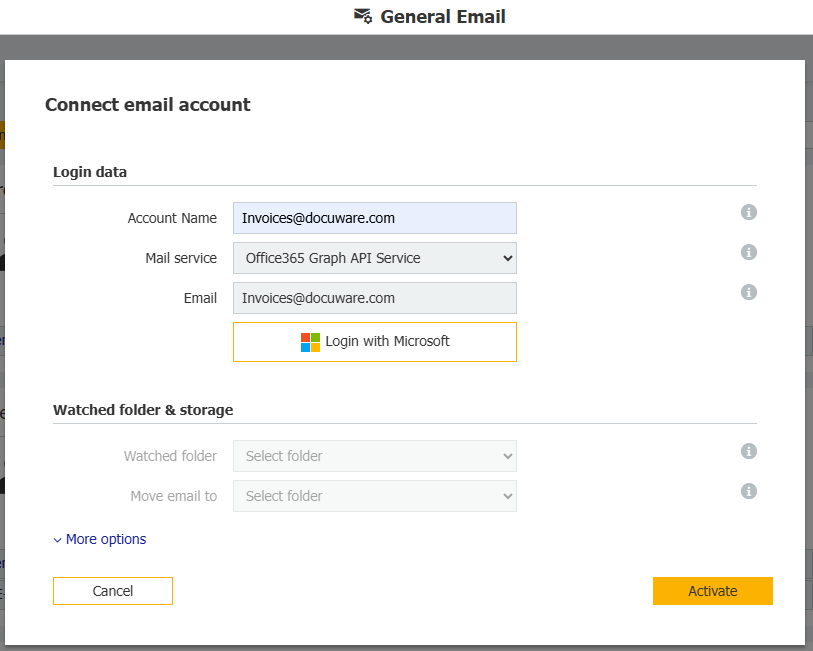
Wenn es sich um ein Benutzerpostfach handelt, wählen Sie im Pop-up-Fenster das gleiche Konto aus und melden Sie sich an.
Handelt es sich um ein Shared Postfach, benötigen Sie einen Benutzer mit delegated full access permissions für dieses Shared Postfach. Geben Sie die Anmeldedaten dieses Benutzers anstelle der Credentials des Shared Postfachs ein.
Wenn Sie sich erfolgreich angemeldet haben, können Sie die Ordner auswählen. Zum Abschluss klicken Sie auf Aktivieren.