


Me gustaría configurar una nueva conexión segura mediante Modern Authentication entre DocuWare y una cuenta de correo de Office 365.
Alternativamente, me gustaría reemplazar mis antiguas configuraciones de Connect to Mail con los descontinuados Exchange Web Services cambiando a Graph API.
EWS Nota
Microsoft está finalizando el Support para Exchange Web Services (EWS) en Exchange Online. Tal y como está previsto actualmente (mayo de 2025), EWS se bloqueará por defecto a partir del 1 de octubre de 2026. El cierre global completo y definitivo de todas las solicitudes de EWS se producirá entonces el 1 de abril de 2027.
Por supuesto, es posible que Microsoft vuelva a cambiar el calendario.No obstante, los clientes de DocuWare Connect to Mail deberían cambiar a Graph API de inmediato.
Para clientes de DocuWare Cloud
No es necesario crear una configuración de servicio de correo, puesto que ya le proporcionamos todo lo necesario para conectarse a su cuenta de correo de Office 365 con Graph API y OAuth2.0. Vaya a su Configuración de "Correo electrónico general" y conéctese directamente con su cuenta de Office 365 seleccionando el Servicio de correo "Exchange Online Graph API".
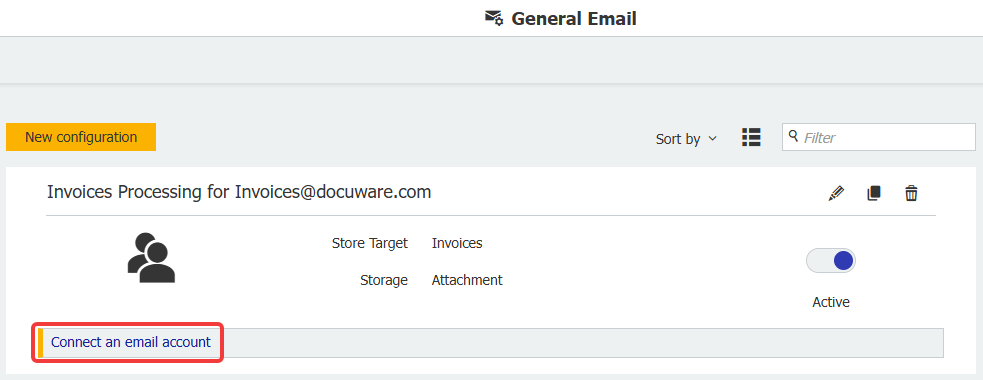
- Haz clic en "Conectar una cuenta de correo electrónico" o haz clic en el botón "Editar" de una configuración existente.
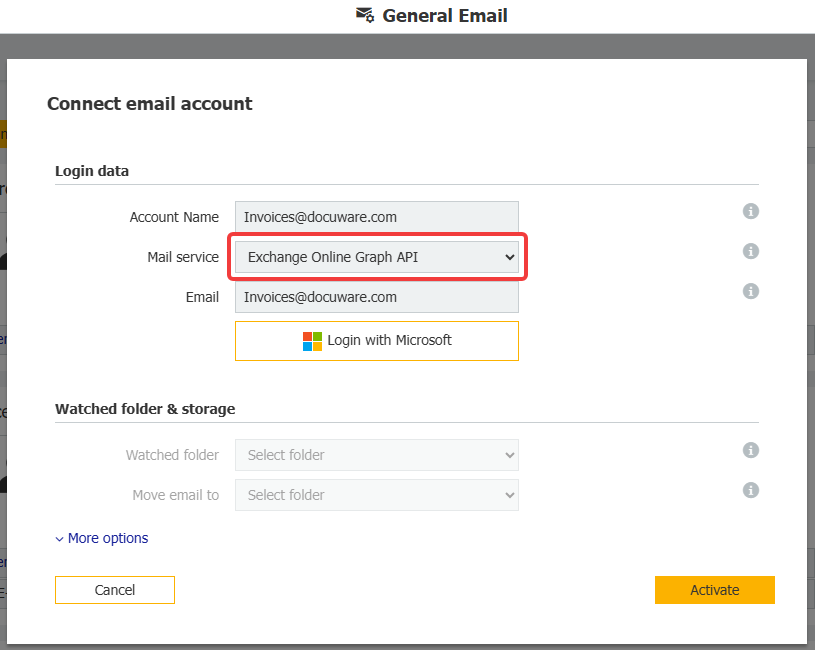
- Al seleccionar el nuevo Servicio de Correo "Exchange Online Graph API" puedes hacer clic en "Iniciar sesión con Microsoft".
- Siga las instrucciones de la ventana emergente para completar la configuración.
Para clientes de DocuWare OnPremise, y si prefiere controlar usted mismo la aplicación EntraID
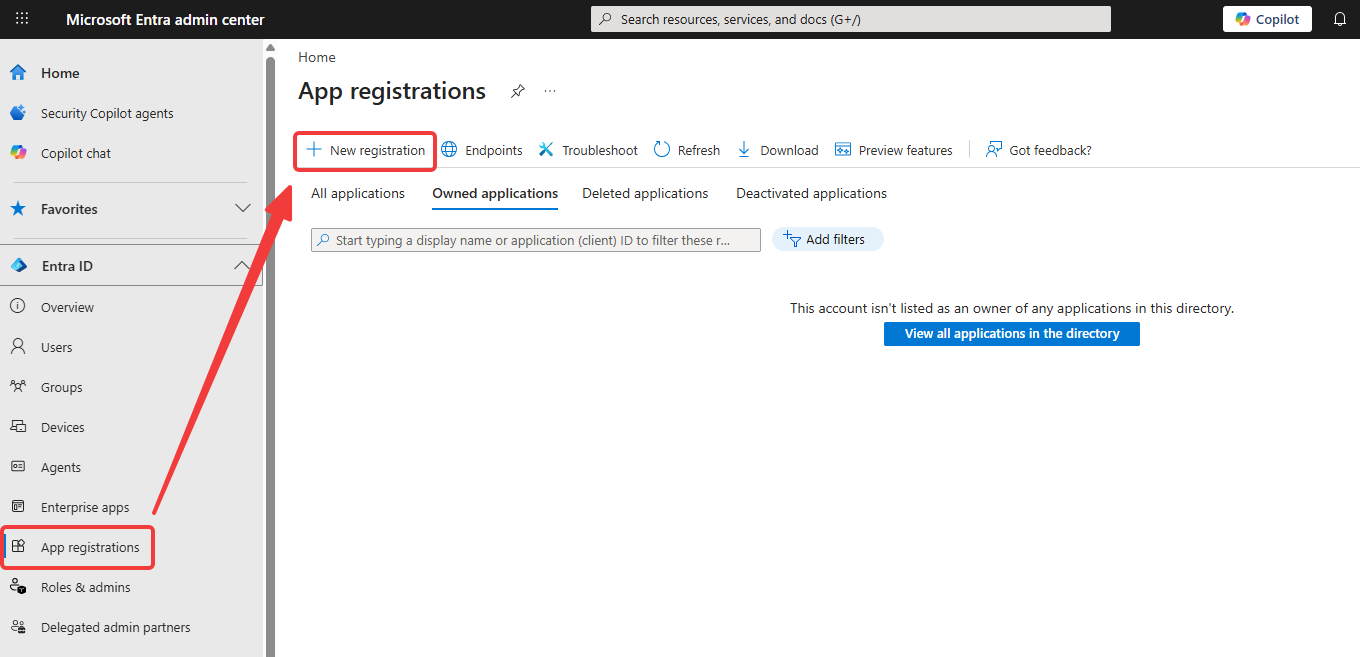
- Vaya a su Centro de Administración de Microsoft Entra y seleccione "Registros de aplicaciones". A continuación, haga clic en "Nuevo registro".
-
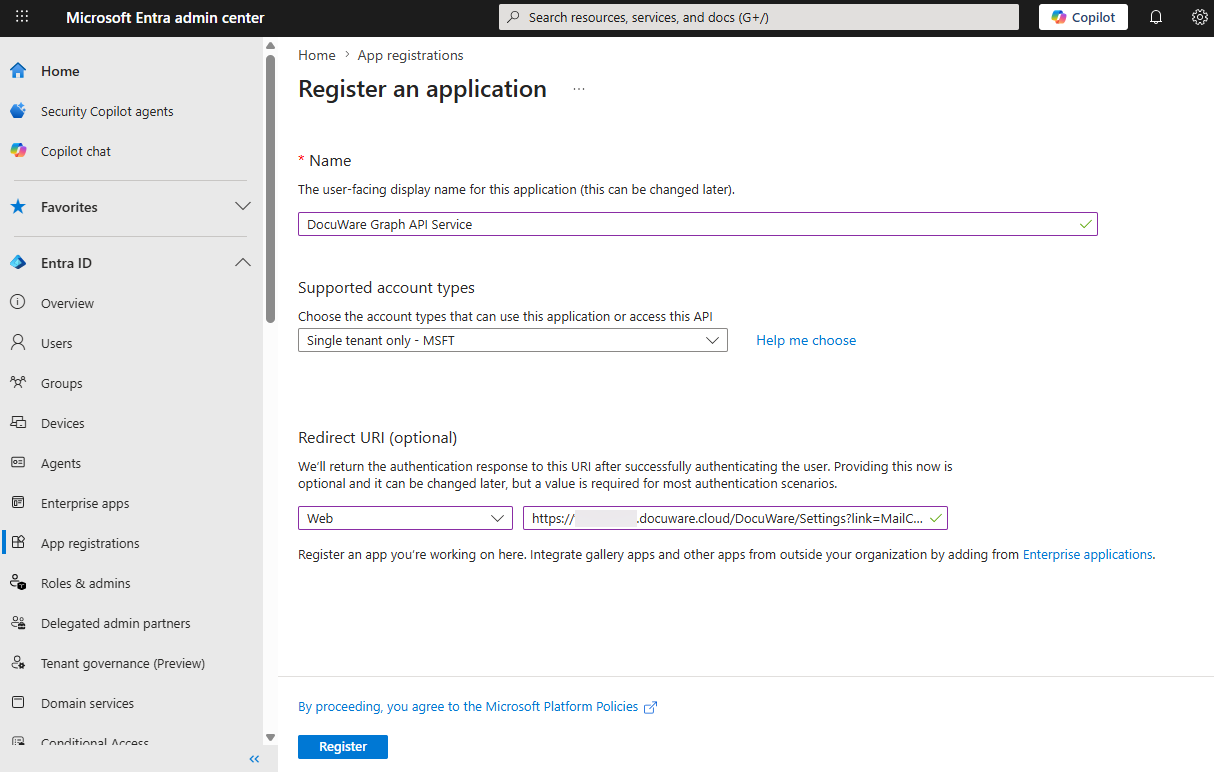
Elija un nombre descriptivo para la aplicación e introduzca un URI de redirección de tipo Web.
El URI de redirección consiste en la URL de DocuWare seguida de "/DocuWare/Settings?link=MailCapture".Por ejemplo: https://your-dw-cloud-name.docuware.cloud/DocuWare/Settings?link=MailCapture
-
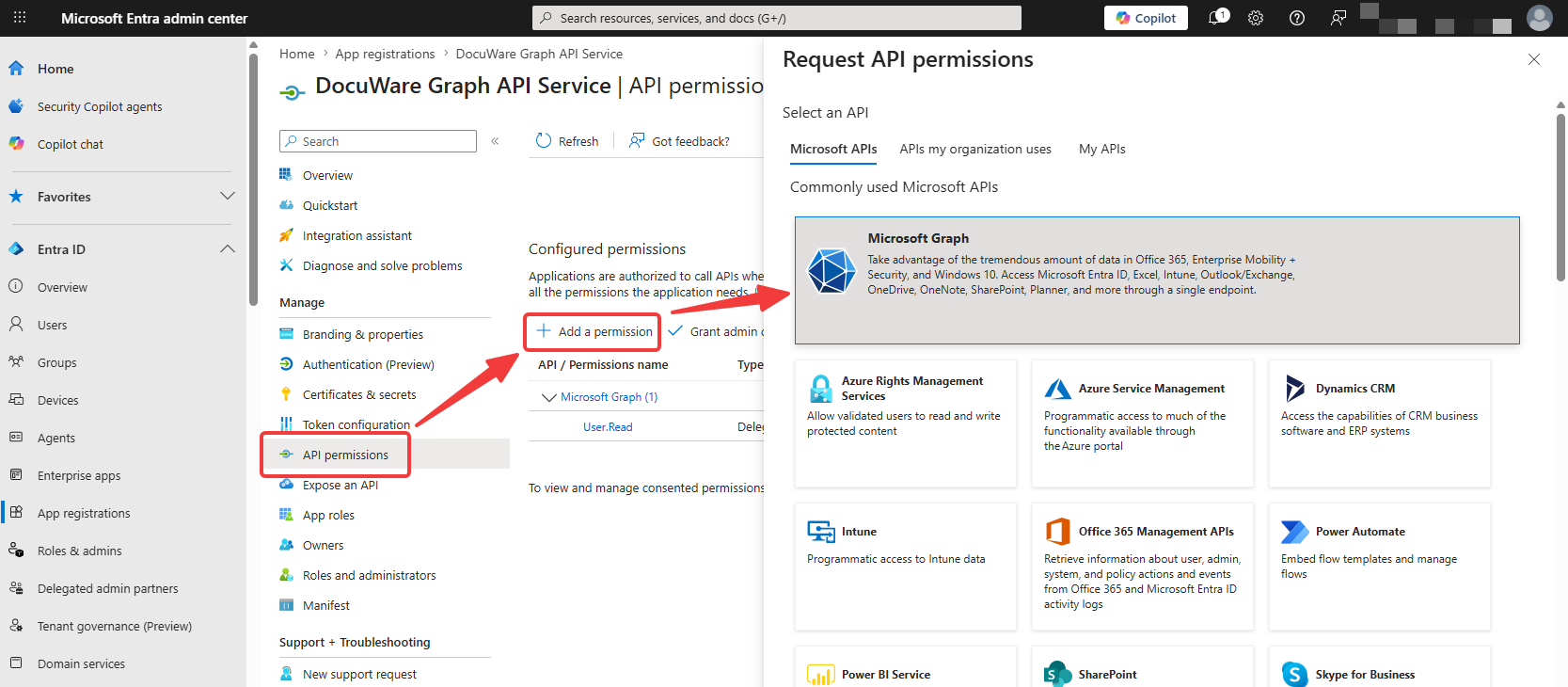
En la aplicación recién creada, vaya a Permisos de API y haga clic en "Añadir permisos". En la pestaña API de Microsoft, seleccione "Microsoft Graph".
-
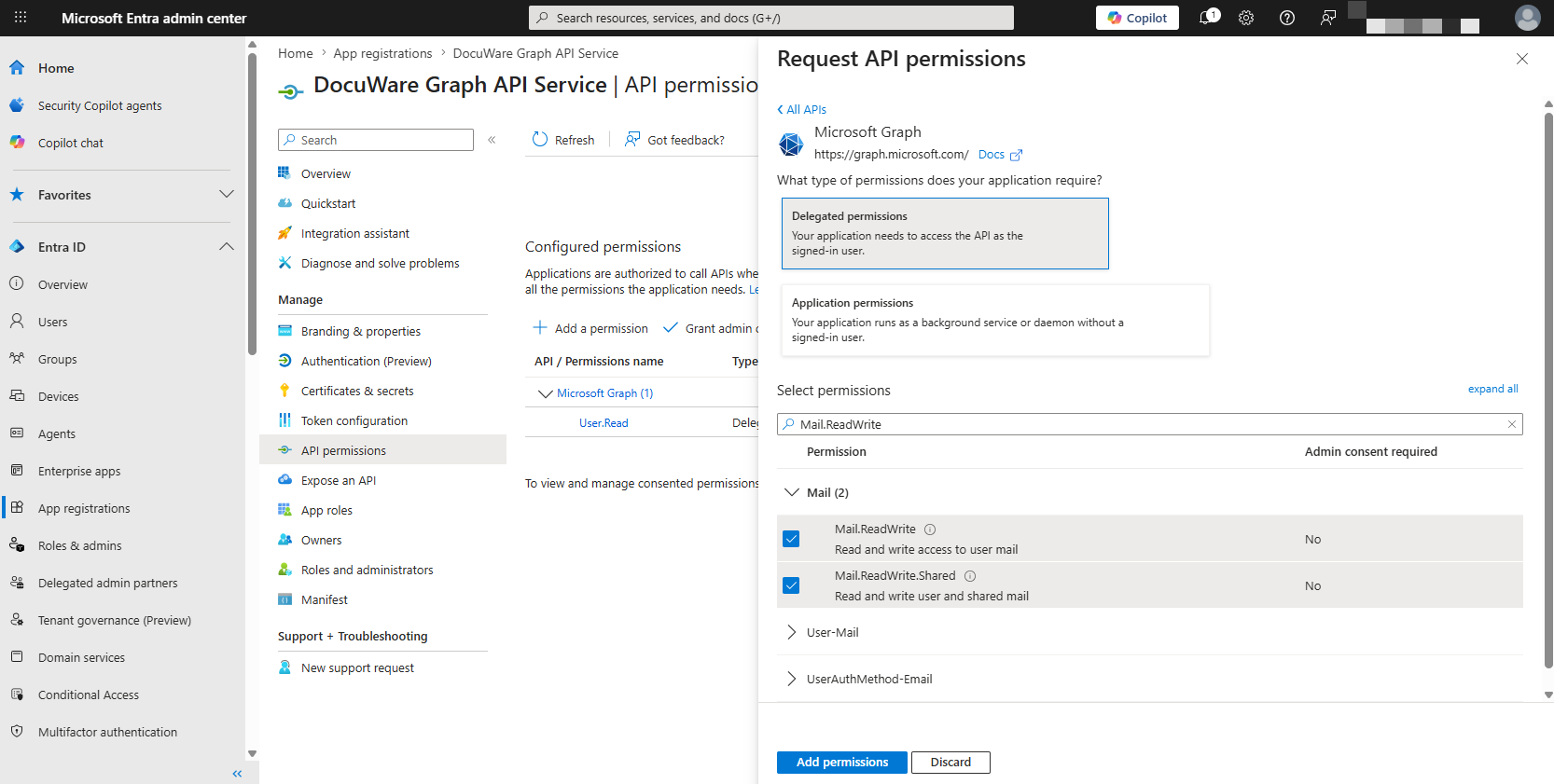
En la siguiente ventana, seleccione "Permisos delegados" Necesitamos los siguientes permisos delegados de Microsoft Graph:
- offline_access
- openid
- Mail.ReadWrite
- Mail.ReadWrite.Shared (opcional para buzones compartidos)
Una vez que haya seleccionado todos los permisos, haga clic en "Añadir permisos" para confirmar su selección.
-
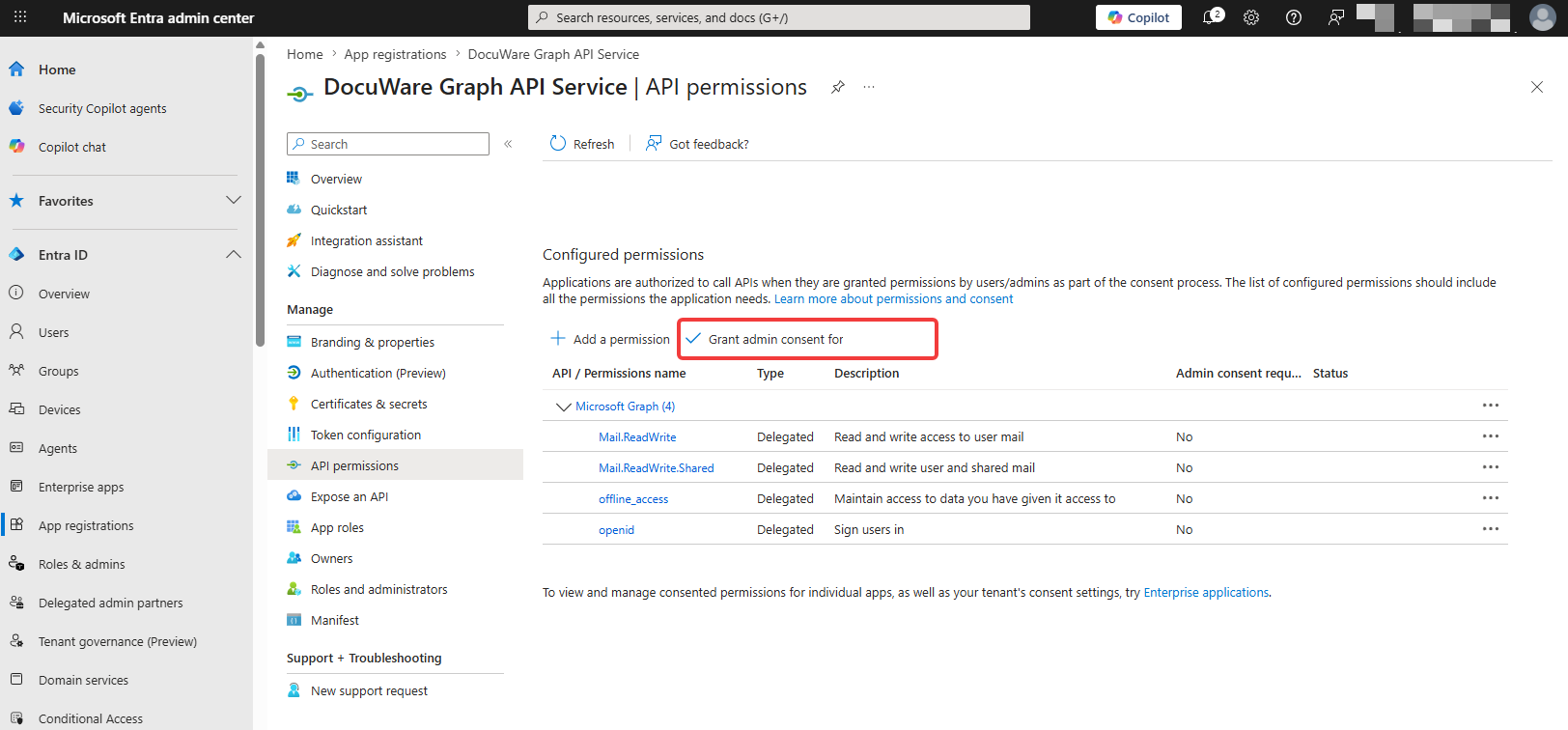
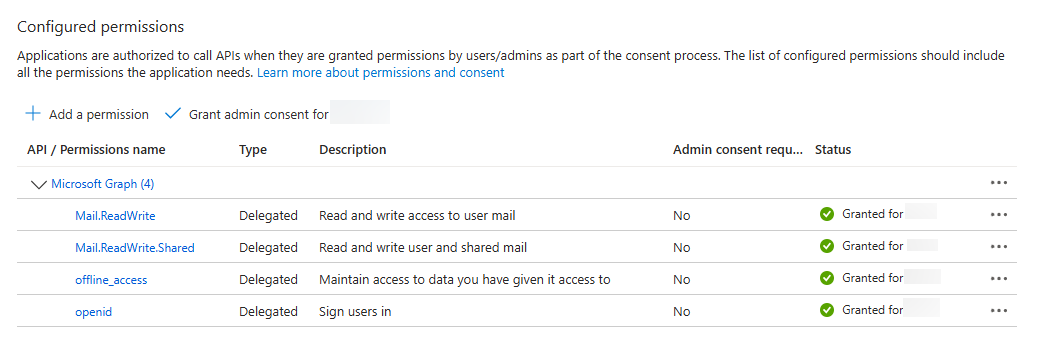
A continuación, conceda el consentimiento Admin para la aplicación y todos los permisos.
-
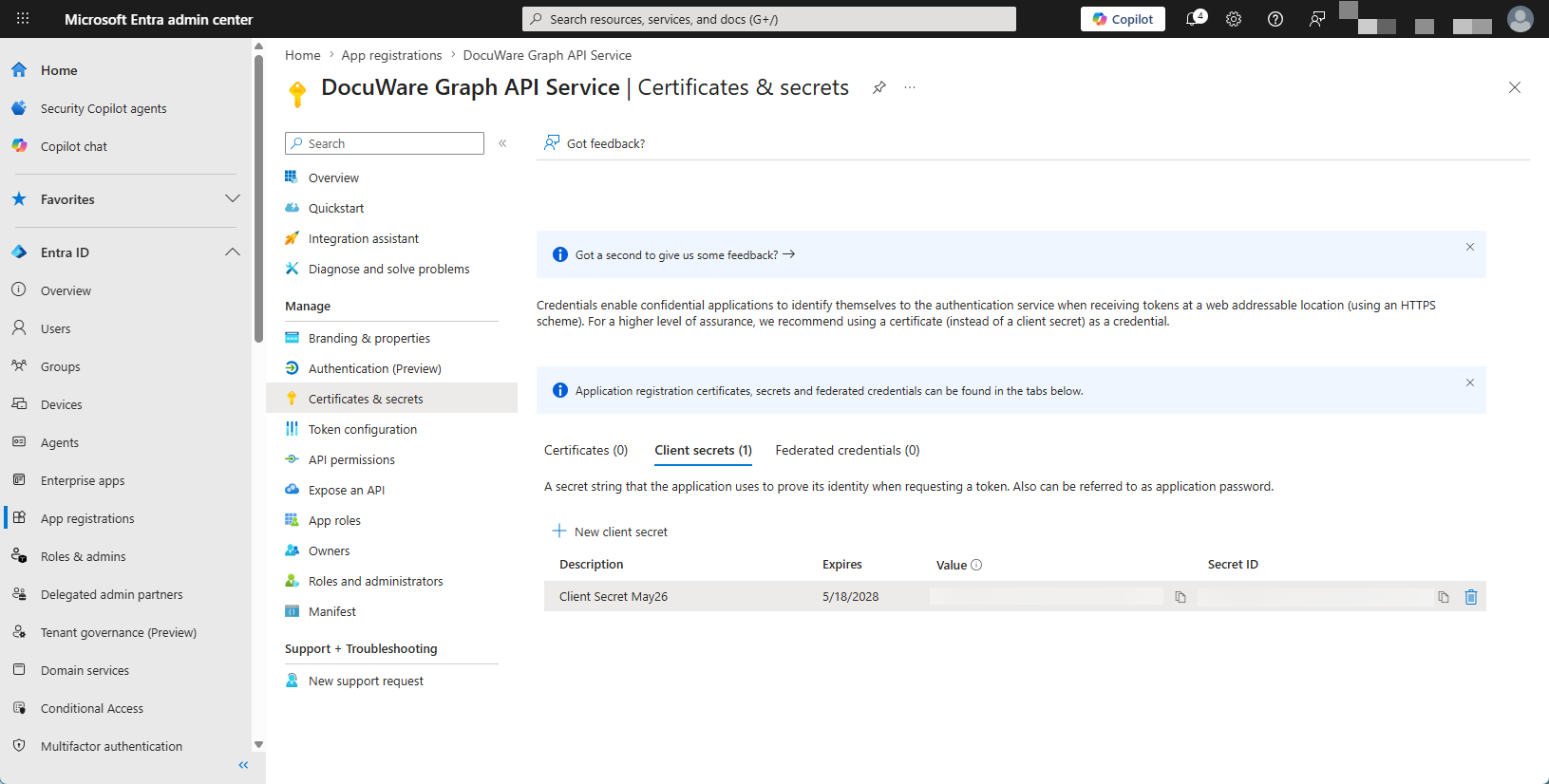
Ahora puede crear una clave secreta de cliente para la aplicación. Para ello, vaya a la subsección "Certificados y secretos" y seleccione "Nuevo secreto de cliente". Elija una descripción para el secreto de cliente y establezca una fecha de caducidad. Recomendamos una duración máxima de 730 días. Copie el valor para la configuración en DocuWare. Sólo necesitamos el valor, no el ID secreto.
-
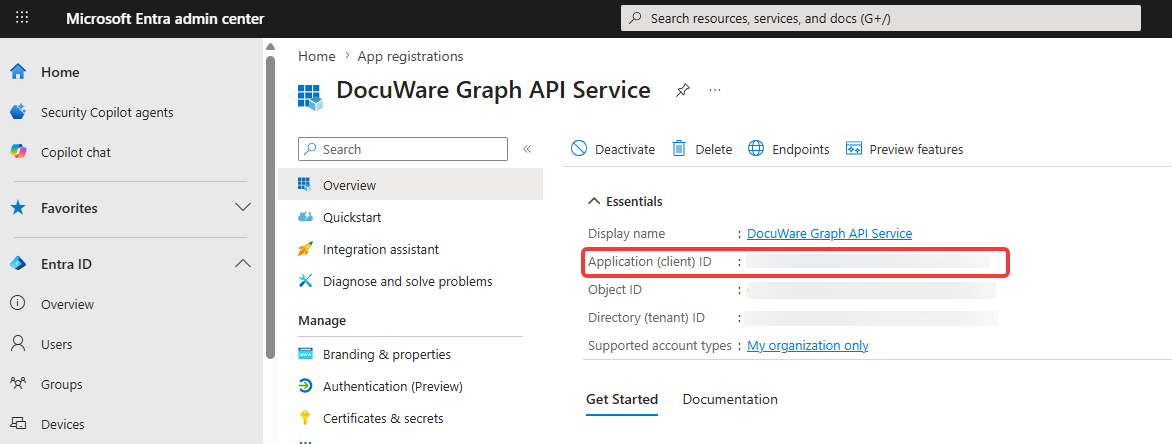
La aplicación dispone ahora de un secreto de cliente actualizado y se le han concedido los permisos necesarios. Ahora puede recopilar la información necesaria para configurar el servicio de correo en DocuWare. Vuelva a la vista general de aplicaciones y anote el ID de aplicación de la aplicación.
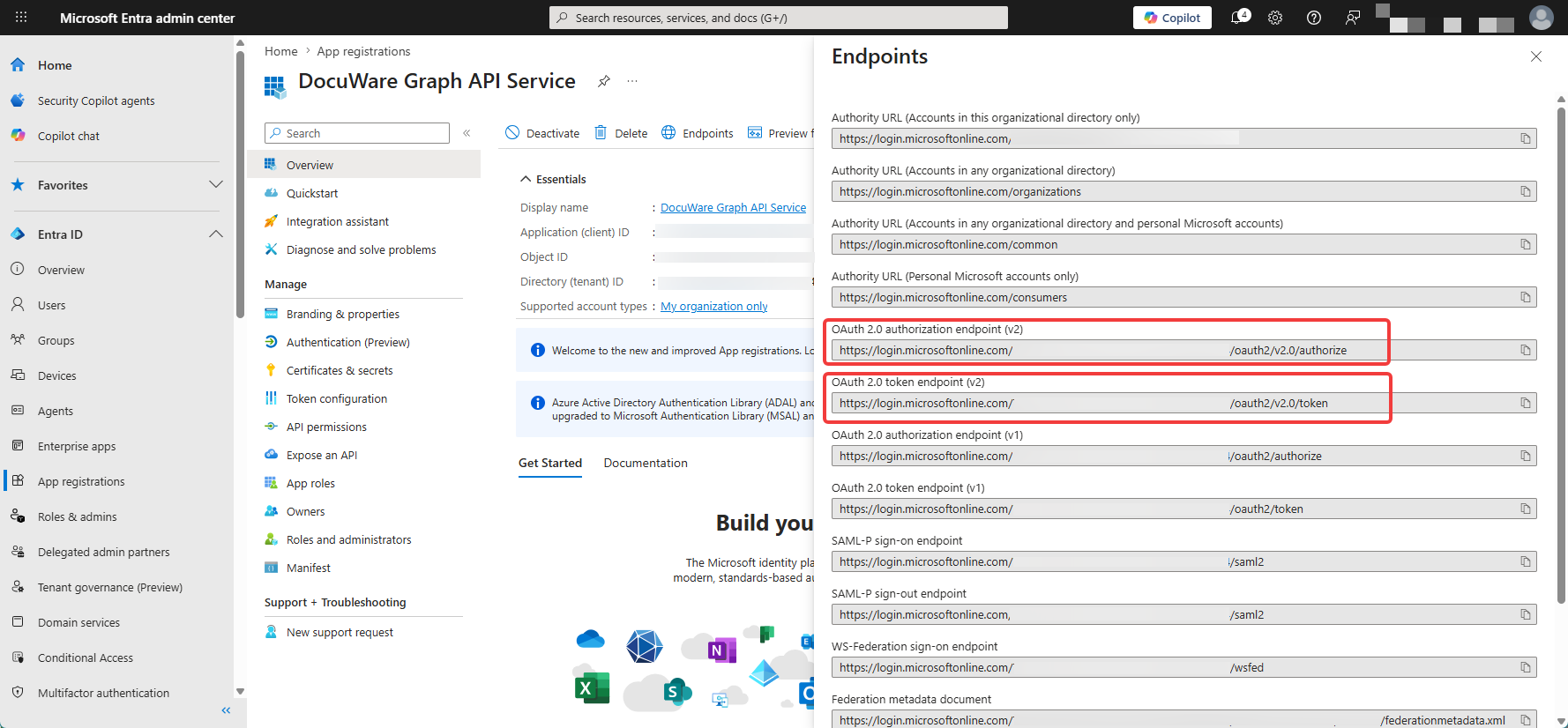
A continuación, seleccione la opción "Endpoints". Necesitamos los siguientes endpoints de la lista:
- OAuth 2.0 authorisation endpoint (v2)
- OAuth 2.0 token endpoint (v2)
-
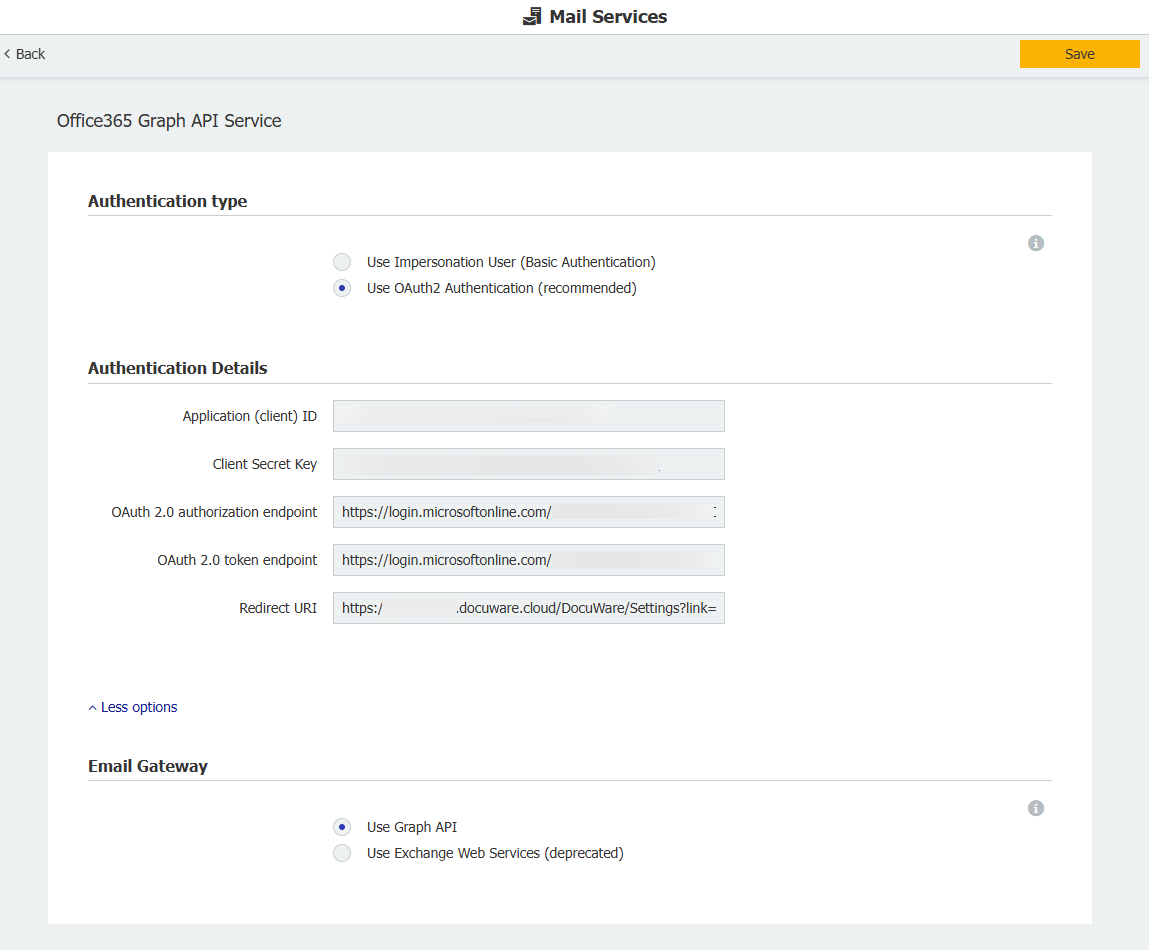
Ahora puede ir a la página de configuración de DocuWare y abrir la sección "Servicios de correo". Haga clic en "Nuevo servicio de correo" y seleccione "Exchange". En la esquina superior izquierda, puede dar un nombre adecuado al servicio de correo.
A continuación, introduzca en la configuración los valores que anotó anteriormente y guárdela.
-
Vuelva a la página de configuración y pase a la sección Correo electrónico general/Connect to Mail. Cree una nueva configuración de almacenamiento o utilice una ya existente y, a continuación, seleccione la opción "Conectar una cuenta de correo electrónico".
-
En la nueva ventana, seleccione el servicio de correo que acaba de crear, introduzca los datos y haga clic en "Iniciar sesión con Microsoft".
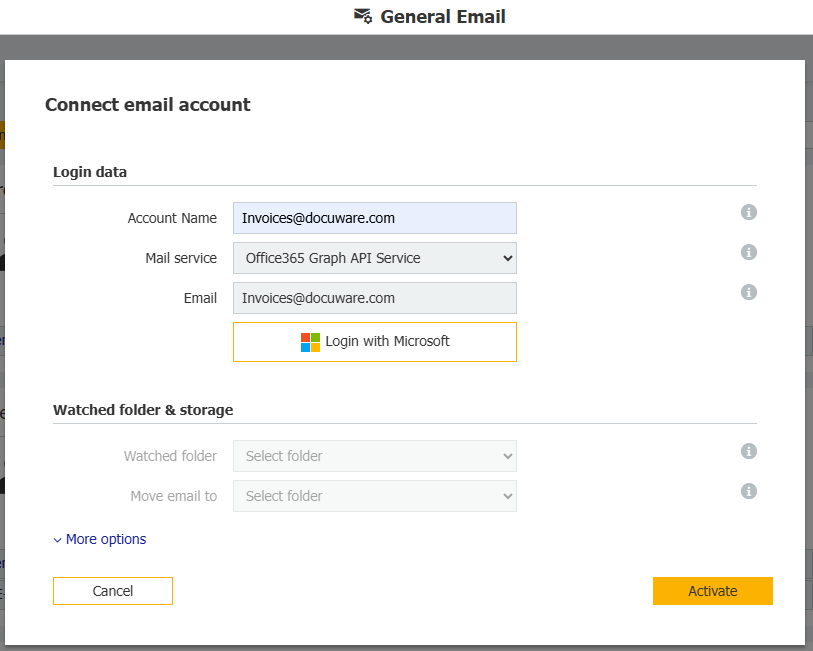
Si se trata de un buzón de usuario, seleccione la misma cuenta en la ventana emergente e Inicie sesión.
Si se trata de un buzón compartido, necesitarás un usuario con permiso de acceso total delegado a este buzón compartido. Introduzca las credenciales de este usuario en lugar de los datos del buzón compartido.
Una vez que haya iniciado sesión correctamente, podrá seleccionar las carpetas. Para terminar, haga clic en Activar.