


Vorrei impostare una nuova connessione sicura utilizzando Modern Authentication tra DocuWare e un account di posta elettronica Office 365.
In alternativa, vorrei sostituire le mie vecchie configurazioni Connect to Mail con i Web Services di Exchange, ormai in disuso, passando a Graph API.
EWS Nota
Microsoft sta terminando il supporto per Exchange Web Services (EWS) in Exchange Online. Come attualmente previsto (maggio 2025), EWS sarà bloccato per impostazione predefinita a partire dal 1° ottobre 2026. La chiusura globale completa e definitiva di tutte le richieste EWS avverrà quindi il 1° aprile 2027.
Naturalmente, è possibile che Microsoft modifichi nuovamente il calendario.Tuttavia, i clienti di Connect to Mail dovrebbero passare immediatamente all'API Graph.
Per i clienti di DocuWare Cloud
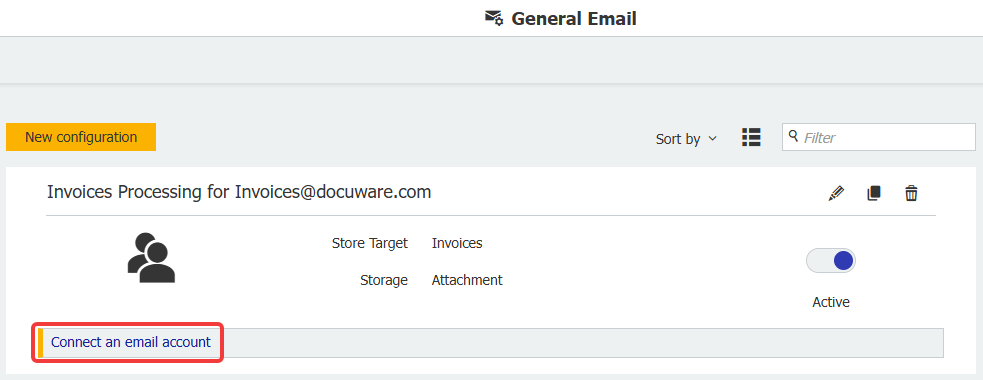
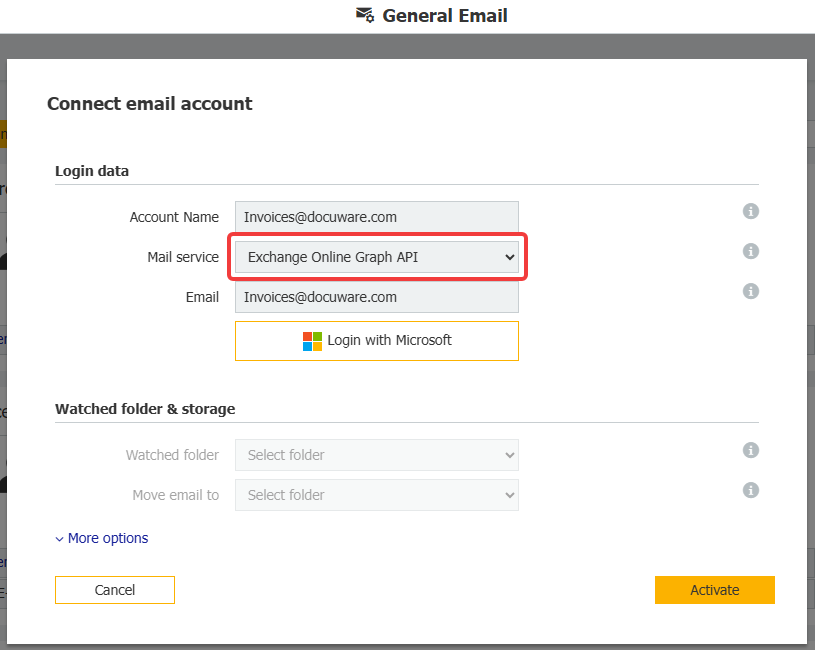
Non è necessario creare una configurazione per il servizio di posta elettronica, in quanto forniamo già tutto il necessario per la connessione all'account di posta di Office 365 con Graph API e OAuth2.0. Accedere alla configurazione "General Email" e connettersi direttamente all'account Office 365 selezionando il servizio di posta "Exchange Online Graph API".
- Fate clic su "Connetti un account e-mail" o fate clic sul pulsante "Modifica" di una configurazione esistente.
- Quando si seleziona il nuovo servizio di posta "Exchange Online Graph API", è possibile fare clic su "Accedi con Microsoft".
- Seguire le istruzioni della finestra pop-up per completare la configurazione.
Per i clienti di DocuWare OnPremise e se si preferisce avere il controllo dell'applicazione EntraID da soli
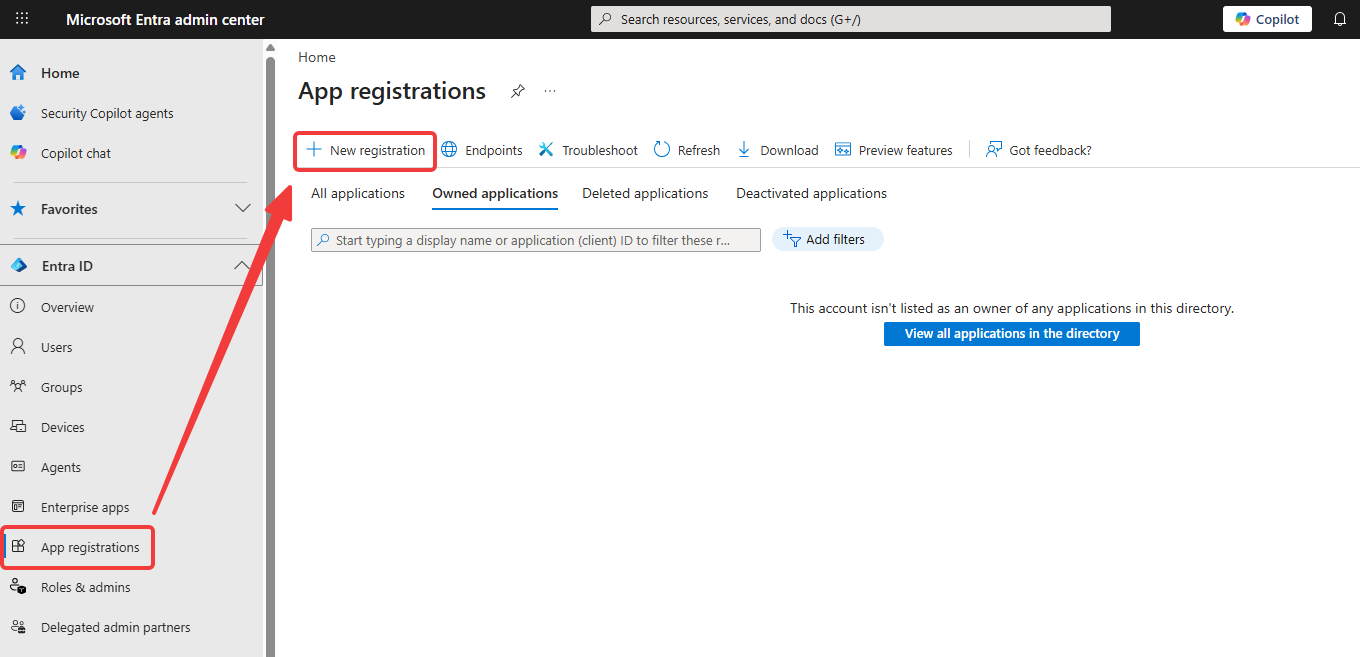
- Accedere al Microsoft Entra Admin Center e selezionare "Registrazioni app". Quindi, fare clic su "Nuova registrazione".
-
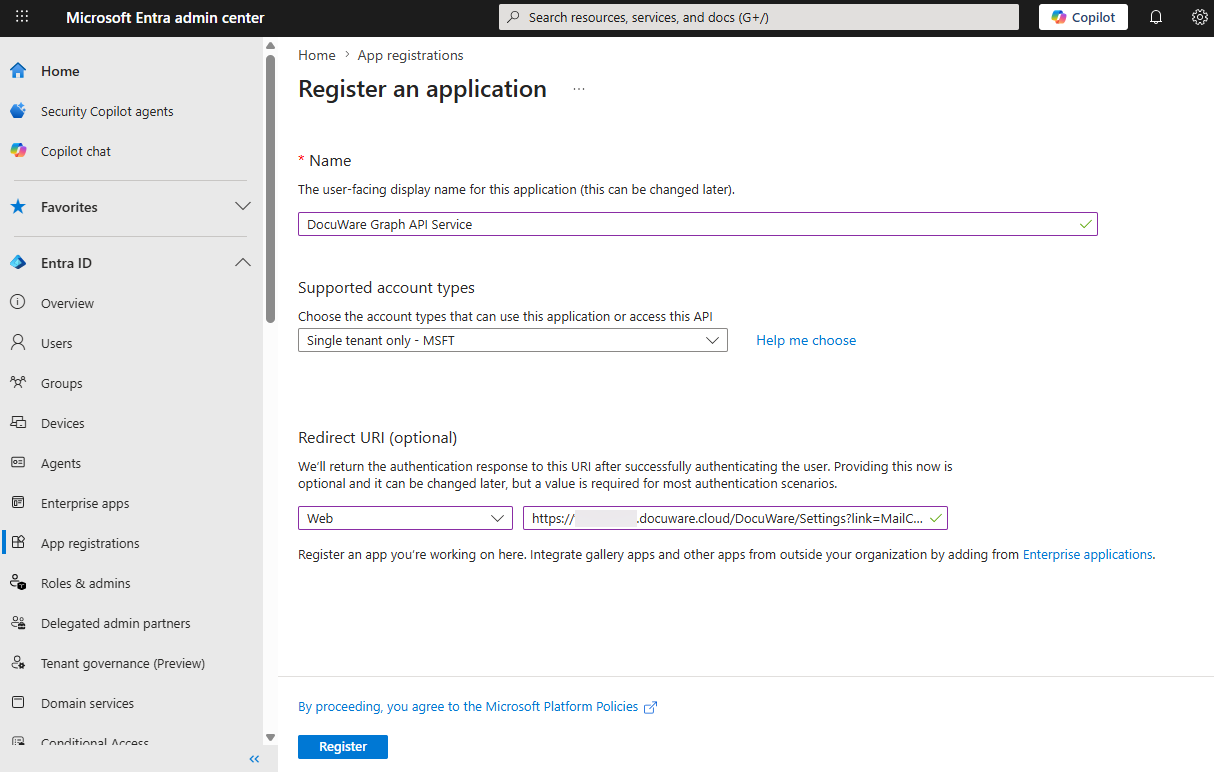
Scegliere un nome descrittivo per l'applicazione e inserire un URI di reindirizzamento di tipo Web.
L'URI di reindirizzamento è costituito dall'URL di DocuWare seguito da "/DocuWare/Settings?link=MailCapture".Per esempio: https://your-dw-cloud-name.docuware.cloud/DocuWare/Settings?link=MailCapture
-
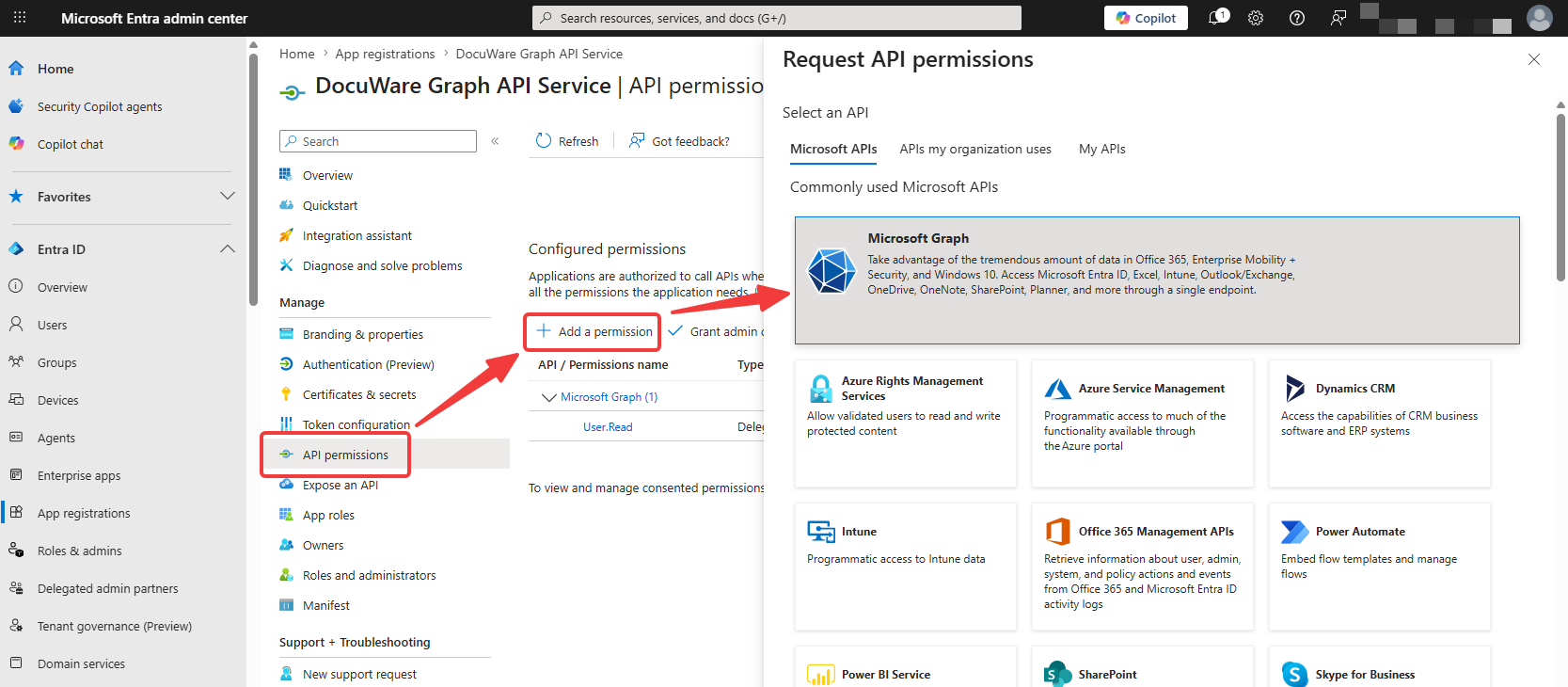
Nell'applicazione appena creata, andare su Autorizzazioni API e fare clic su "Aggiungi autorizzazioni". Nella scheda API Microsoft, selezionare "Microsoft Graph".
-
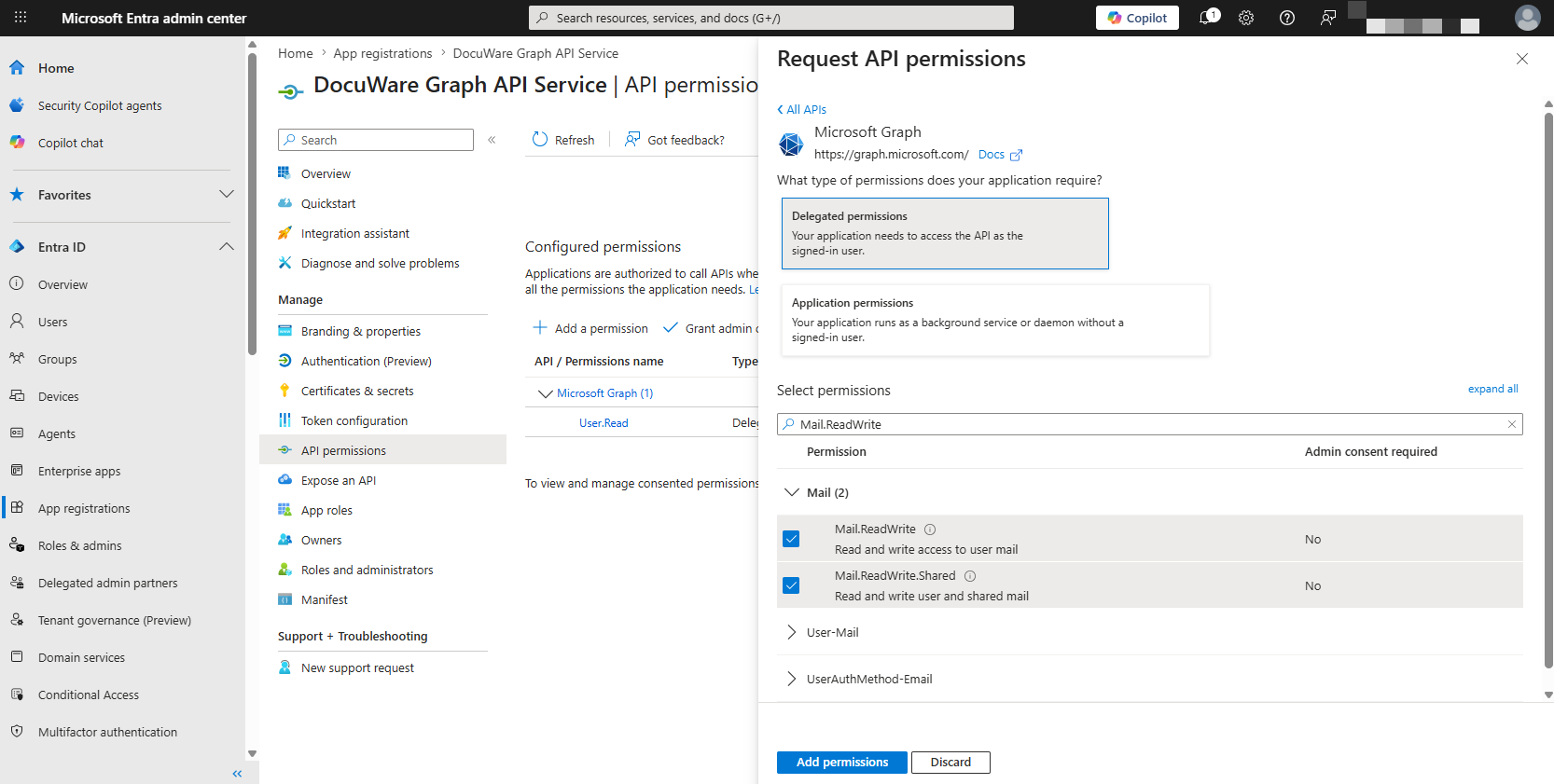
Nella finestra successiva, scegliere "Permessi delegati" Richiediamo i seguenti permessi Microsoft Graph delegati:
- offline_access
- openid
- Mail.ReadWrite
- Mail.ReadWrite.Shared (opzionale per le caselle di posta condivise)
Una volta selezionati tutti i permessi, fare clic su "Aggiungi permessi" per confermare la selezione.
-
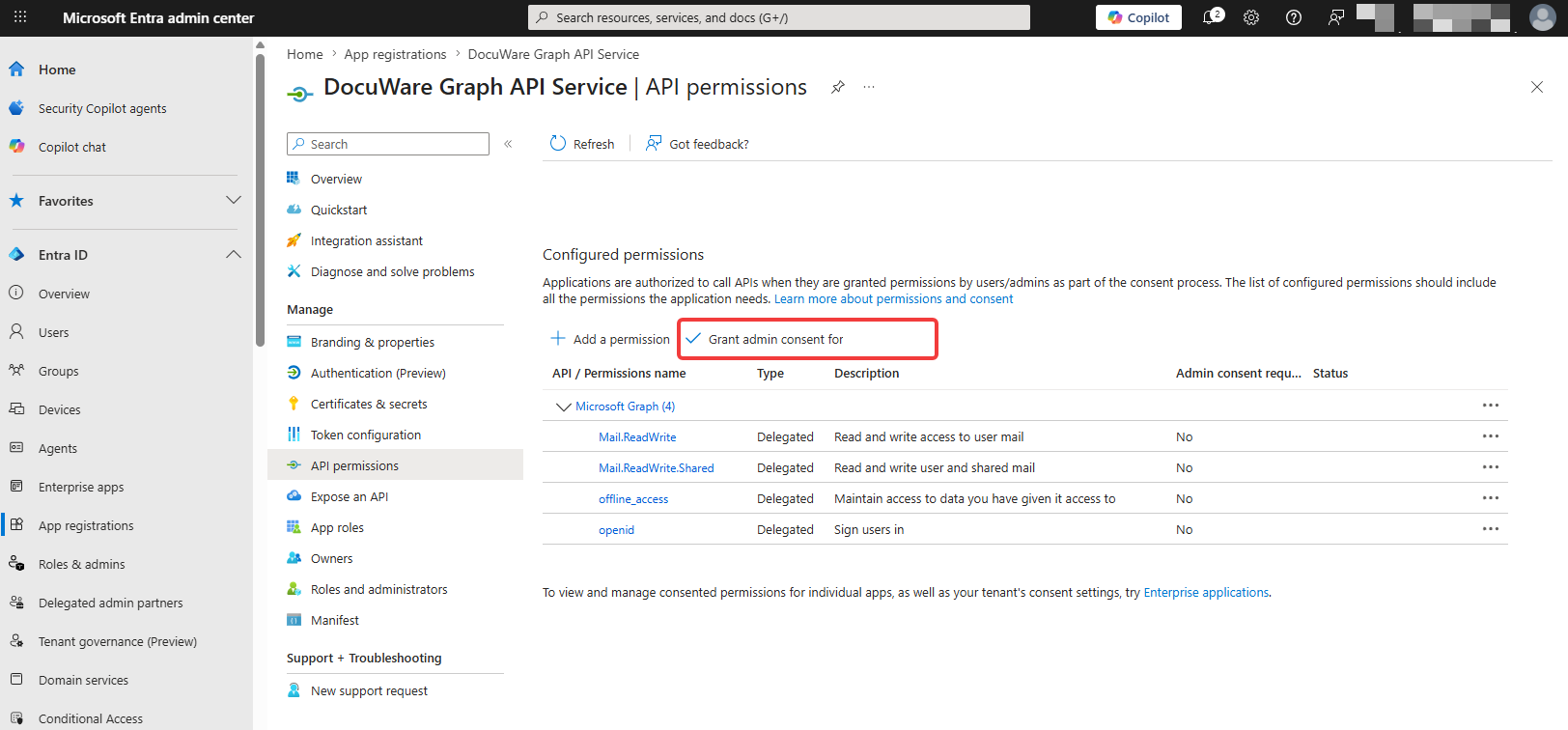
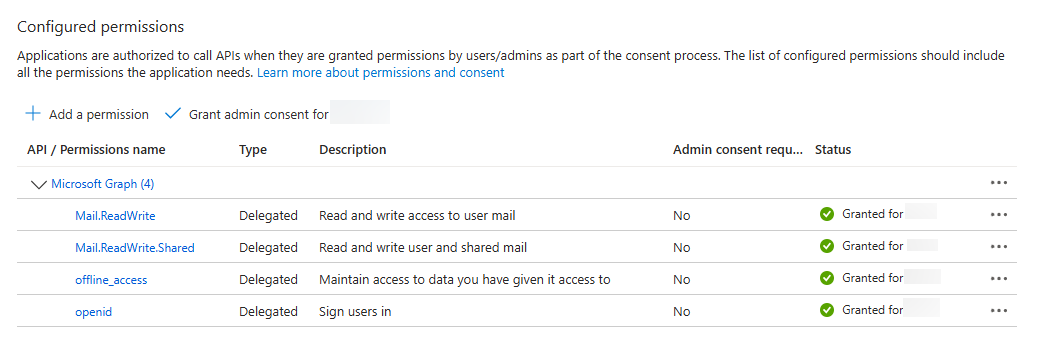
Quindi, concedere il consenso dell'amministratore per l'applicazione e tutti i permessi.
-
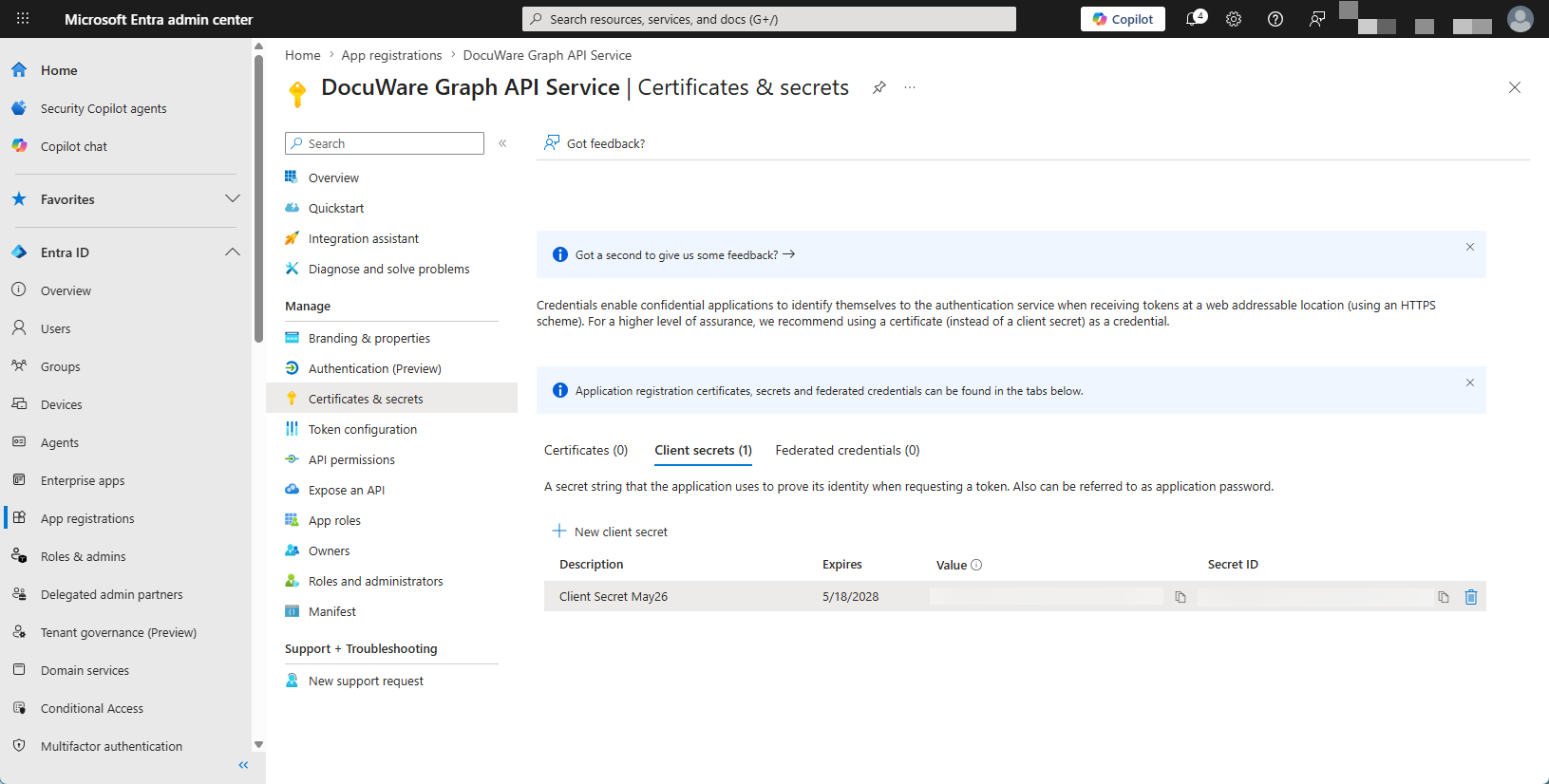
È ora possibile creare una chiave segreta del client per l'applicazione. A tale scopo, accedere alla sottosezione "Certificati e segreti" e selezionare "Nuovo segreto cliente". Scegliere una descrizione per il segreto cliente e impostare una data di scadenza. Si consiglia una durata massima di 730 giorni. Copiare il valore per la configurazione in DocuWare. È necessario solo il valore, non l'ID segreto.
-
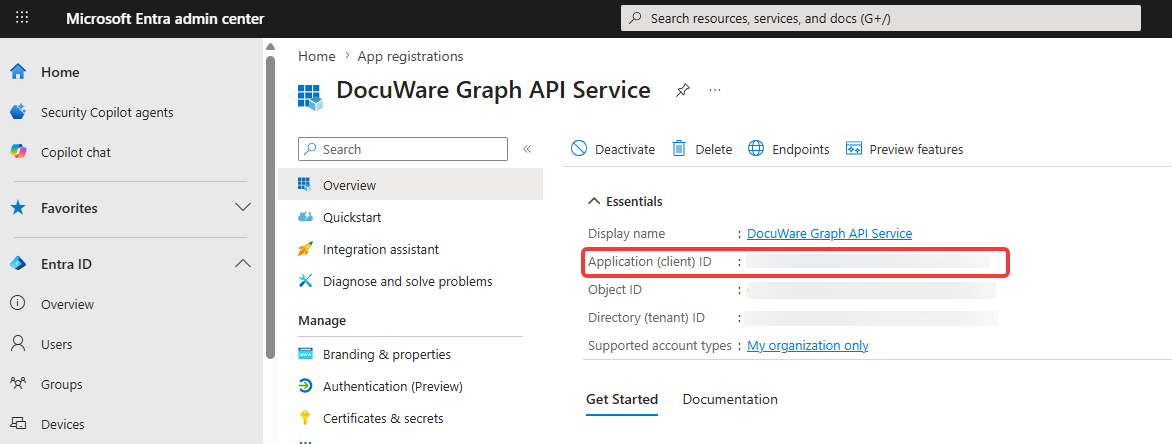
Ora l'applicazione dispone di un segreto client aggiornato e ha ottenuto le autorizzazioni necessarie. È possibile raccogliere le informazioni necessarie per configurare il servizio di posta in DocuWare. Tornare alla panoramica delle applicazioni e annotare l'ID applicazione dell'applicazione.
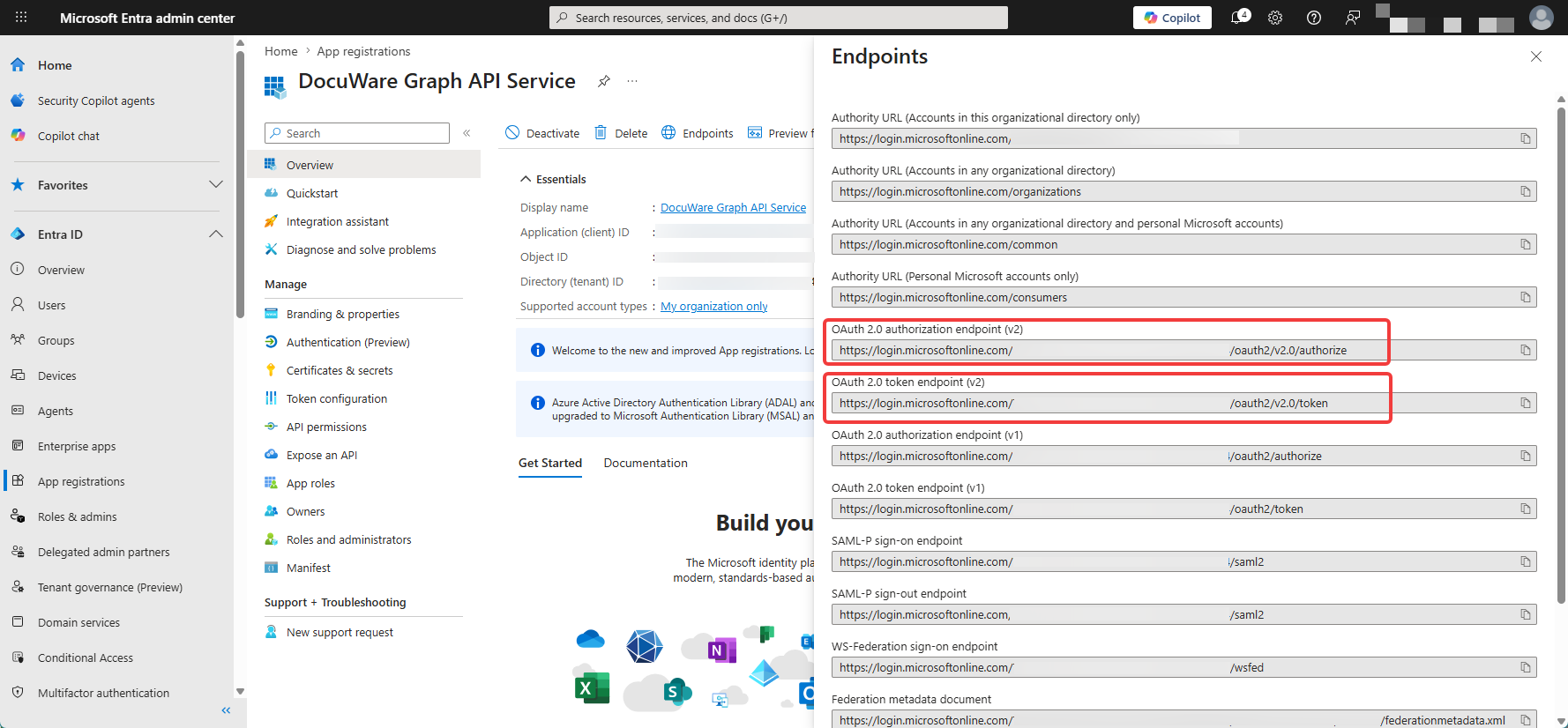
Selezionare quindi l'opzione "Endpoints". Dall'elenco sono necessari i seguenti endpoint:
- endpoint di autorizzazione OAuth 2.0 (v2)
- endpoint di token OAuth 2.0 (v2)
-
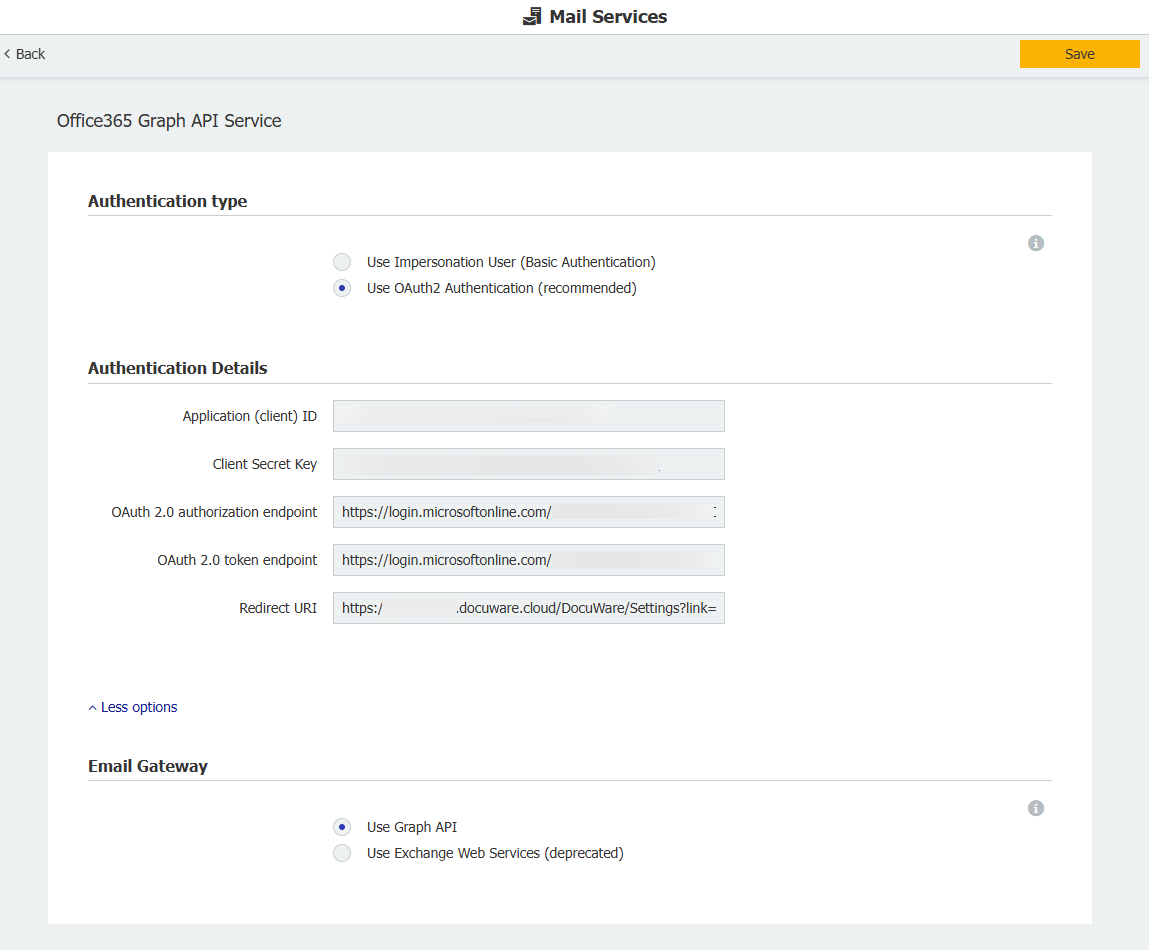
Ora è possibile accedere alla pagina di configurazione di DocuWare e aprire la sezione "Servizi di posta". Fare clic su "Nuovo servizio di posta" e selezionare "Exchange". Nell'angolo in alto a sinistra è possibile assegnare al servizio di posta un nome appropriato.
Quindi inserire nella configurazione i valori annotati in precedenza e salvarla.
-
Tornare alla pagina di Configurazione e passare alla sezione Generale e-mail/Collegamento alla posta. Creare una nuova configurazione di archiviazione o utilizzarne una esistente, quindi selezionare l'opzione "Connect to Mail".
-
Nella nuova finestra, selezionare il servizio di posta appena creato, inserire i dettagli e fare clic su "Accedi con Microsoft".
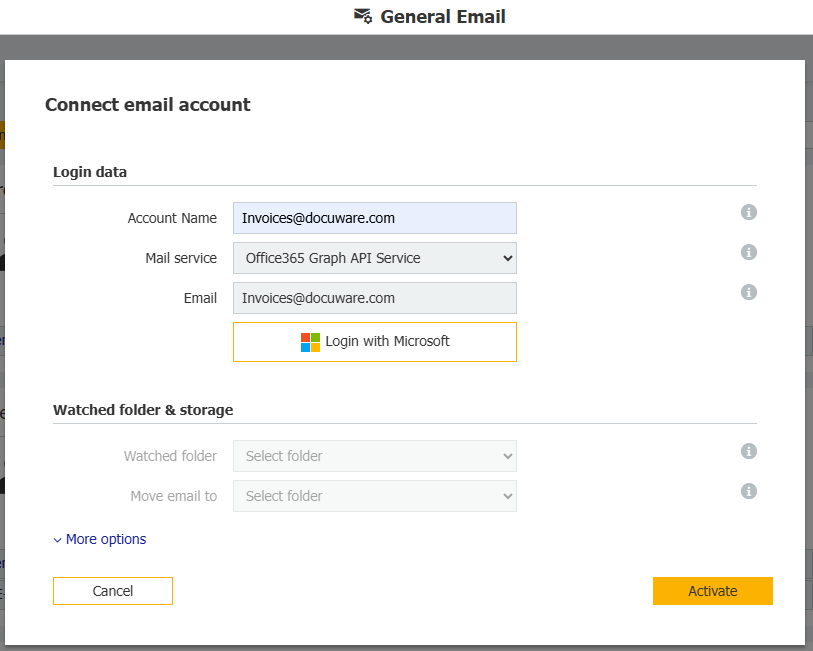
Se si tratta di una casella di posta elettronica utente, selezionare lo stesso account nella finestra a comparsa e accedere.
Se si tratta di una casella di posta condivisa, è necessario un utente con permesso di accesso completo delegato a questa casella di posta condivisa. Inserire le credenziali di questo utente al posto dei dati della casella di posta condivisa.
Una volta effettuato l'accesso, è possibile selezionare le cartelle. Per concludere, fare clic su Attiva.