


Fonctionnement :
À partir de DocuWare 7.15, nous avons introduit une nouvelle version de Identity Service dans les organisations cloud.
Ce nouveau Identity Service utilise des URL différentes ; en d’autres termes, il porte un nom différent de l’ancien. Les clients utilisant la Connexion simple (SSO) doivent ajouter une deuxième URL de rappel dans leur configuration SSO pour s’adapter à ce changement.
Quels sont les fournisseurs d’identité concernés ?
Les fournisseurs d’identité cloud suivants sont concernés :
- Microsoft Entra ID
- Microsoft ADFS
- Les fournisseurs d’identité compatibles OpenID Connect (OIDC)
Que doivent faire les administrateurs ?
Pour garantir le bon fonctionnement de l’authentification unique (SSO) avant et après la mise à jour vers la version 7.15 de DocuWare, les administrateurs doivent ajouter la nouvelle URL de rappel à la liste des URL de rappel acceptées par leur fournisseur d’identité avant la mise à jour. L’ancienne et la nouvelle URL de rappel doivent toutes deux être présentes pendant la période de transition.
Instructions étape par étape
Étape 1 – Localiser la nouvelle URL de rappel
1. Connectez-vous à votre organisation DocuWare Cloud en tant qu’administrateur.
2. Accédez à la page Configurations à partir du menu déroulant situé sous le nom d’utilisateur.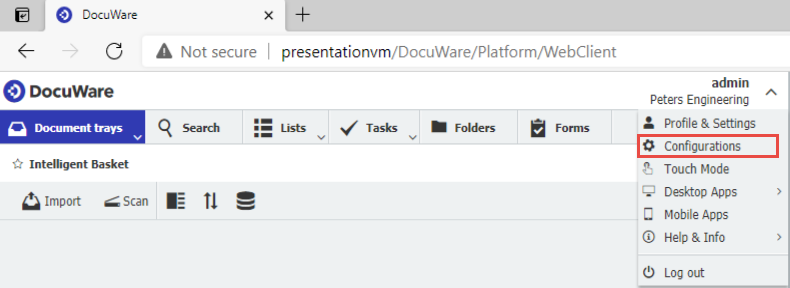
3. Sur la page Configurations, accédez au plugin Sécurité et cliquez dessus.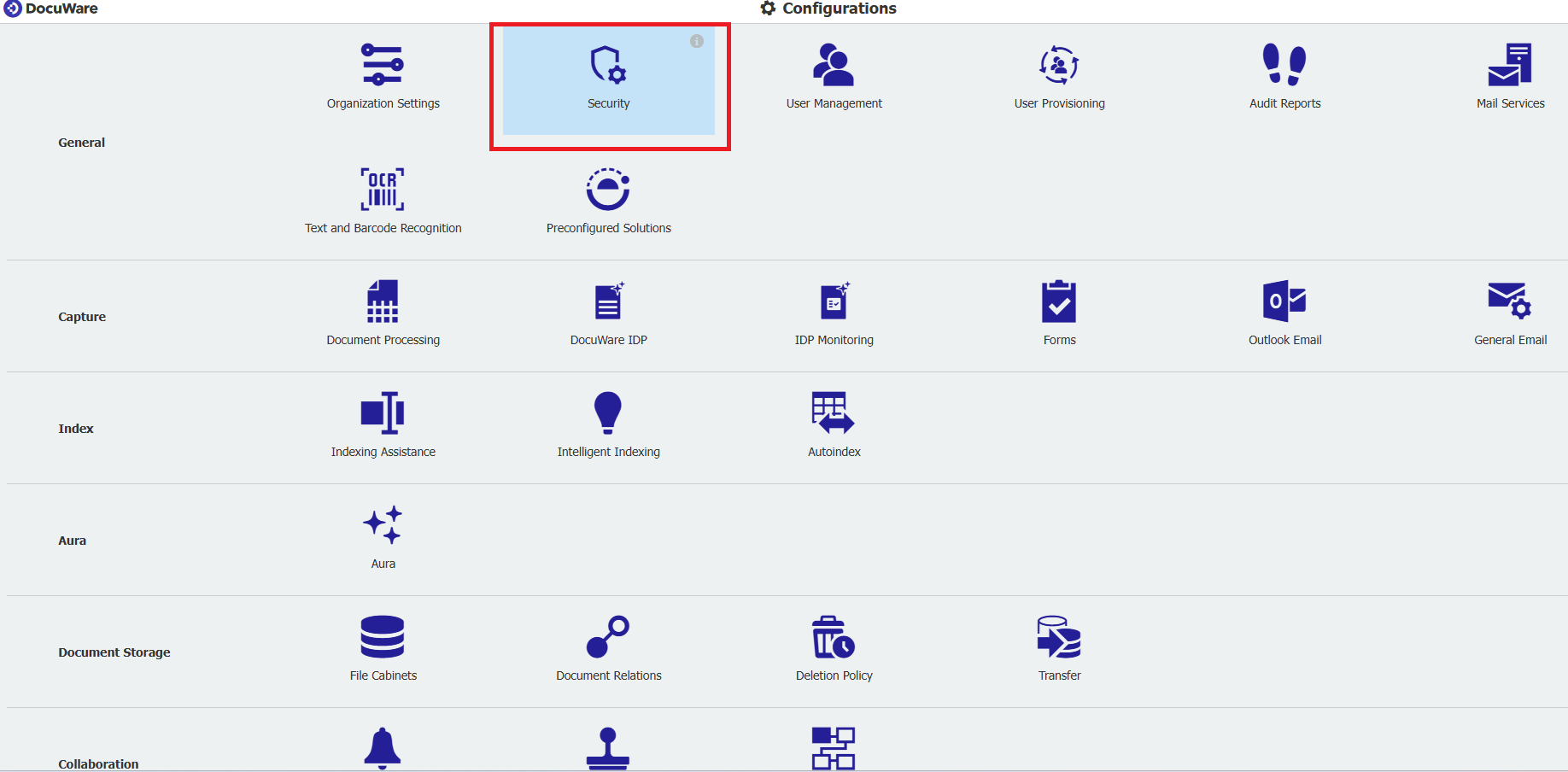
4. Cliquez sur Connexion simple.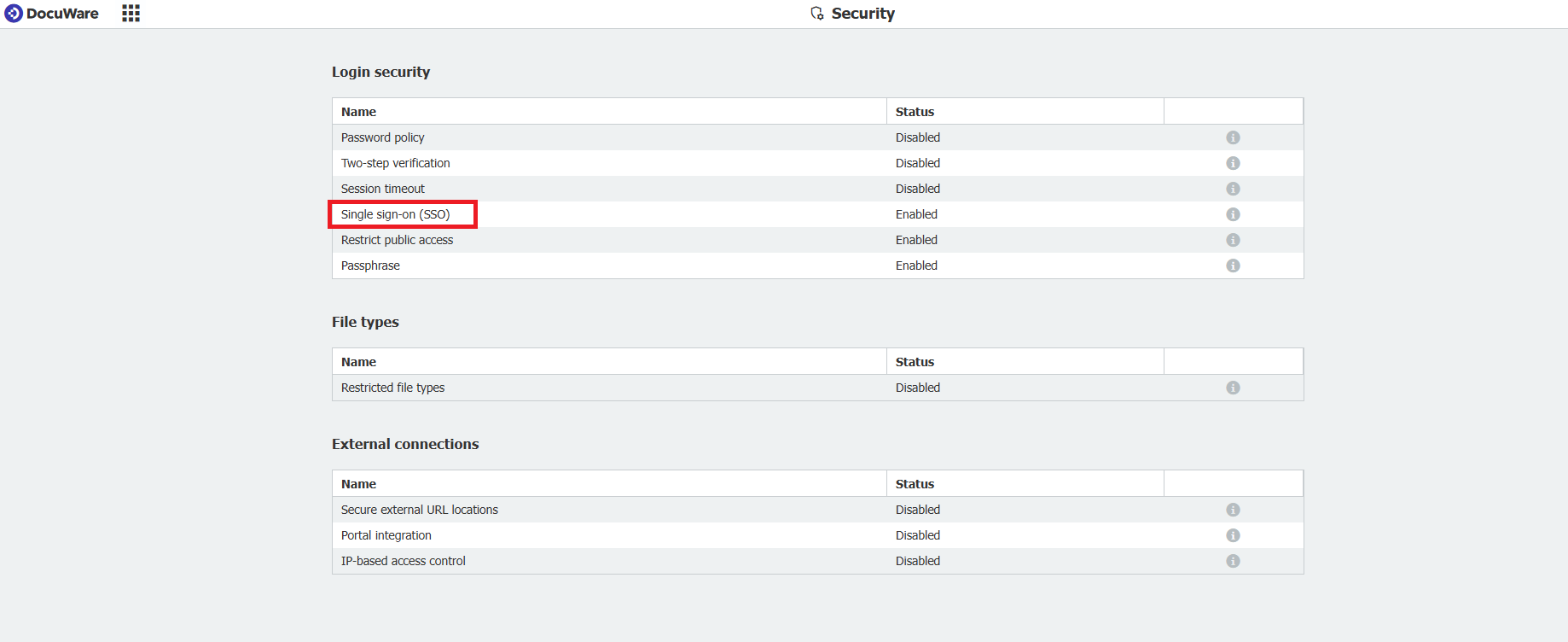
5. Repérez la nouvelle URL de rappel affichée dans la boîte de dialogue de configuration.
Remarque: DocuWare a mis à jour la page de configuration SSO dans la version 7.14 des Organisations Cloud.
La nouvelle URL de rappel s'affiche désormais dans la boîte de dialogue de configuration.
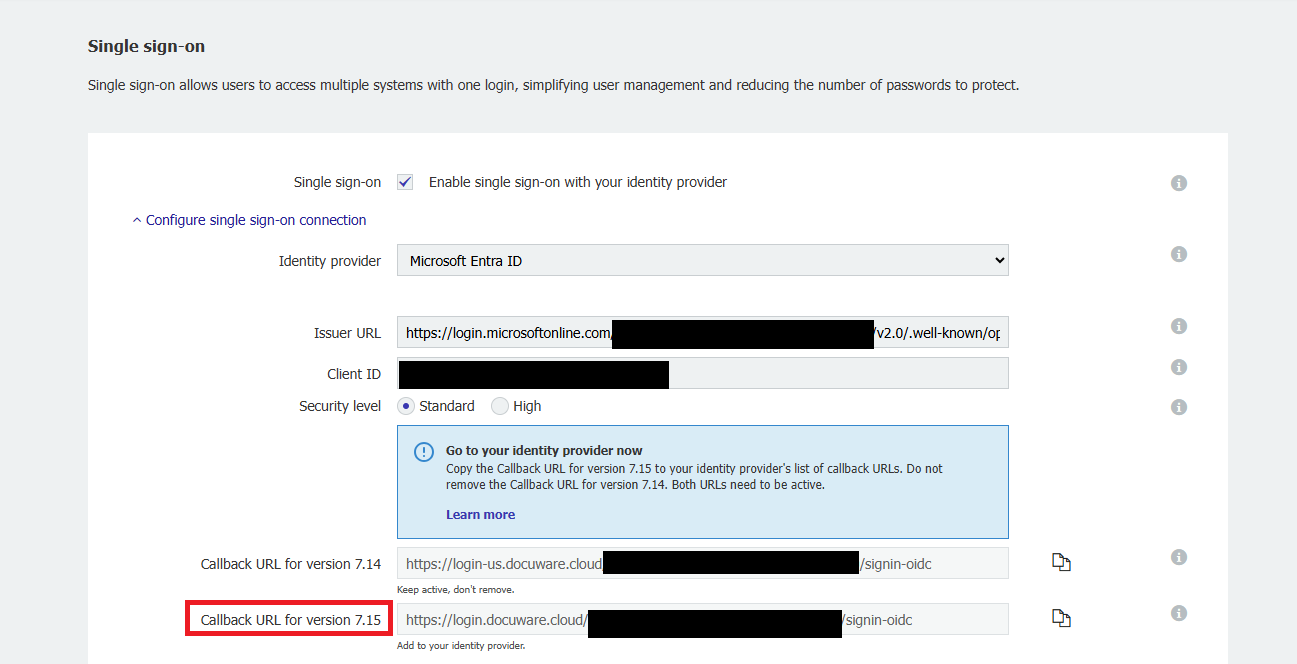
Un lien En savoir plus est disponible dans la boîte de dialogue pour obtenir des conseils supplémentaires :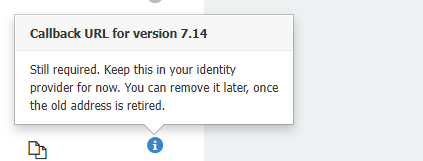
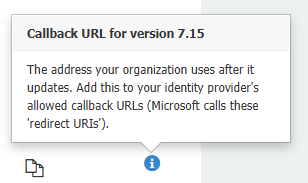
6. Copiez ensuite la nouvelle URL de rappel.
Étape 2 – Ajouter la nouvelle URL de rappel à votre fournisseur d’identité
Remarque : il n’est pas possible de fournir des instructions détaillées pour tous les fournisseurs d’identité basés sur l’OIDC, car leur processus de configuration et leur interface utilisateur peuvent varier d’un fournisseur à l’autre. Nous vous recommandons de consulter la documentation de votre fournisseur d’identité pour obtenir des conseils.
Connectez-vous au portail d'administration de votre fournisseur d'identité et suivez les instructions appropriées ci-dessous :
Microsoft Entra ID (anciennement Azure AD)
1. Ouvrez Entra ID depuis le portail Azure ou le centre d’administration Microsoft Entra. Recherchez l’enregistrement de votre application existante dans Microsoft Entra ID.
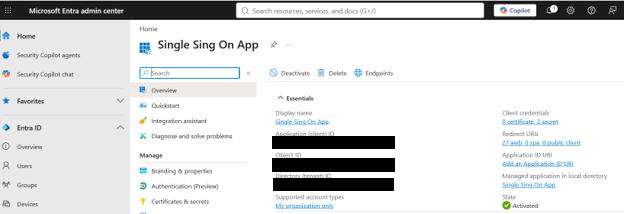
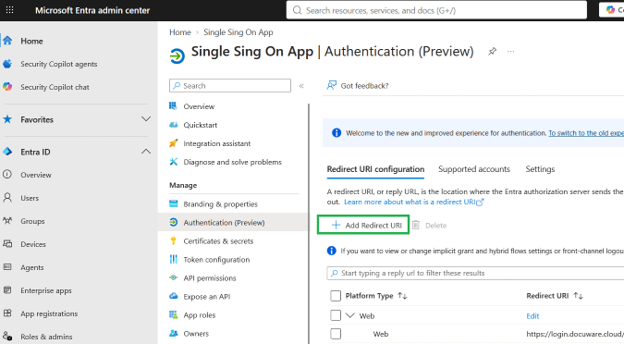
2. Cliquez sur URIs de redirection.
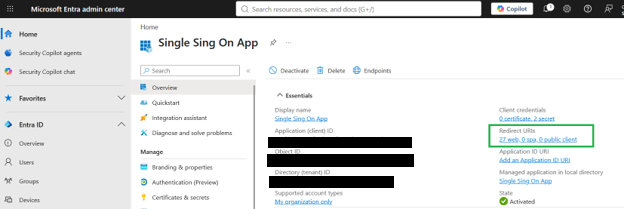
3. Cliquez sur Ajouter une URI de redirection et sélectionnez Web.
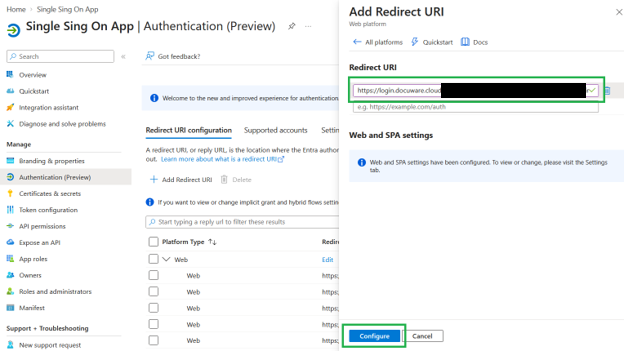
4. Collez l'URL fournie par DocuWare (à l'étape 1) et cliquez sur Configurer.
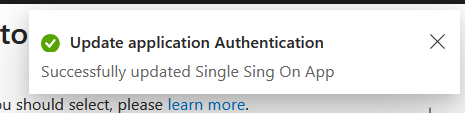
5. Un message de confirmation devrait s'afficher.
Que faire si la mise à jour a déjà eu lieu et que l'authentification unique (SSO) ne fonctionne plus ?
Si l'organisation a déjà été mise à jour vers DocuWare 7.15 et que l'authentification unique (SSO) ne fonctionne pas, l'administrateur peut résoudre le problème immédiatement en suivant l'étape 2 ci-dessus et en ajoutant la nouvelle URL de rappel à son fournisseur d'identité. Une fois enregistrée, la connexion SSO devrait être rétablie.
Résumé :
Besoin d'aide ? Veuillez contacter le Support DocuWare.
Cette base de connaissances s'applique UNIQUEMENT aux organisations Cloud !
Veuillez noter : Cet article est une traduction de l'anglais. Les informations contenues dans cet article sont basées sur la ou les versions originales des produits en langue anglaise. Il peut y avoir des erreurs mineures, notamment dans la grammaire utilisée dans la version traduite de nos articles. Bien que nous ne puissions pas garantir l'exactitude complète de la traduction, dans la plupart des cas, vous la trouverez suffisamment informative. En cas de doute, veuillez revenir à la version anglaise de cet article.