


Verhalten:
Ab DocuWare 7.15 haben wir eine neue Version des Identity Service in den Cloud-Organisationen eingeführt.
Dieser neue Identity Service verwendet andere URLs, d. h., er wird unter einem anderen Namen aufgerufen als der alte. Kunden, die Single-Sign-On (SSO) nutzen, müssen in ihrer SSO-Konfiguration eine zweite Callback-URL hinzufügen, um die Anpassung vorzunehmen.
Welche Identitätsanbieter sind betroffen?
Die folgenden cloudbasierten Identitätsanbieter sind betroffen:
- Microsoft Entra ID
- Microsoft ADFS
- OpenID Connect (OIDC)-kompatible Identitätsanbieter
Was müssen Administratoren tun?
Um sicherzustellen, dass SSO vor und nach dem Update auf DocuWare Version 7.15 weiterhin funktioniert, müssen Administratoren vor dem Update die neue Callback-URL zur Liste der akzeptierten Callback-URLs ihres Identitätsanbieters hinzufügen. Sowohl die alte als auch die neue Callback-URL sollten während der Übergangsphase vorhanden sein.
Schritt-für-Schritt-Anleitung
Schritt 1 – Neue Callback-URL ermitteln
1. Melden Sie sich als Administrator bei Ihrer DocuWare Cloud-Organisation an.
2. Navigieren Sie über das Dropdown-Menü unter dem Benutzernamen zur Seite Konfigurationen.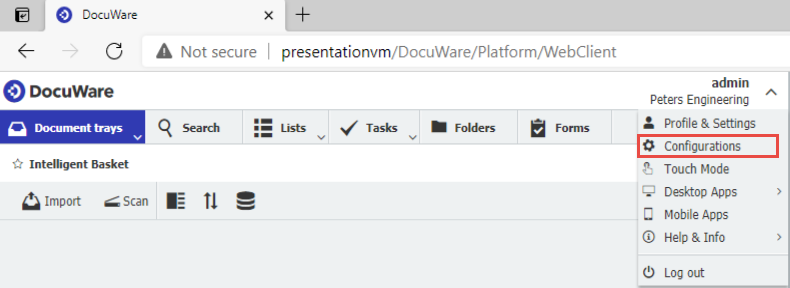
3. Navigieren Sie auf der Seite Konfigurationen zum Sicherheits-Plugin und klicken Sie darauf.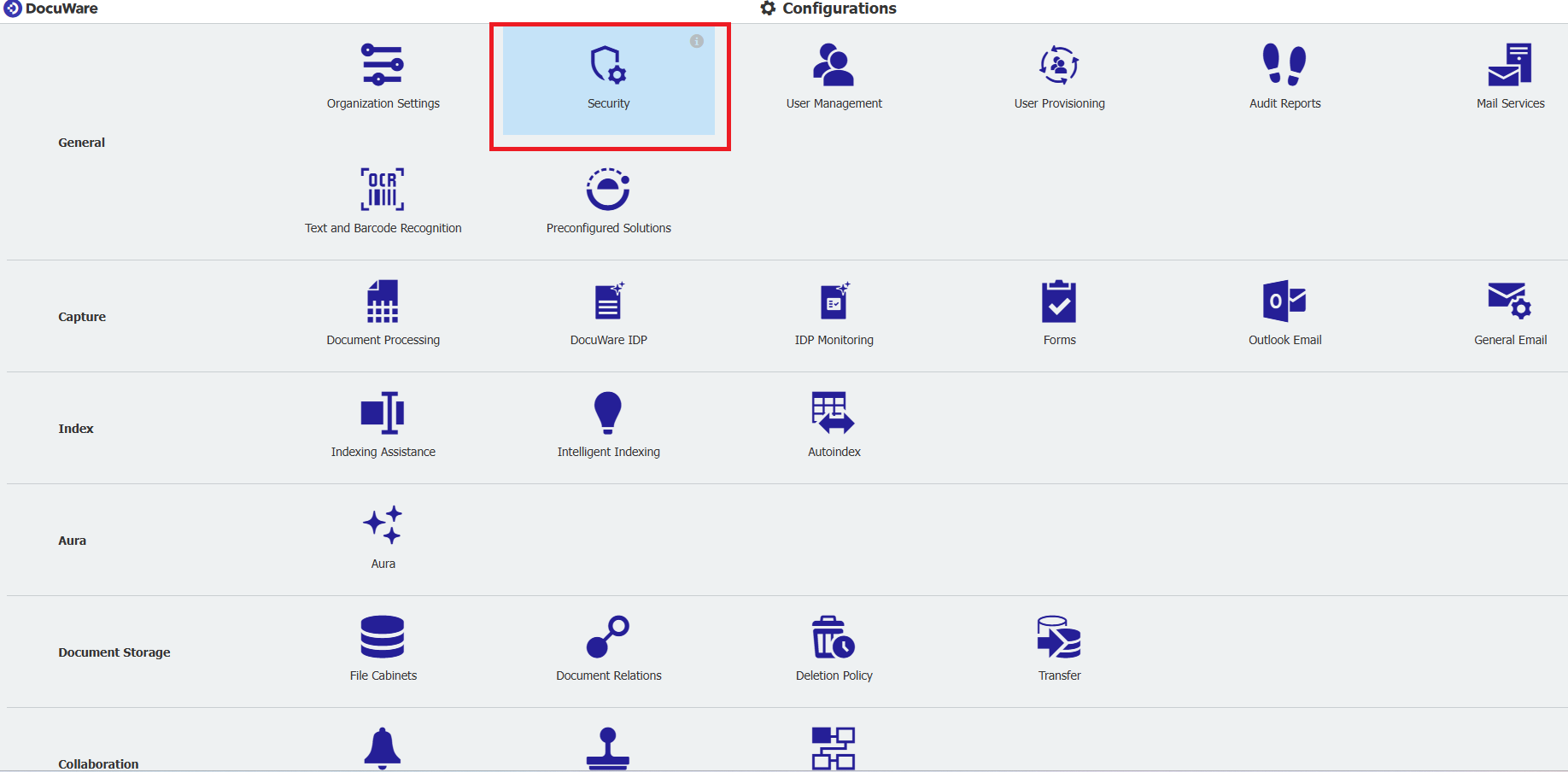
4. Klicken Sie auf Single-Sign-On (SSO).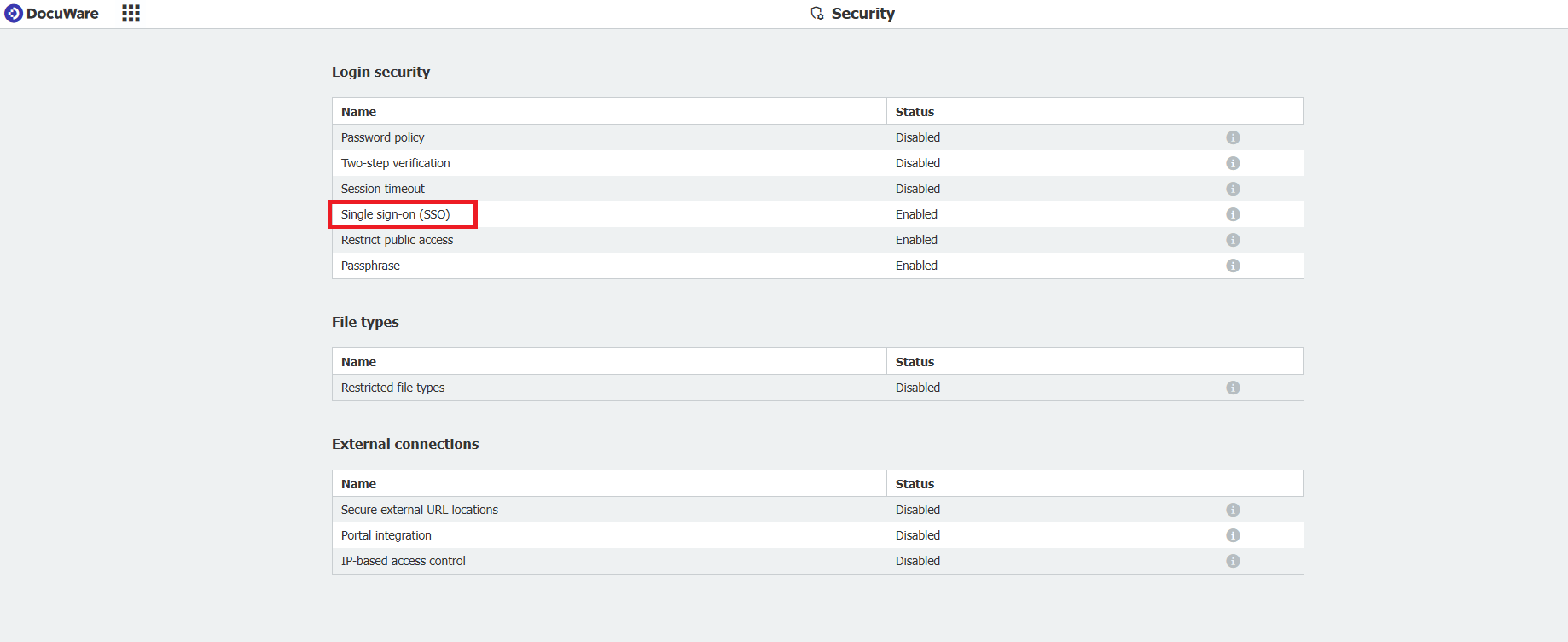
5. Suchen Sie die neue Callback-URL, die im Konfigurationsdialog angezeigt wird.
Hinweis: DocuWare hat die Seite „SSO-Konfiguration“ in 7.14 Cloud-Organisationen aktualisiert.
Die neue Callback-URL wird nun im Konfigurationsdialog angezeigt.
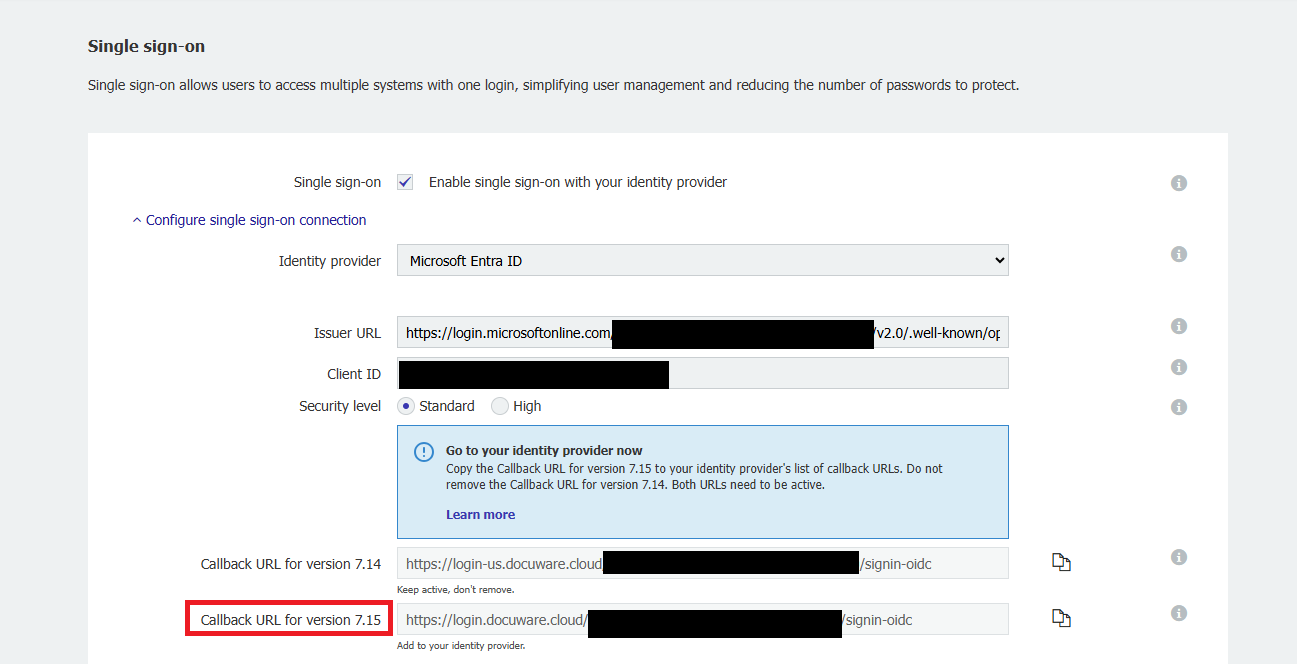
Im Dialogfeld steht ein Link Weitere Informationen für zusätzliche Anleitungen zur Verfügung: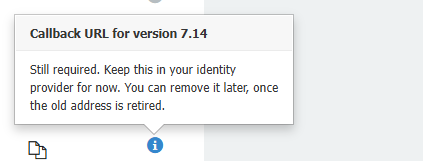
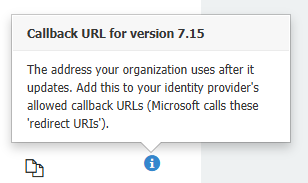
6. Kopieren Sie anschließend die neue Callback-URL.
Schritt 2 – Fügen Sie die neue Callback-URL zu Ihrem Identitätsanbieter hinzu
Hinweis: Es können nicht für alle OIDC-basierten Identitätsanbieter Schritt-für-Schritt-Anleitungen bereitgestellt werden, da sich deren Konfigurationsprozess und Benutzeroberfläche unterscheiden können. Wir empfehlen, die Dokumentation Ihres Identitätsanbieters zu Rate zu ziehen.
Melden Sie sich beim Admin-Portal Ihres Identitätsanbieters an und befolgen Sie die entsprechenden Anweisungen unten:
Microsoft Entra ID (ehemals Azure AD)
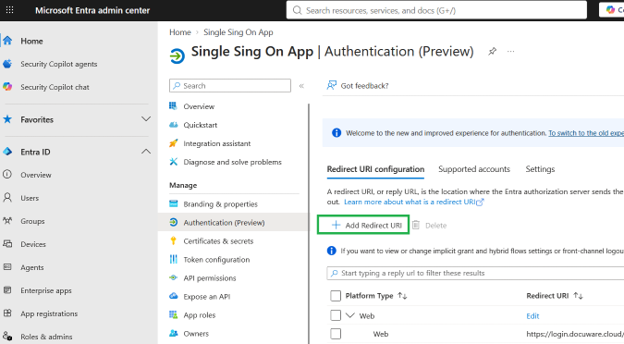
1. Öffnen Sie Entra ID über das Azure-Portal bzw. das Microsoft Entra-Verwaltungscenter. Suchen Sie Ihre bestehende App-Registrierung in Microsoft Entra ID.
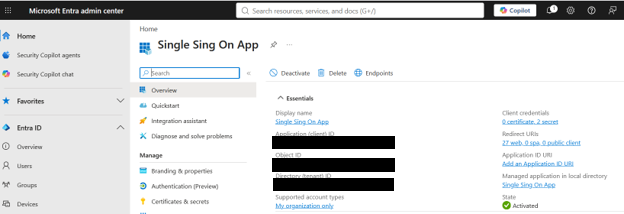
2. Klicken Sie auf Umleitungs-URIs.
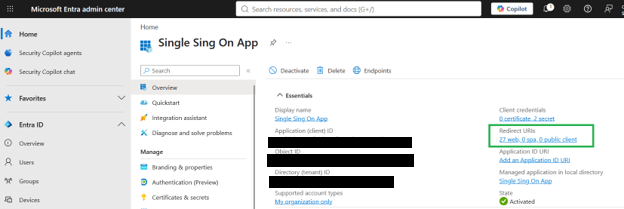
3. Klicken Sie auf Weiterleitungs-URIs hinzufügen und wählen Sie Web aus.
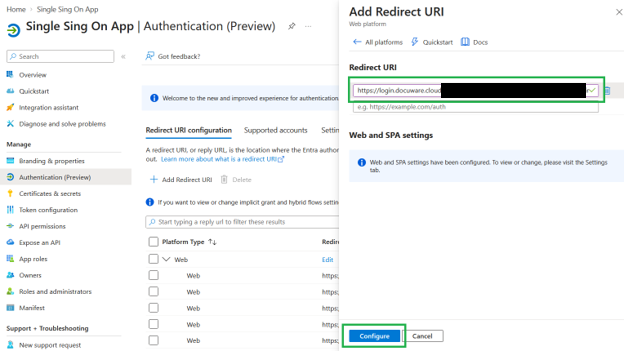
4. Fügen Sie die URL aus DocuWare (aus Schritt 1) ein und klicken Sie auf Konfigurieren.
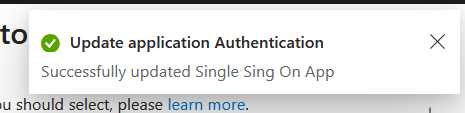
5. Sie sollten eine Erfolgsmeldung erhalten.
Was tun, wenn das Update bereits erfolgt ist und SSO nicht funktioniert?
Wenn die Organisation bereits auf DocuWare 7.15 aktualisiert wurde und SSO nicht funktioniert, kann der Administrator das Problem sofort beheben, indem er Schritt 2 oben befolgt und die neue Callback-URL zu seinem Identitätsanbieter hinzufügt. Nach dem Speichern sollte die SSO-Anmeldung wieder funktionieren.
Zusammenfassung:
Benötigen Sie weitere Unterstützung? Bitte wenden Sie sich an den DocuWare-Support.
Dieser KBA gilt AUSSCHLIESSLICH für Cloud-Organisationen!
Bitte beachten Sie: Dieser Artikel ist eine Übersetzung aus dem Englischen. Die in diesem Artikel enthaltenen Informationen basieren auf der/den englischsprachigen Originalversion(en) des Produkts. In der übersetzten Version unserer Artikel können kleinere Fehler enthalten sein, z.B. in der Grammatik. Wir können zwar nicht für die vollständige Richtigkeit der Übersetzung garantieren, aber in den meisten Fällen werden Sie sie als ausreichend informativ empfinden. Im Zweifelsfall wechseln Sie bitte zurück zur englischen Version dieses Artikels.