


動作:
DocuWare 7.15 より、DocuWare Cloud 組織向けに新しいバージョンの Identity Service を導入しました。
この新しいIdentity Serviceは異なるURLを使用しており、つまり、旧バージョンとは異なる名前で呼び出されます。シングルサインオン(SSO)をご利用のお客様は、これに対応するために、SSO設定に2つ目のコールバックURLを追加する必要があります。
影響を受けるIDプロバイダーは?
以下のクラウドベースのIDプロバイダーが対象となります:
- Microsoft Entra ID
- Microsoft ADFS
- OpenID Connect (OIDC) 互換のIDプロバイダー
管理者はどのような対応が必要ですか?
DocuWare バージョン 7.15 へのアップデート前後も SSO が正常に機能し続けるようにするには、管理者はアップデート前に、ID プロバイダーの「許可されたコールバック URL」リストに新しいコールバック URL を追加する必要があります。移行期間中は、新旧両方のコールバック URL を設定しておく必要があります。
手順
手順 1 – 新しいコールバック URL を確認する
1. 管理者として DocuWare Cloud 組織にログインします。
2. ユーザー名の下のドロップダウンメニューから、設定 ページに移動します。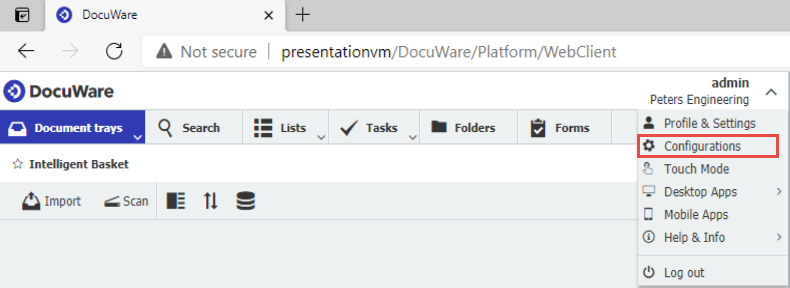
3. 「設定」ページで、セキュリティ プラグインを選択してクリックします。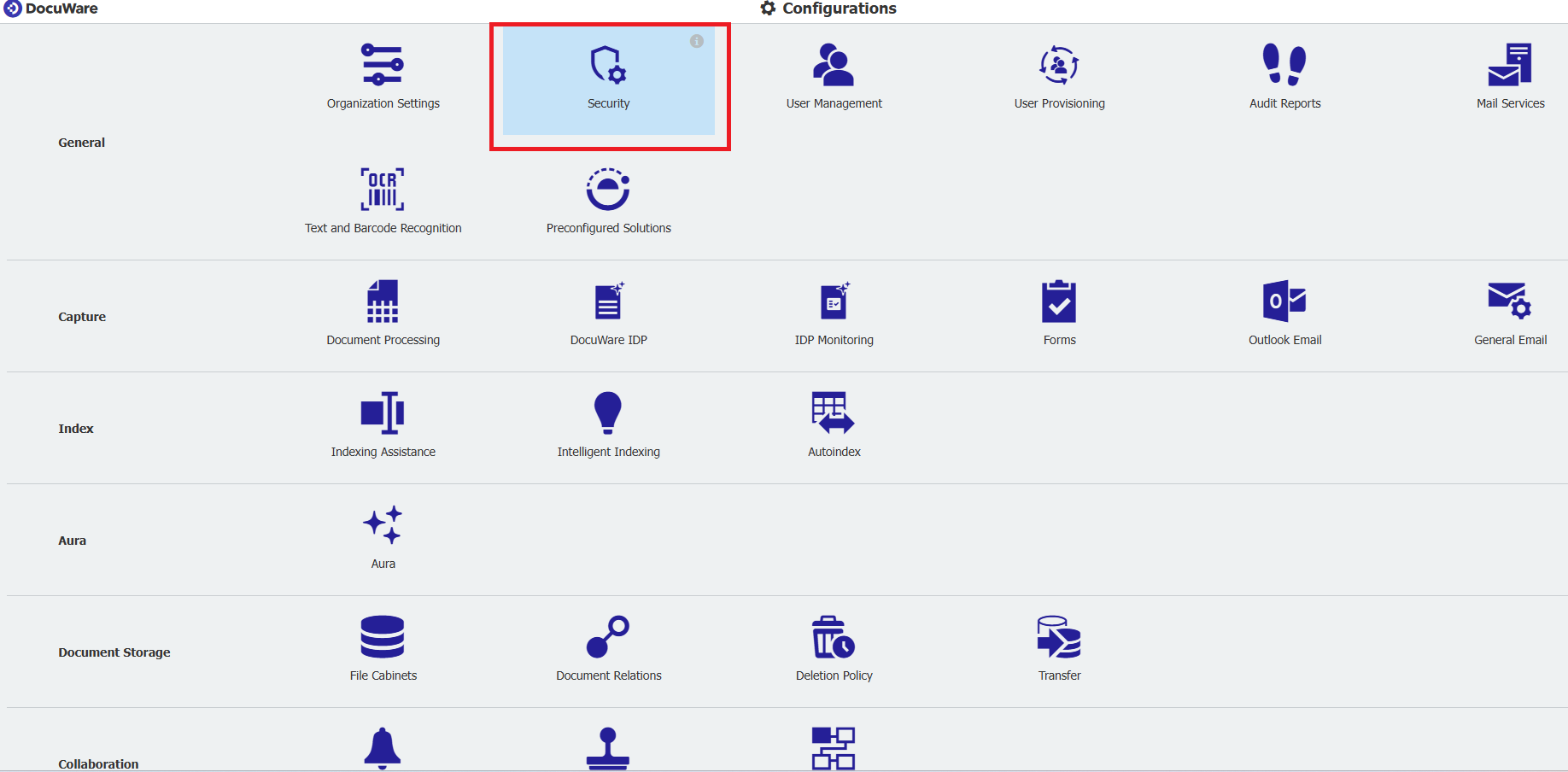
4. シングルサインオン (SSO) をクリックします。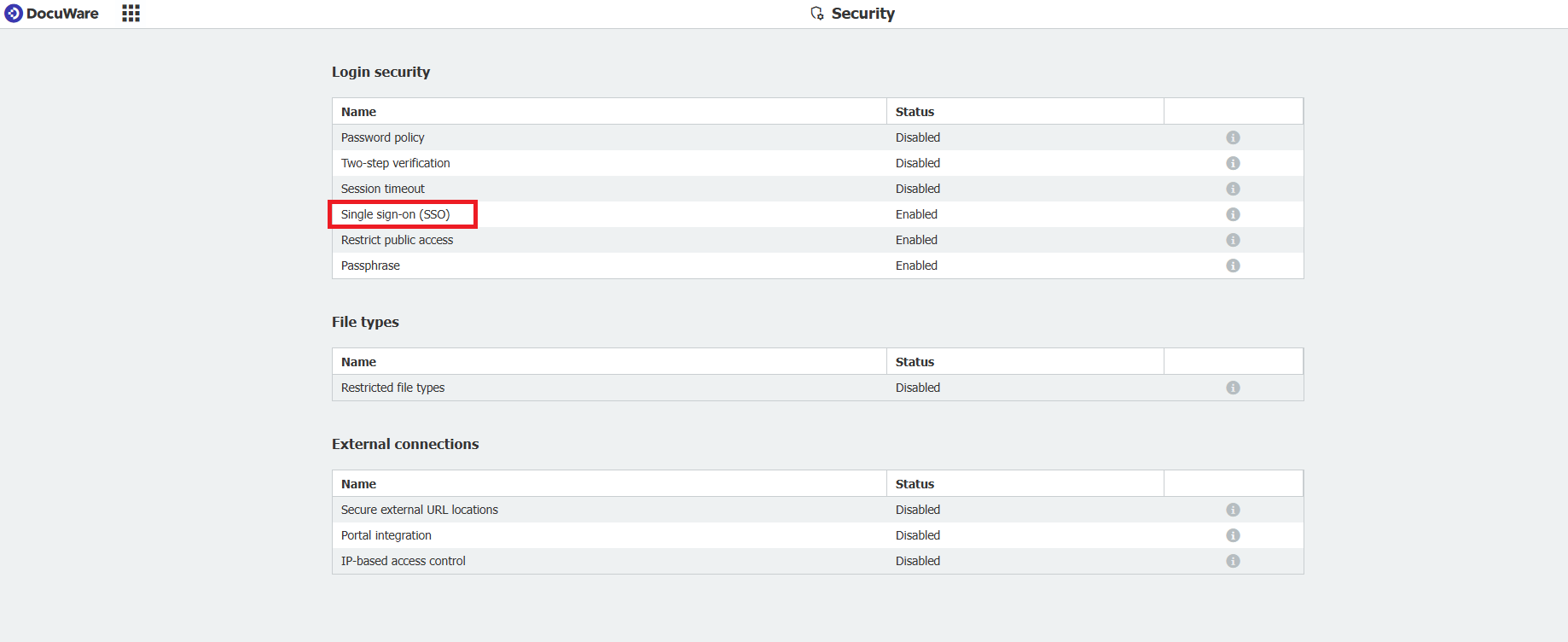
5. 設定ダイアログに表示されている新しいコールバックURLを確認します。
注:DocuWareは、7.14 Cloud OrganizationsにおいてSSO設定ページを更新しました。
新しいコールバックURLは、設定ダイアログ内に表示されるようになりました。
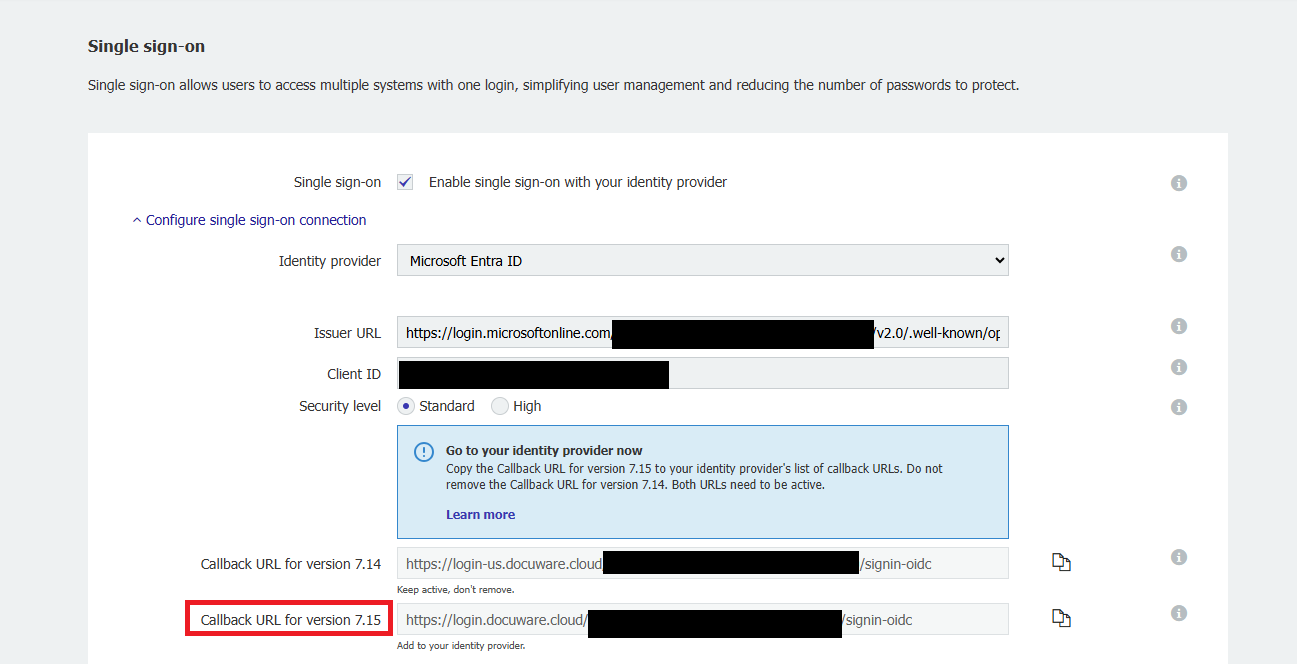
ダイアログ内には、詳細なガイダンスを確認できる 詳細 リンクが用意されています: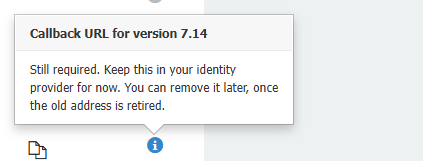
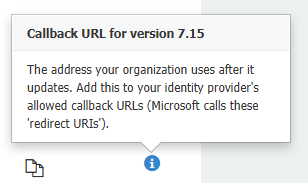
6. 次に、新しいコールバックURLをコピーします。
ステップ 2 – 新しいコールバック URL を ID プロバイダーに追加する
注:OIDC ベースの ID プロバイダーごとに設定手順やユーザーインターフェースが異なるため、すべての ID プロバイダーについて詳細な手順を記載することはできません。詳細については、ご利用の ID プロバイダーのドキュメントをご参照ください。
ID プロバイダーの管理ポータルにログインし、以下の該当する手順に従ってください:
Microsoft Entra ID(旧 Azure AD)
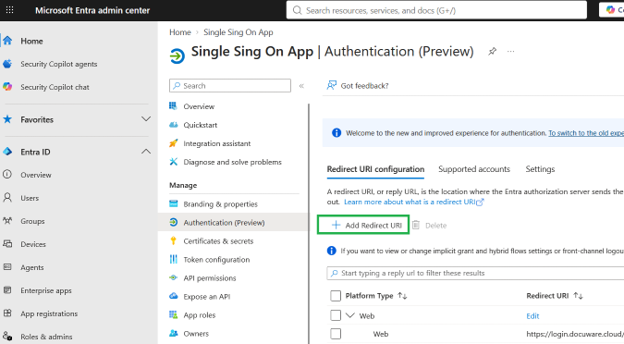
1. Azure ポータルまたは Microsoft Entra 管理センターから Entra ID を開きます。Microsoft Entra ID で既存のアプリ登録を検索します。
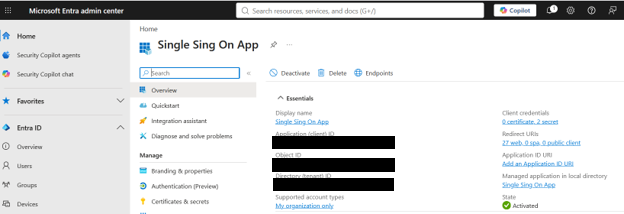
2. リダイレクト URI をクリックします。
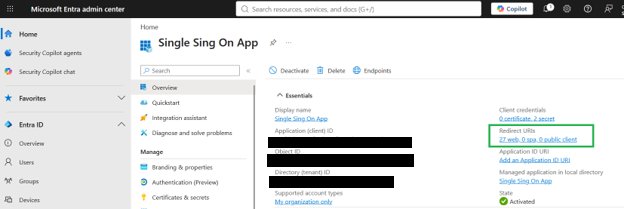
3. リダイレクト URI の追加 をクリックし、Web を選択します。
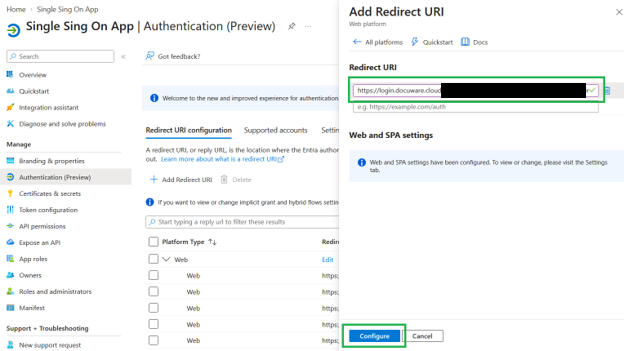
4. DocuWare から取得した URL(手順 1)を貼り付け、構成 をクリックします。
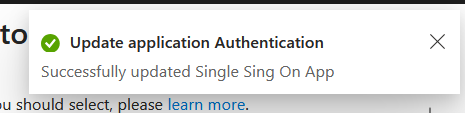
5. 設定が成功した旨のメッセージが表示されます。
すでにアップデートが完了しており、SSOが機能していない場合は?
組織がすでにDocuWare 7.15に更新されており、SSOが機能していない場合、管理者は上記の手順2に従い、IDプロバイダーに新しいコールバックURLを追加することで、この問題を直ちに解決できます。保存が完了すると、SSOログインが復旧するはずです。
まとめ:
さらにサポートが必要ですか? DocuWare サポートまでお問い合わせください。
このKBAは、クラウド組織にのみ適用されます!
ご注意:この記事は英語からの翻訳です。この記事に含まれる情報は、オリジナルの英語版製品に基づくものです。翻訳版の記事で使用されている文法などには、細かい誤りがある場合があります。翻訳の正確さを完全に保証することは出来かねますが、ほとんどの場合、十分な情報が得られると思われます。万が一、疑問が生じた場合は、英語版の記事に切り替えてご覧ください。