


Comportamento:
A partire dalla versione 7.15 di DocuWare, abbiamo introdotto una nuova versione dell'Identity Service nelle organizzazioni cloud.
Questo nuovo Identity Service utilizza URL diversi, ovvero viene richiamato con un nome diverso rispetto a quello precedente. I clienti che utilizzano il Single Sign-On (SSO) devono aggiungere un secondo URL di callback nella propria configurazione SSO per adeguarsi.
Quali provider di identità sono interessati?
Sono interessati i seguenti provider di identità basati su cloud:
- Microsoft Entra ID
- Microsoft ADFS
- Provider di identità compatibili con OpenID Connect (OIDC)
Cosa devono fare gli amministratori?
Per garantire che il SSO continui a funzionare prima e dopo l’aggiornamento a DocuWare versione 7.15, gli amministratori devono aggiungere il nuovo URL di callback all’elenco degli URL di callback accettati dal proprio provider di identità prima dell’aggiornamento. Sia il vecchio che il nuovo URL di callback devono essere presenti durante il periodo di transizione.
Istruzioni dettagliate
Passaggio 1 – Individuare il nuovo URL di callback
1. Accedere alla propria organizzazione DocuWare Cloud come amministratore.
2. Accedere alla pagina Configurazioni dal menu a tendina sotto il nome utente.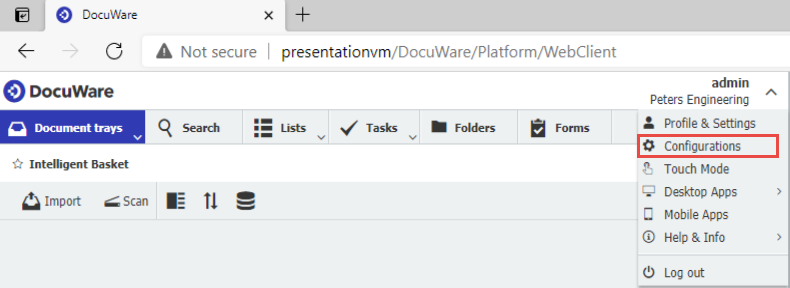
3. Nella pagina Configurazioni, individuare e fare clic sul plugin Sicurezza.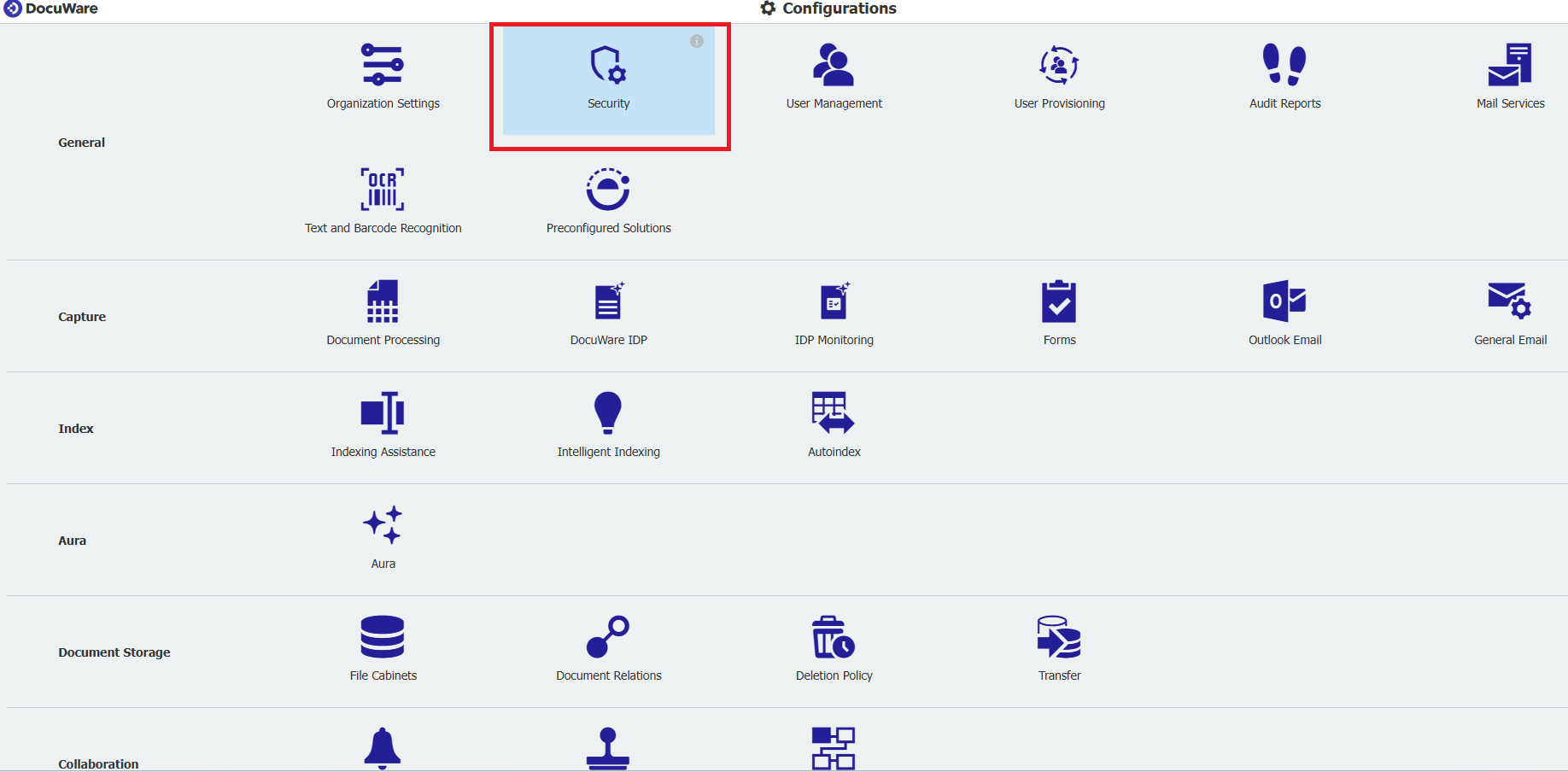
4. Fare clic su Single sign-on (SSO).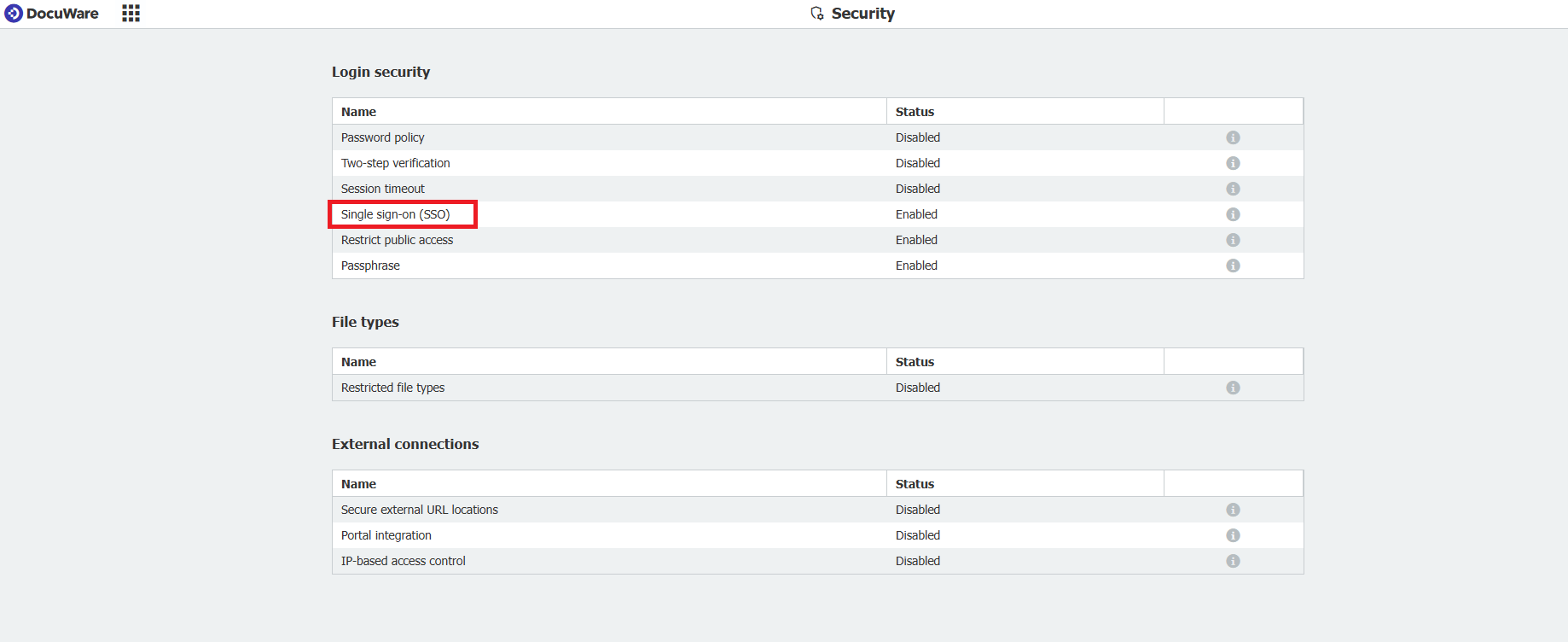
5. Individuare il nuovo URL di callback visualizzato nella finestra di dialogo di configurazione.
Nota: DocuWare ha aggiornato la pagina di configurazione SSO nelle organizzazioni Cloud versione 7.14.
Il nuovo URL di callback è ora visualizzato all’interno della finestra di dialogo di configurazione.
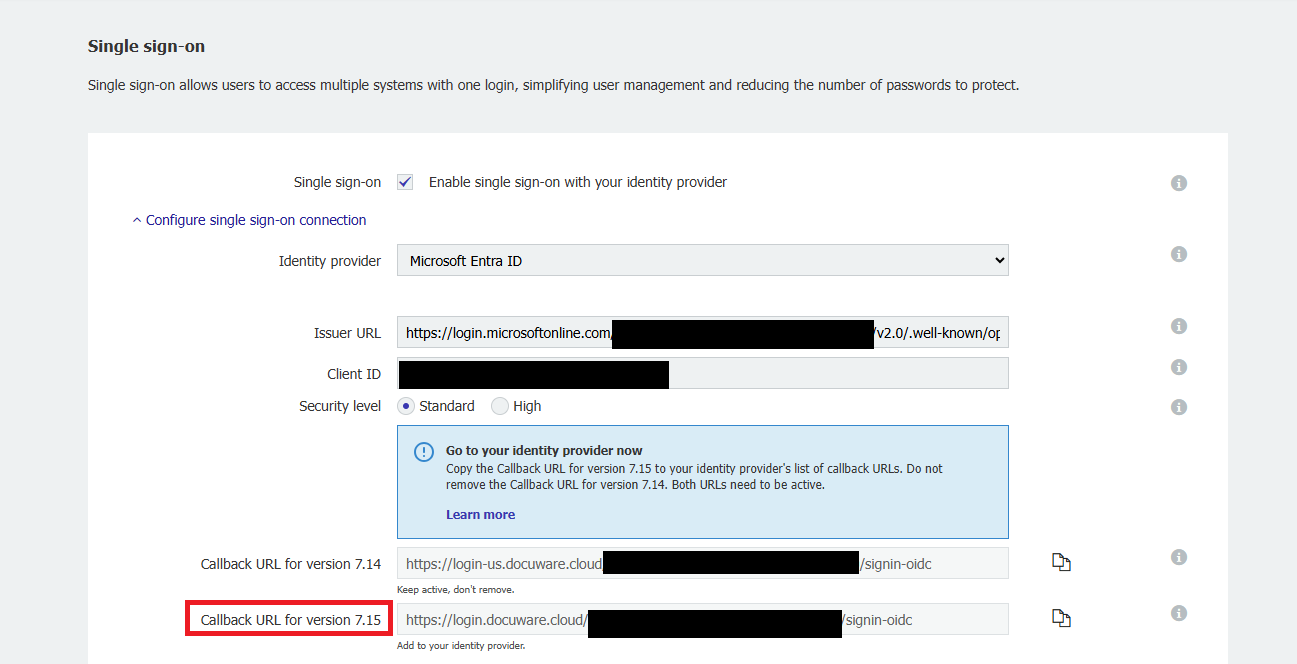
Nella finestra di dialogo è disponibile un link Ulteriori informazioni per ulteriori indicazioni: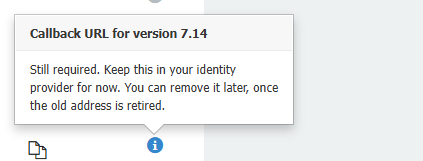
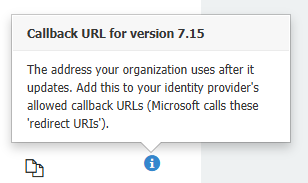
6. Successivamente, copiare il nuovo URL di callback.
Passaggio 2 – Aggiungere il nuovo URL di callback al proprio provider di identità
Nota: non è possibile fornire istruzioni dettagliate per tutti i provider di identità basati su OIDC, poiché ciascuno di essi può presentare differenze nel processo di configurazione e nell’interfaccia utente. Si consiglia di consultare la documentazione del proprio provider di identità per ulteriori indicazioni.
Accedere al portale di amministrazione del proprio provider di identità e seguire le istruzioni appropriate riportate di seguito:
Microsoft Entra ID (precedentemente Azure AD)
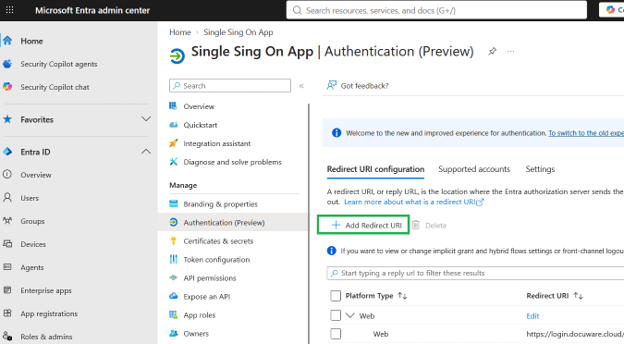
1. Apri Entra ID dal portale di Azure o dal Centro di amministrazione di Microsoft Entra. Individua la registrazione dell’app esistente in Microsoft Entra ID.
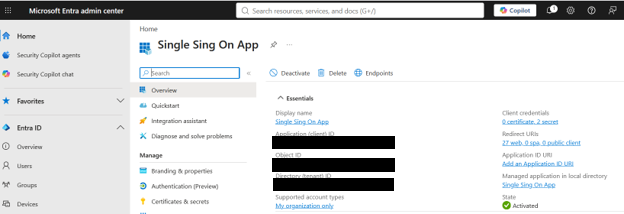
2. Fare clic su URI di reindirizzamento.
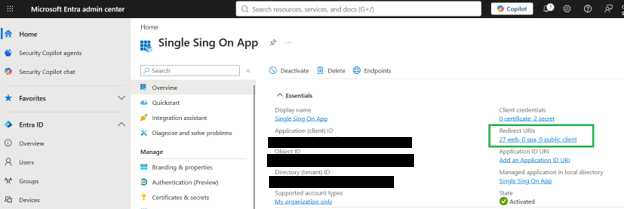
3. Fai clic su Aggiungi URI di reindirizzamento e seleziona Web.
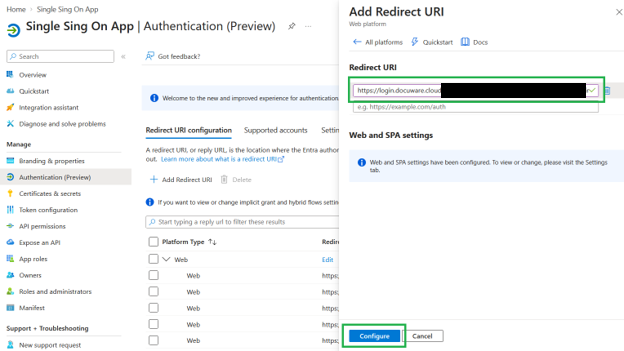
4. Incolla l'URL da DocuWare (dal passaggio 1) e fai clic su Configura.
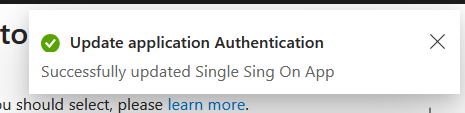
5. Dovrebbe apparire un messaggio di conferma dell'avvenuta operazione.
Cosa fare se l’aggiornamento è già stato effettuato e l’SSO non funziona?
Se l’organizzazione è già stata aggiornata a DocuWare 7.15 e l’SSO non funziona, l’amministratore può risolvere immediatamente il problema seguendo il Passo 2 sopra indicato e aggiungendo il nuovo URL di callback al proprio provider di identità. Una volta salvato, l’accesso tramite SSO dovrebbe essere ripristinato.
Riepilogo:
Hai bisogno di ulteriore assistenza? Contatta il Supporto DocuWare.
Questo articolo KBA è valido SOLO per le organizzazioni Cloud!
Si prega di notare: Questo articolo è una traduzione dall'inglese. Le informazioni contenute in questo articolo si basano sulla versione originale in inglese del/i prodotto/i. Potrebbero esserci piccoli errori, ad esempio nella grammatica utilizzata nella versione tradotta dei nostri articoli. Sebbene non possiamo garantire la completa accuratezza della traduzione, nella maggior parte dei casi la troverete sufficientemente informativa. In caso di dubbi, si prega di fare riferimento alla versione inglese di questo articolo.