


Domanda:
Come si importano i record di un file CSV come record di dati con Autoindex?
Soluzione:
Per importare i record di un file CSV come record di dati, è necessario creare una connessione al file CSV:
Per le versioni 7.14 e successive:
Come creare connessioni ai file (7.14+)
Per le versioni precedenti alla 7.14:
Come creare una connessione a un file esterno
Come creare una connessione a un file esterno in DocuWare Cloud
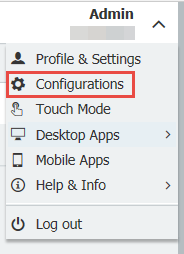
1. Accedere alla pagina Configurazioni tramite il menu a tendina nel Web Client accanto al nome utente.
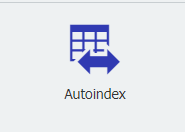
2. Selezionare il plugin Autoindex.
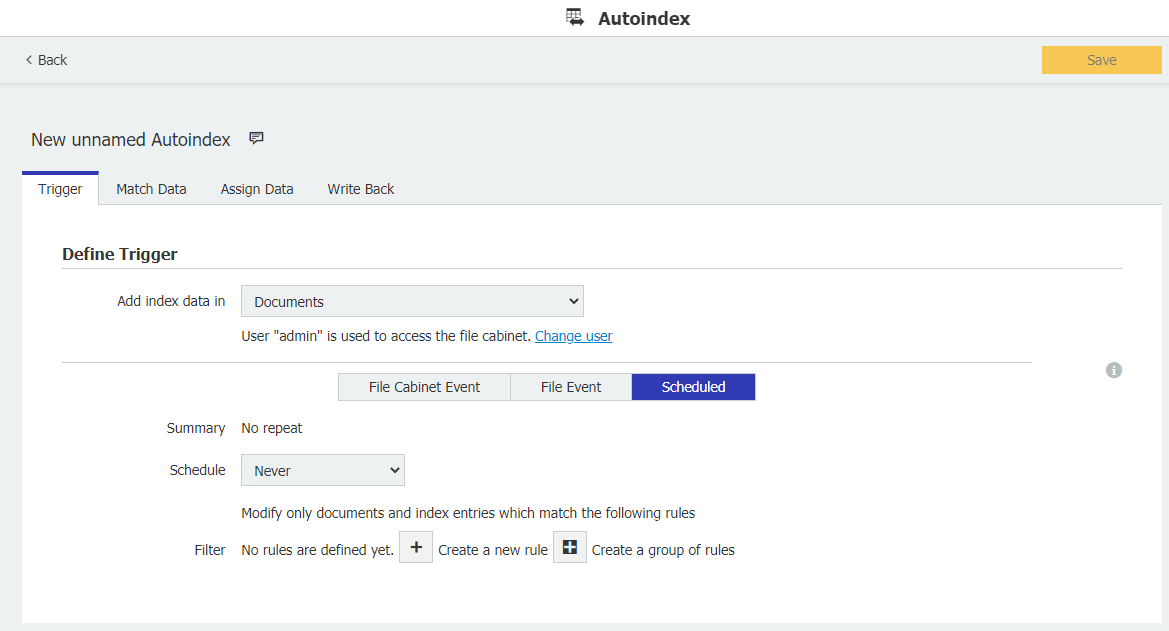
3. Creare un nuovo processo Autoindex, quindi scegliere l’archivio e impostare il filtro su “Pianificato”. Lasciare il filtro vuoto.
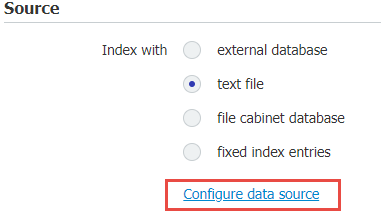
4. Nella scheda "Abbinamento dati", scegli "file di testo" e seleziona "Configura origine dati".
5. Scegli la connessione al file. Per questo esempio, un file CSV di prova a cui era stata precedentemente stabilita una connessione.
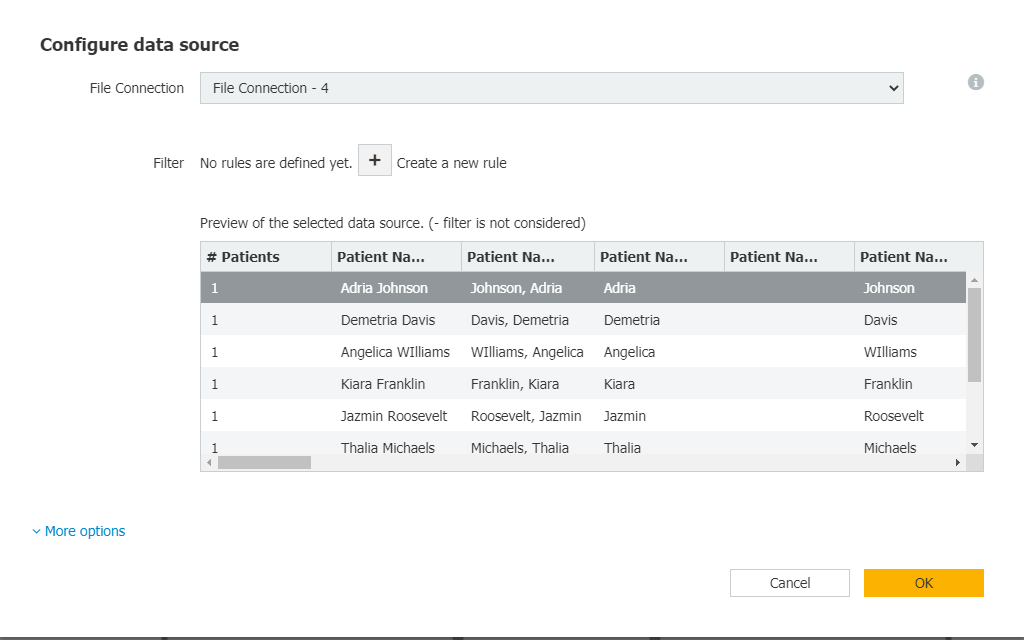
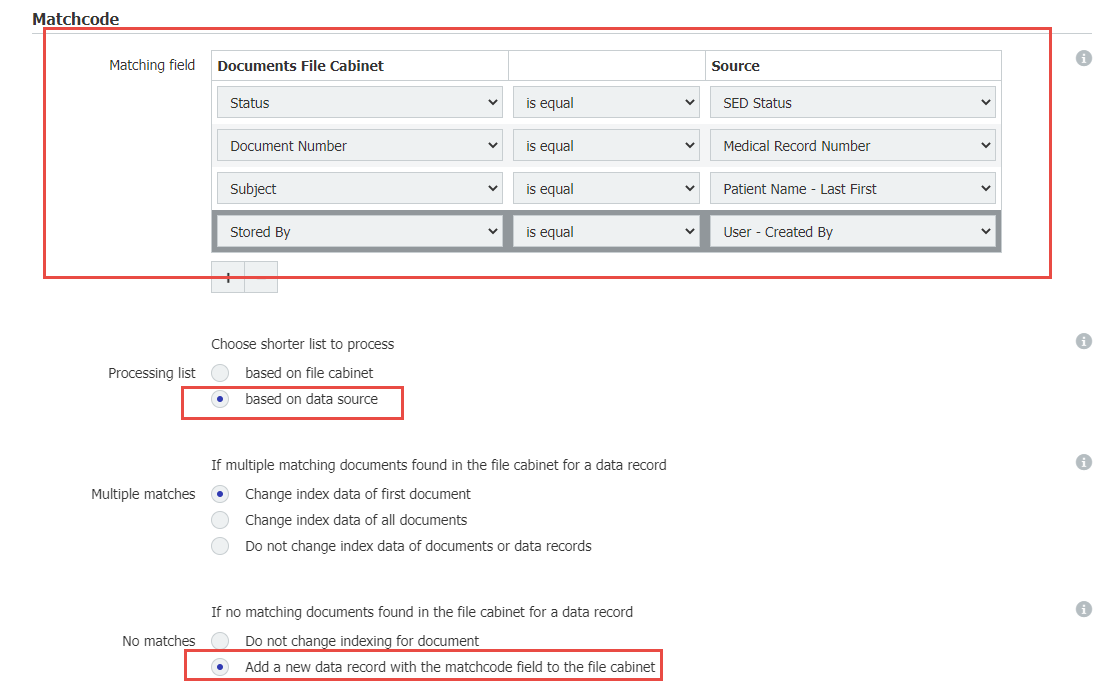
6. Imposta il Matchcode in base ai campi che desideri trasferire (questo è ciò che viene scritto in DocuWare). Selezionare "in base all’origine dati" come elenco di elaborazione e, in "Nessuna corrispondenza", scegliere "Aggiungi un nuovo record di dati con il campo matchcode all’archivio"
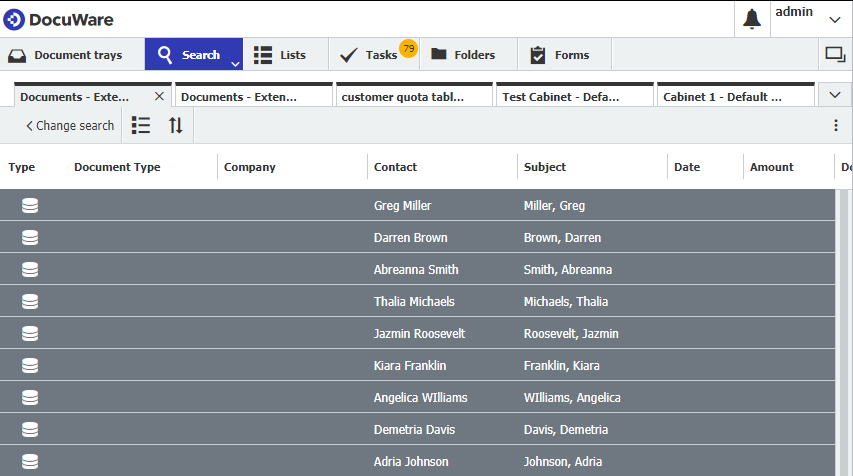
7. Eseguire il processo Autoindex; a questo punto dovrebbero essere visibili i record di dati:
La KBA è applicabile sia alle organizzazioni Cloud che a quelle on-premise.
Nota: questo articolo è una traduzione dall’inglese. Le informazioni contenute in questo articolo si basano sulle versioni originali del prodotto in lingua inglese. Potrebbero esserci errori minori, ad esempio di natura grammaticale, nella versione tradotta dei nostri articoli. Sebbene non possiamo garantire la completa accuratezza della traduzione, nella maggior parte dei casi la troverete sufficientemente informativa. In caso di dubbi, vi invitiamo a consultare la versione inglese di questo articolo.