


Pregunta:
¿Cómo se importan los registros de un archivo CSV como registros de datos con Autoindex?
Solución:
Para importar los registros de un archivo CSV como registros de datos, debemos crear una conexión de archivo con tu archivo CSV:
Para las versiones 7.14 y posteriores:
Cómo crear conexiones de archivo (7.14 y posteriores)
Para versiones anteriores a la 7.14:
Cómo crear una conexión de archivo externa
Cómo crear una conexión de archivo externa en DocuWare Cloud
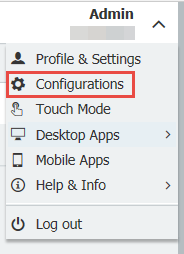
1. Accede a la página «Configuraciones» a través del menú desplegable del Web Client situado junto al nombre de usuario.
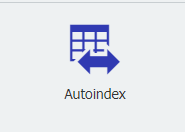
2. Selecciona el complemento Autoindex.
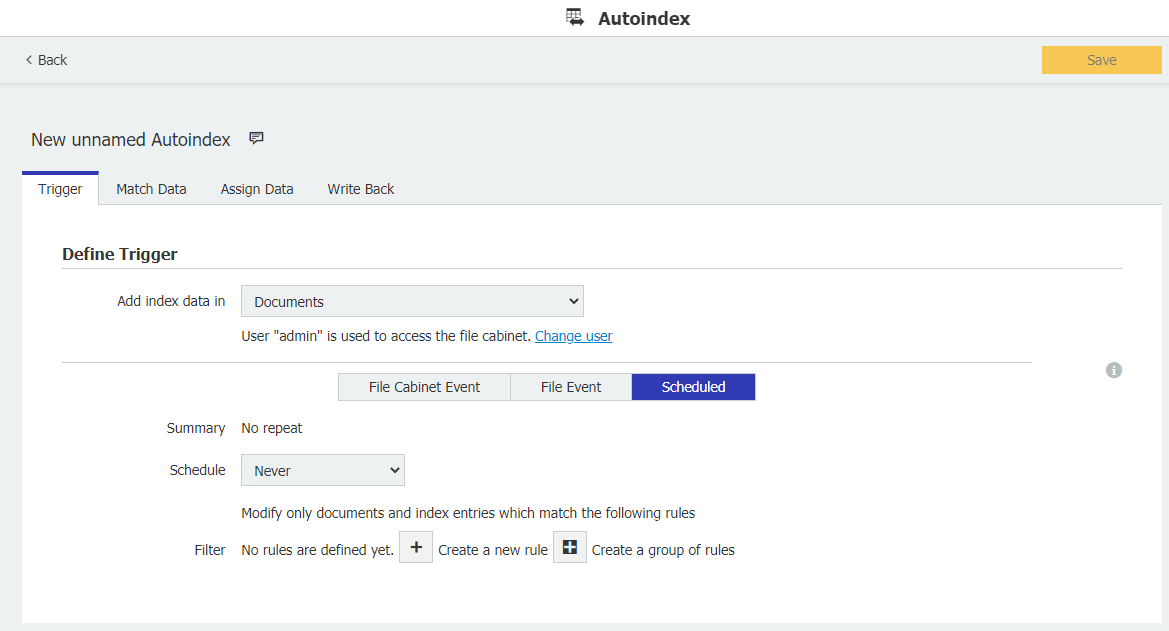
3. Crea una nueva tarea de Autoindex, elige tu archivador y configura el filtro como «programado». Deja el filtro vacío.
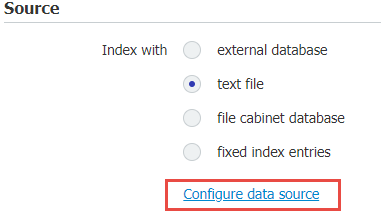
4. En la pestaña «Match Data», elige «archivo de texto» y selecciona «Configurar fuente de datos».
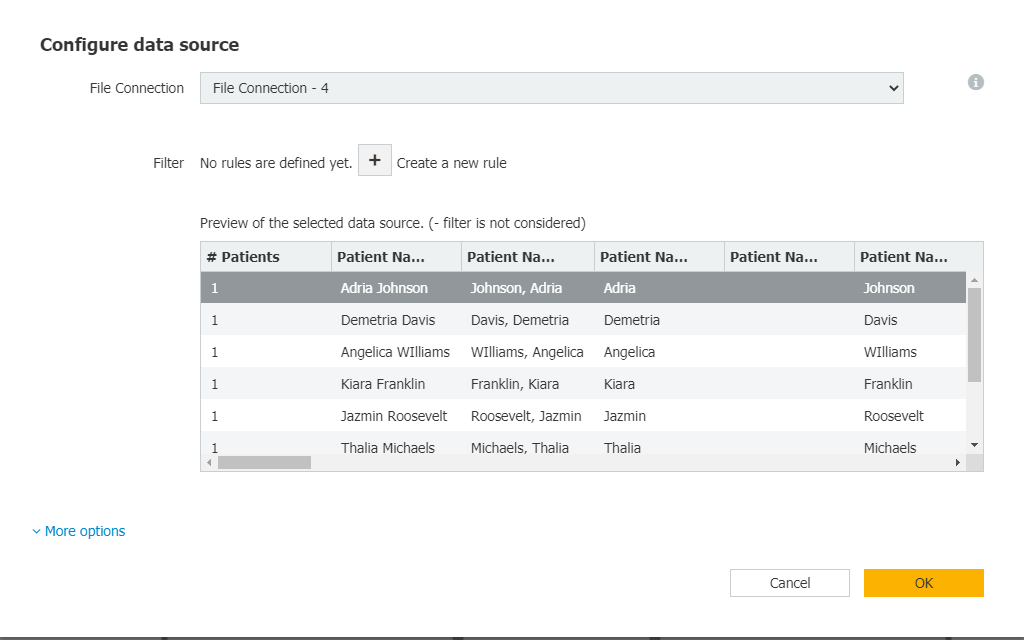
5. Elige tu conexión de archivos. Para este ejemplo, un CSV de prueba al que ya se había conectado anteriormente.
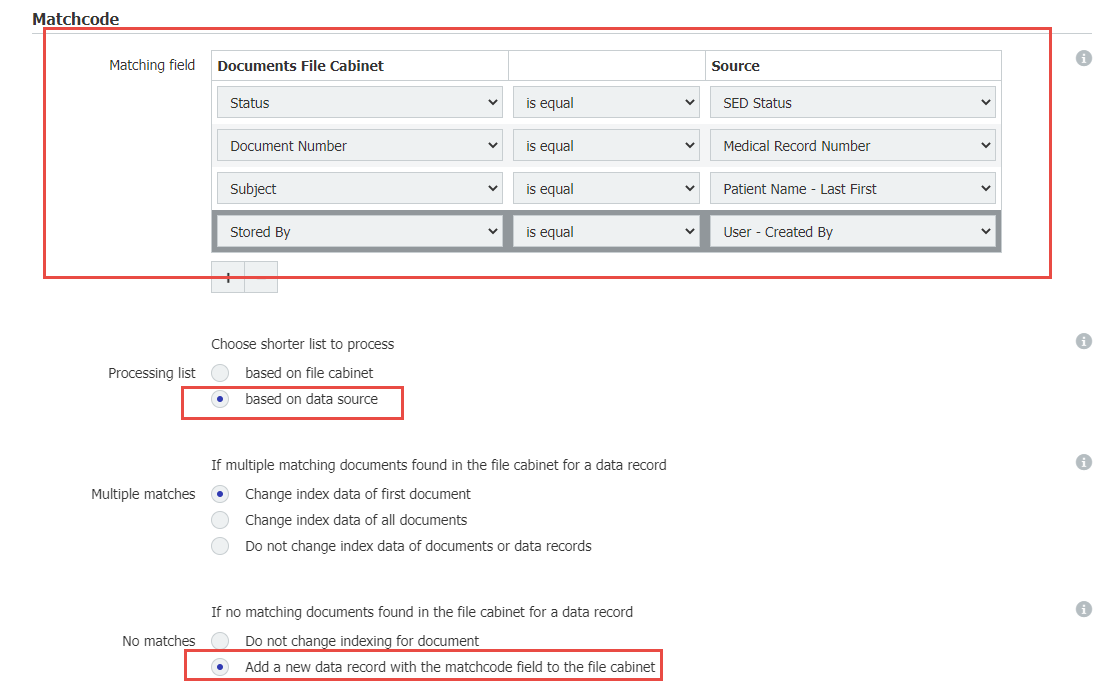
6. Configura el «Matchcode» en función de los campos que desees transferir (esto es lo que se escribe en DocuWare). Seleccione «basado en la fuente de datos» como lista de procesamiento y, en «Sin coincidencias », elija «Añadir un nuevo registro de datos con el campo de código de coincidencia al Archivador»
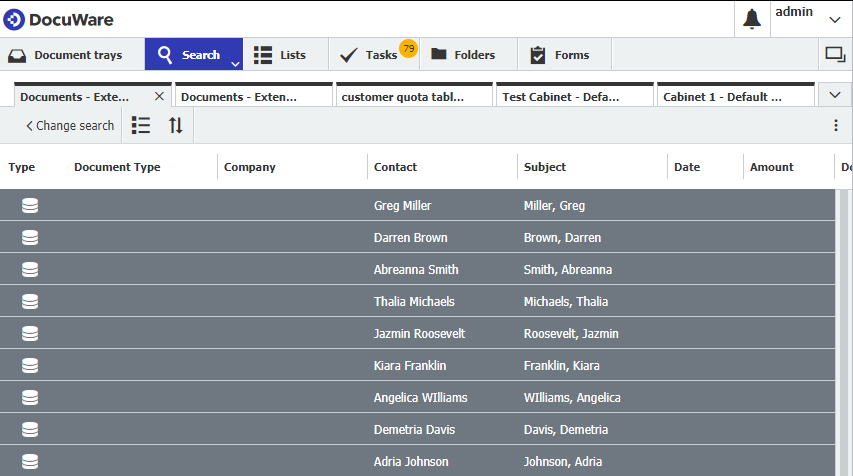
7. Ejecute la tarea de Autoindex y ahora debería ver sus registros de datos:
Este artículo de la base de conocimientos (KBA) es aplicable tanto a organizaciones en la nube como a las In situ.
Tenga en cuenta: Este artículo es una traducción del idioma inglés. La información contenida en este artículo se basa en la(s) versión(es) original(es) del producto(s) en inglés. Puede haber errores menores, como en la gramática utilizada en la versión traducida de nuestros artículos. Si bien no podemos garantizar la exactitud completa de la traducción, en la mayoría de los casos, encontrará que es lo suficientemente informativa. En caso de duda, vuelva a la versión en inglés de este artículo.