


Frage:
Wie importiert man Datensätze aus einer CSV-Datei als Datensätze mit Autoindex?
Lösung:
Um Datensätze aus einer CSV-Datei als Datensätze zu importieren, müssen wir eine Dateiverbindung zu Ihrer CSV-Datei erstellen:
Für Versionen ab 7.14:
So erstellen Sie Dateiverbindungen (7.14+)
Für Versionen unter 7.14:
So erstellen Sie eine externe Dateiverbindung
So erstellen Sie eine externe Dateiverbindung in DocuWare Cloud
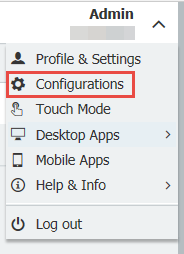
1. Navigieren Sie über das Dropdown-Menü im Web Client neben dem Benutzernamen zur Seite „Konfigurationen “.
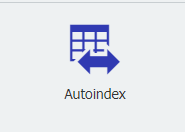
2. Wählen Sie das Autoindex-Plugin aus.
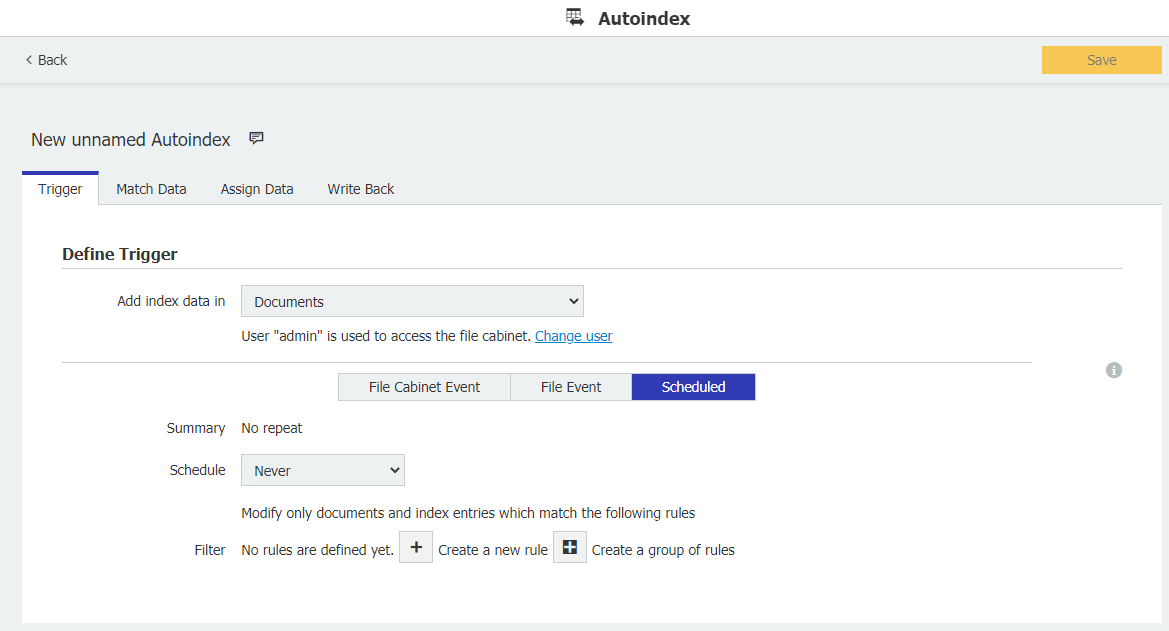
3. Erstellen Sie einen neuen Autoindex-Auftrag, wählen Sie dann Ihr Archiv aus und stellen Sie den Filter auf „Geplant“ ein. Lassen Sie das Filterfeld leer.
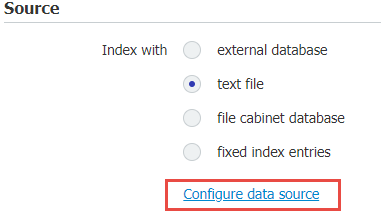
4. Wählen Sie auf der Registerkarte „Daten abgleichen“ die Option „Textdatei“ und anschließend „Datenquelle konfigurieren“.
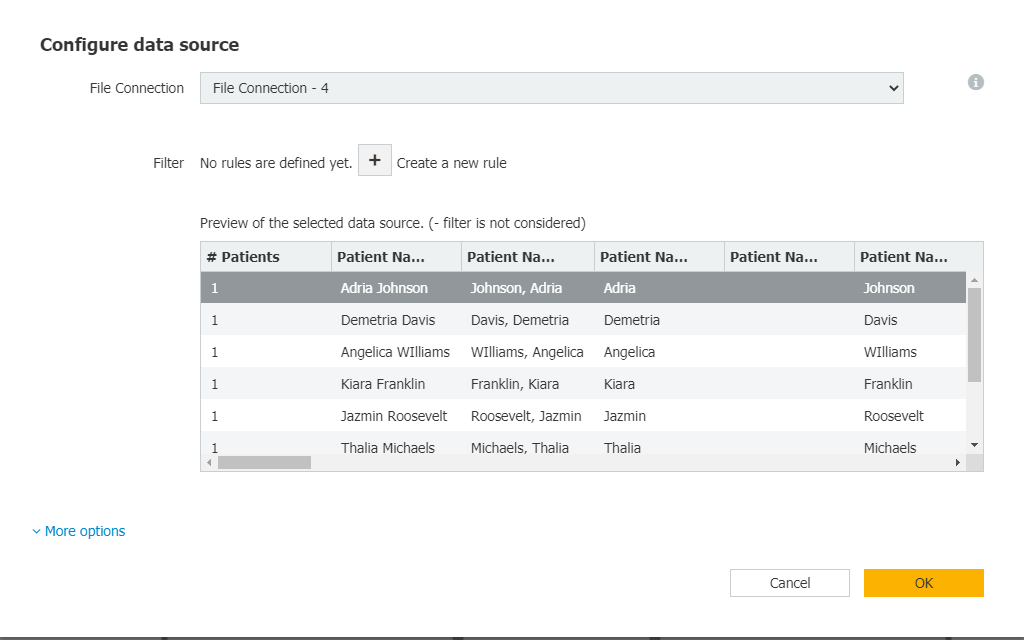
5. Wählen Sie Ihre Dateiverbindung aus. In diesem Beispiel eine Test-CSV-Datei, die zuvor bereits verbunden war.
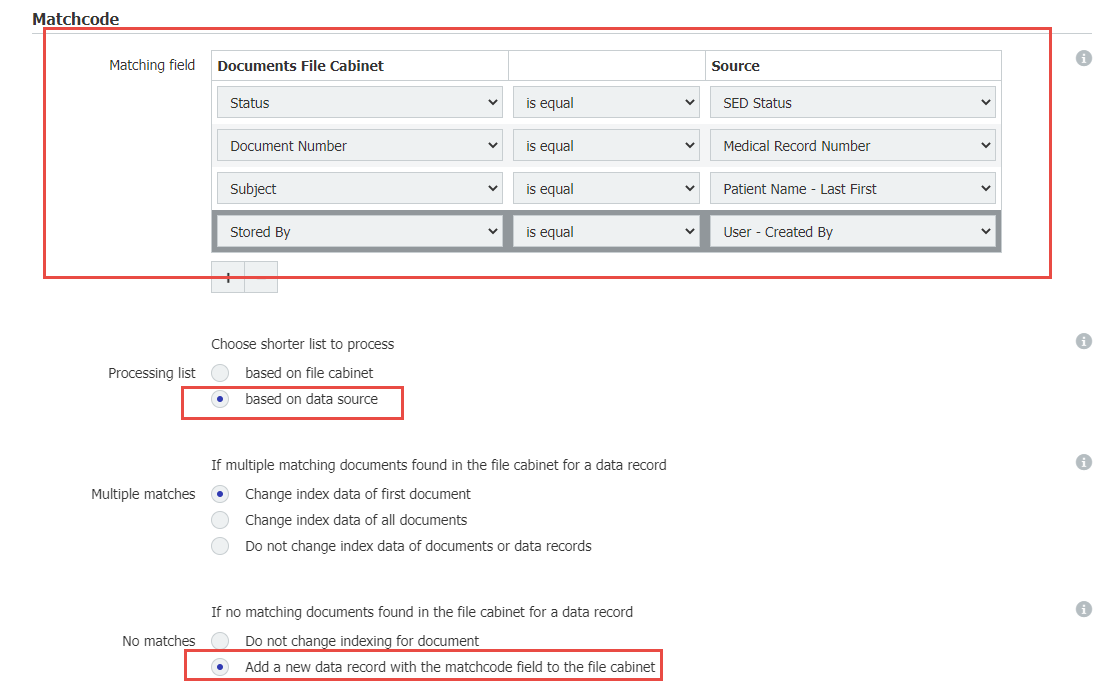
6. Legen Sie den Matchcode anhand der Felder fest, die Sie übernehmen möchten (dieser wird in DocuWare geschrieben). Wählen Sie als Verarbeitungsliste „basierend auf Datenquelle“ aus und wählen Sie unter „Keine Übereinstimmungen “ die Option „Einen neuen Datensatz mit dem Matchcode-Feld zum Archiv hinzufügen“ aus.
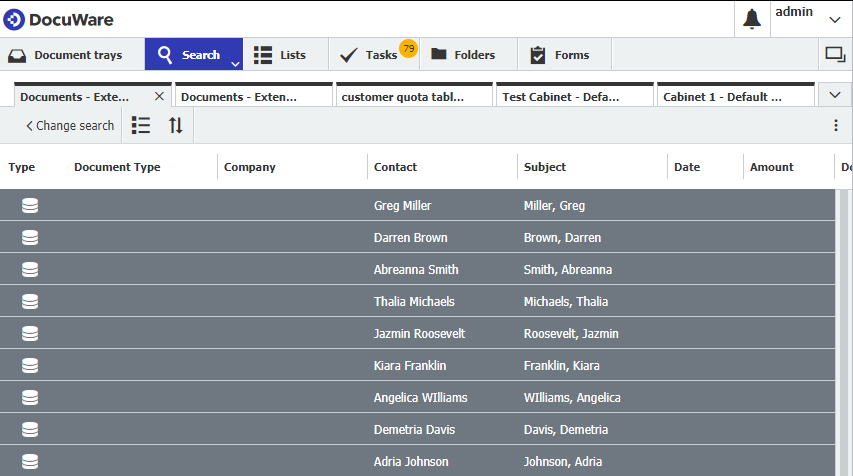
7. Führen Sie den Autoindex-Job aus. Nun sollten Ihre Datensätze angezeigt werden:
Der KBA gilt sowohl für Cloud- als auch für On-Premises-Organisationen.
Bitte beachten Sie: Dieser Artikel ist eine Übersetzung aus dem Englischen. Die in diesem Artikel enthaltenen Informationen basieren auf der/den englischsprachigen Originalversion(en) des Produkts. In der übersetzten Version unserer Artikel können kleinere Fehler enthalten sein, z.B. in der Grammatik. Wir können zwar nicht für die vollständige Richtigkeit der Übersetzung garantieren, aber in den meisten Fällen werden Sie sie als ausreichend informativ empfinden. Im Zweifelsfall wechseln Sie bitte zurück zur englischen Version dieses Artikels.