


Come posso evitare di utilizzare le connessioni ai file in Autoindex e utilizzare invece un archivio ausiliario?
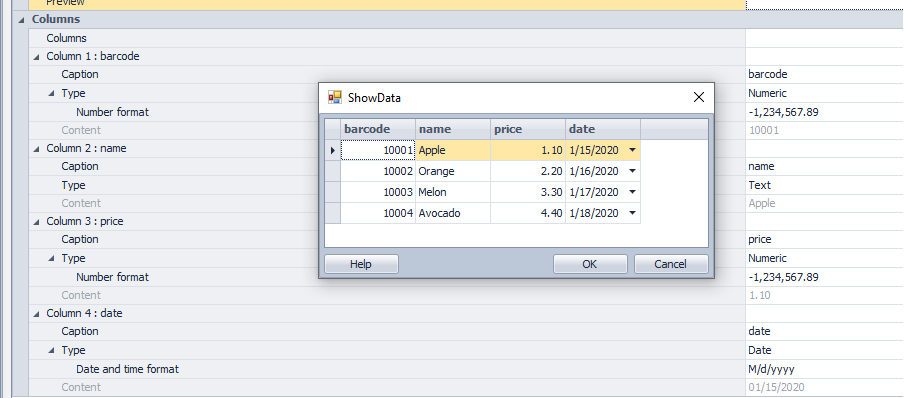
Per questo esempio viene utilizzato un file separato da punto e virgola:
10001;Mela;1.10;01/15/2020
10002;Arancia;2.20;01/16/2020
10003;Melone;3.30;01/17/2020
10004;Avocado;4.40;01/18/2020
1. Creare una connessione file e utilizzare un file CSV o di testo con separatori; utilizzare l'identificazione delle colonne per assicurarsi che il file sia utilizzabile e corretto:
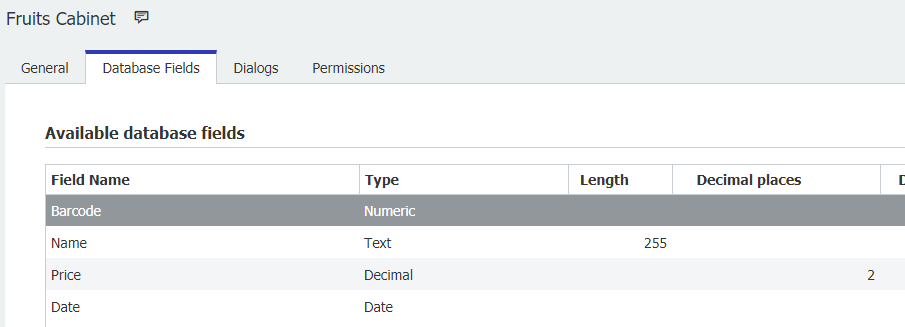
3. Creare un Autoindex programmato per trasferire i dati. Creare un Autoindex programmato per trasferire i dati del file nel nuovo File Cabinet:
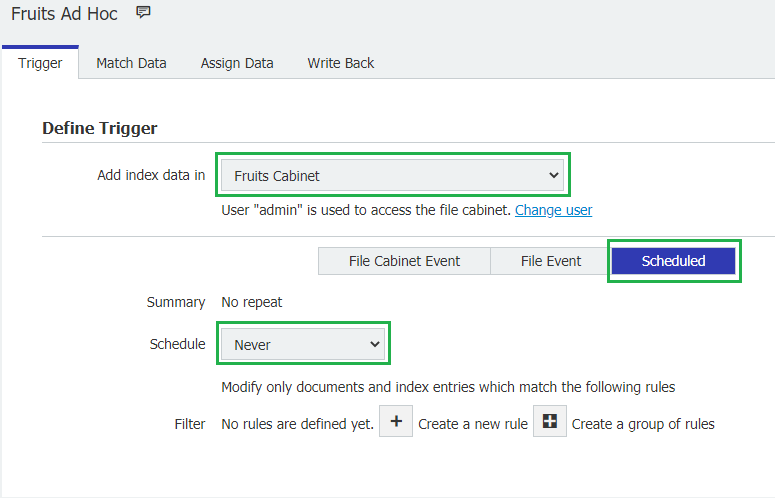
- Scegliere il File Cabinet appena creato.
- Selezionare l'opzione Pianificato
- Selezionare Pianificazione - Mai (poiché è necessario eseguirlo solo una volta).
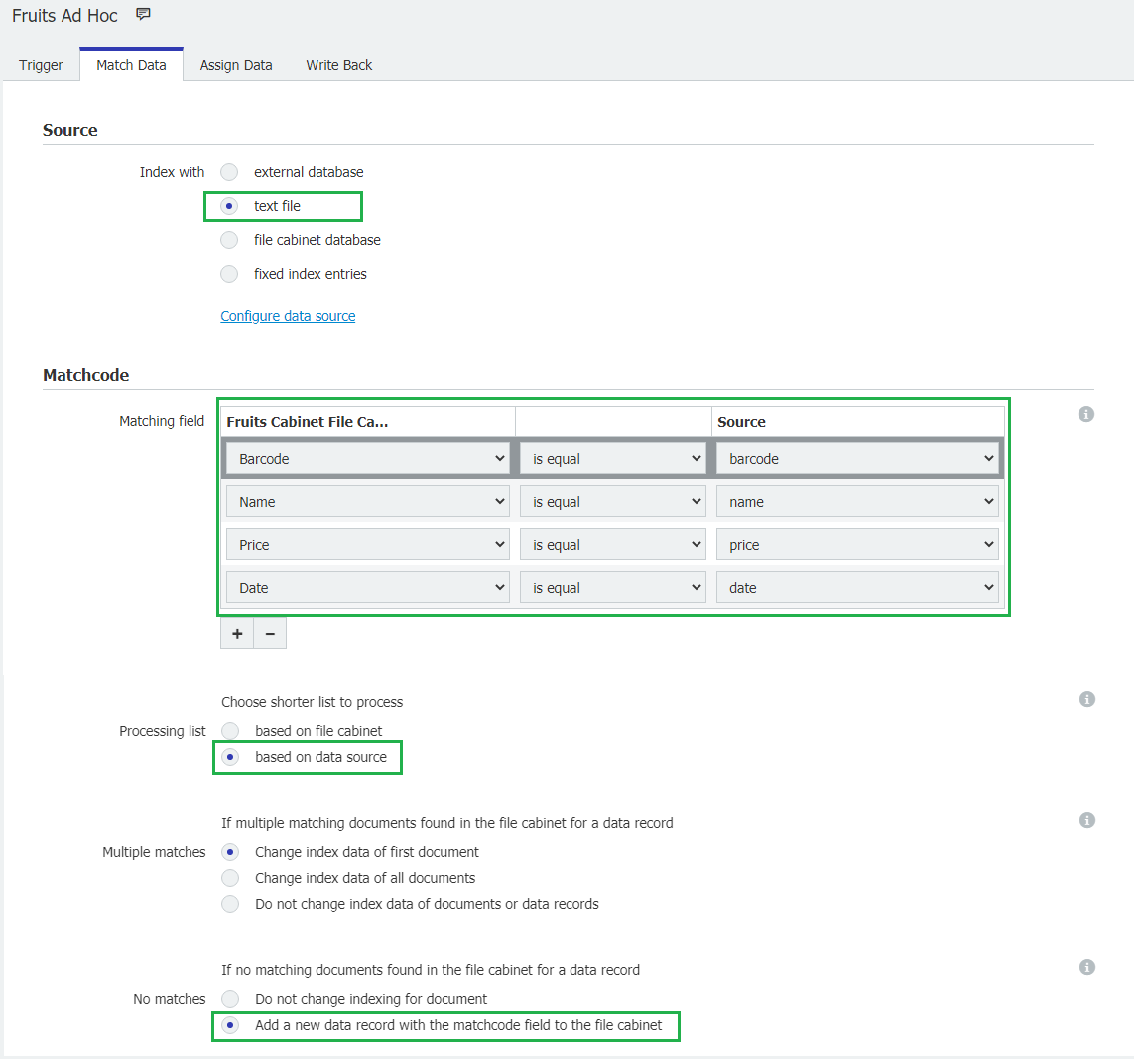
- Scegliere la connessione al file
- Aggiungere tutti i campi desiderati come codici di corrispondenza
- Basare l'indice automatico sull'origine dati
- Scegliere l'opzione Aggiungi nuovi record di dati al raccoglitore di file.
Nota: È anche possibile adattare questo Autoindex iniziale per aggiornare il File Cabinet con nuovi dati, ma ciò non rientra nello scopo di questa guida.
4. Salvare ed eseguire Verificare l'esecuzione e controllare il numero di record aggiornati.

Verificare l'esecuzione e controllare il numero di record aggiornati.
Nota: Le righe identiche del file di testo saranno importate una sola volta.
5. Aprire il Web Client e verificare l'importazione dei dati. Aprite il Web Client e verificate i dati importati
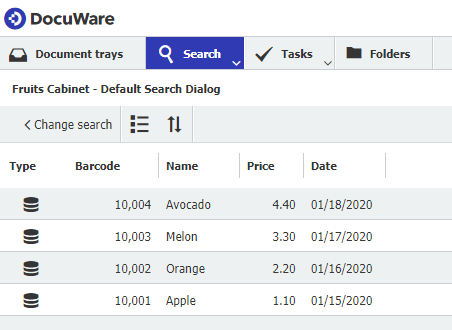
6. Se tutto va bene, potete eliminare i dati dal file di testo. Se tutto va bene, è possibile eliminare l'Autoindex pianificato se non è più necessario.
Collegare l'indice automatico al nuovo schedario.
Piano A - Collegamento al database del raccoglitore (soluzione preferita)
Scegliere "database esterno" e selezionare "Configurazione origine dati"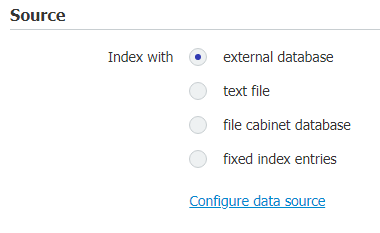
Selezionare il database del File Cabinet.
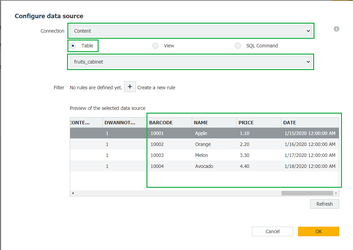
- Scegliere la connessione al server dei contenuti.
- Scegliere la tabella
- Individuare e selezionare il File Cabinet contenente i dati.
- Verificare che i dati siano corretti.
- Fare clic su OK
Piano B - Collegamento al raccoglitore (soluzione opzionale)
Nota: scegliere questa soluzione solo se non è possibile collegarsi allo schedario.
Scegliere "database dello schedario" e premere "Configurazione dell'origine dati"
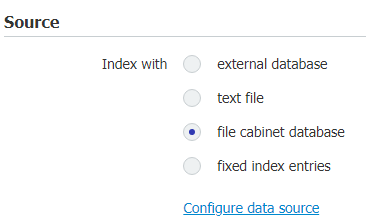
Selezionare lo schedario
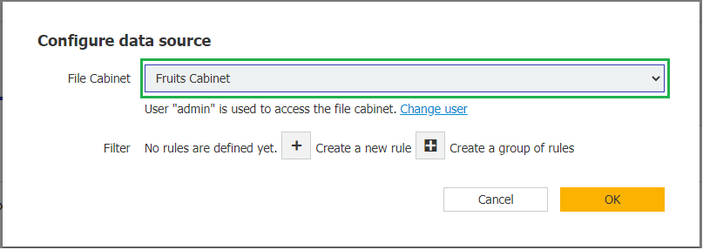
Continuare a impostare l'indice automatico in base alle proprie esigenze.
Si prega di notare: Questo articolo è una traduzione dalla lingua inglese. Le informazioni contenute in questo articolo si basano sulla/le versione/i originale/i del/i prodotto/i in inglese. Potrebbero esserci errori minori, come nella grammatica utilizzata nella versione tradotta dei nostri articoli. Sebbene non possiamo garantire la completa accuratezza della traduzione, nella maggior parte dei casi troverai che è sufficientemente informativa. In caso di dubbio, fai riferimento alla versione inglese di questo articolo.
KBA è applicabile SOLO alle organizzazioni on-premise.