


Quando Outlook è aperto, si verifica un arresto anomalo ogni volta che il componente aggiuntivo Connect to Outlook è attivato. Outlook funziona correttamente quando il componente aggiuntivo Connetti a Outlook è stato disattivato o quando si esegue Outlook in modalità provvisoria.
Soluzione:
Quando si verifica questo comportamento, prendere in considerazione i seguenti metodi per risolvere il problema,
Eliminazione delle cartelle "Guarda" e "Posta eliminata" in Outlook
Nei casi in cui sono state impostate configurazioni di cartelle di controllo, questo comportamento potrebbe verificarsi a causa di messaggi di posta elettronica che non possono essere elaborati.
Quando ciò accade, procedere come segue,
- Eliminare il contenuto della cartella sorvegliata dalla configurazione e della cartella Posta eliminata. Il contenuto può essere spostato in un'altra cartella o eliminato del tutto.
Si consiglia di spostare il contenuto in un'altra cartella per evitare una potenziale perdita di dati. - Una volta cancellate entrambe le cartelle, verificare se il comportamento continua.
Eseguire il comando CleanViews dal Prompt dei comandi
Per eseguire CleanViews, procedere come segue:
- Chiudere Outlook
- Premere il tasto logo di Windows + R per richiamare il Prompt dei comandi.
- Digitare il seguente comando:
[Percorso di Outlook.exe]\outlook.exe /cleanviews
Un modo semplice per individuare la directory che contiene questo file è fare clic con il pulsante destro del mouse sull'icona di Outlook e scegliere Proprietà. Quando si apre la finestra, viene visualizzato il percorso nella casella di testo Destinazione .
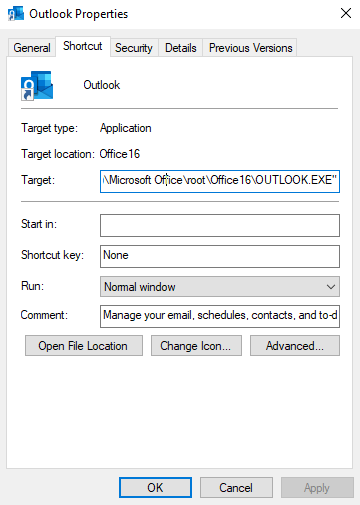
- In questo modo si aprirà automaticamente Outlook e si potrà verificare se il comportamento continua.
Nota: l'esecuzione del comando cleanviews cancella tutte le visualizzazioni personalizzate e riporta tutte le visualizzazioni predefinite ai "valori di fabbrica"
Conflitti tra componenti aggiuntivi di terze parti
In alcuni casi, è possibile che un componente aggiuntivo di terze parti sia in conflitto con Connect to Outlook. In questo caso, provare a procedere come segue.
- Disattivare tutti i componenti aggiuntivi mantenendo Connect to Outlook abilitato. Eseguire un test per confermare la funzionalità.
- Ora, uno alla volta, abilitare gli altri componenti aggiuntivi fino a quando non si trova quello che causa il conflitto.
File dll mancanti
Un'altra potenziale causa può essere la mancanza di importanti file dll su cui Connect to Outlook fa affidamento.
Se questo è il caso, provare a procedere come segue,
- Disinstallare Connect to Outlook
- Verificare che la cartella Connect to Outlook non sia più presente. Si trova in C:\Programmi (x86)\DocuWare\CONNECT to Outlook
- Installare Connect to Outlook
- Assicurarsi che il software antivirus abbia aggiunto delle esclusioni, in modo che non esegua la scansione e non segnali e rimuova accidentalmente i file importanti di Connect to Outlook.
KBA è applicabile sia alle organizzazioni cloud che a quelle on-premise.
Si prega di notare: Questo articolo è una traduzione dall'inglese. Le informazioni contenute in questo articolo si basano sulla versione originale in inglese del/i prodotto/i. Potrebbero esserci piccoli errori, ad esempio nella grammatica utilizzata nella versione tradotta dei nostri articoli. Sebbene non possiamo garantire la completa accuratezza della traduzione, nella maggior parte dei casi la troverete sufficientemente informativa. In caso di dubbi, si prega di fare riferimento alla versione inglese di questo articolo.