


Domanda:
Come sincronizzare gli utenti da una directory esterna a DocuWare?
Risposta:
DocuWare offre due diversi strumenti per la sincronizzazione degli utenti da directory esterne:
- DocuWare User Synchronization in DocuWare Administration Tool (denominato User Sync V1).
- L'applicazione stand-alone User Synchronization (denominata User Sync V2) che può essere installata tramite l'impostazione di Desktop Apps.
Questo articolo descrive le funzionalità di User Sync V2. Per una panoramica dello strumento legacy User Sync V1, visitate KBA-34826 - User Synchronization with Active Directory - By Example.
Caratteristiche:
- Sincronizzazione degli utenti da Active Directory
- Sincronizzazione degli utenti da Azure Active Directory
- Sincronizzazione con il sistema DocuWare On-Premise o Cloud
- Creazione di un Document Tray per gli utenti appena creati (opzionale)
- Invio di e-mail di registrazione agli utenti appena creati (opzionale)
Installazione:
Eseguire il setup di DocuWare Desktop Apps e fare clic su "Mostra opzioni amministrative". Selezionare "Sincronizzazione utente" e fare clic su Installa.
Configurazione:
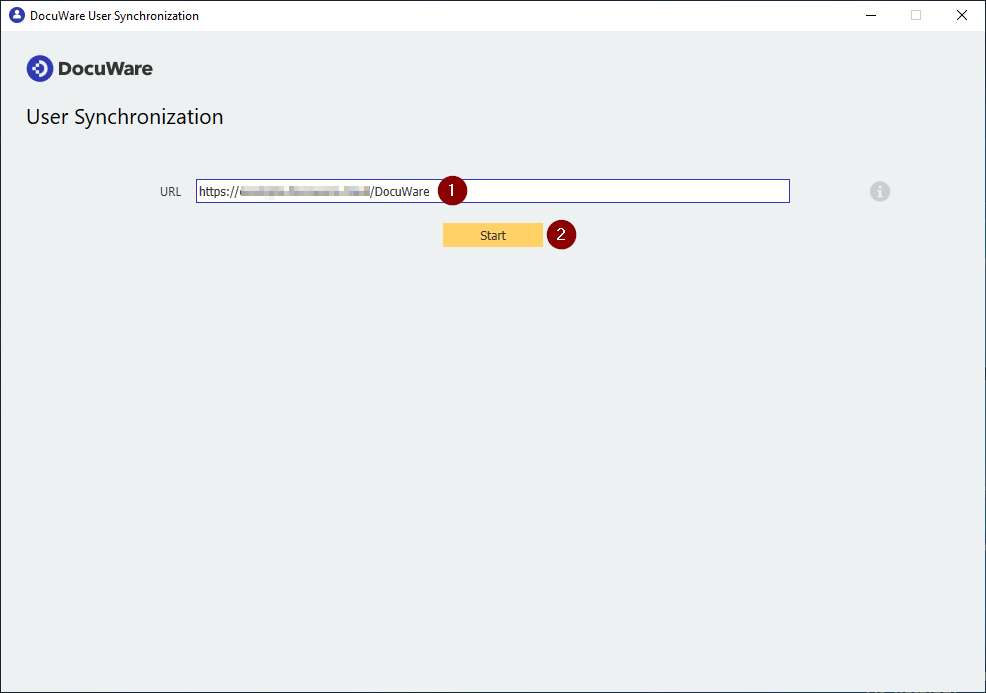
- Aprire l'applicazione User Synchronization. L'URL del sistema DocuWare dovrebbe essere già precompilato.
- Fare clic su "Avvia" e procedere con l'accesso con le credenziali di DocuWare (nelle versioni più recenti, la finestra di accesso si aprirà nel browser predefinito).
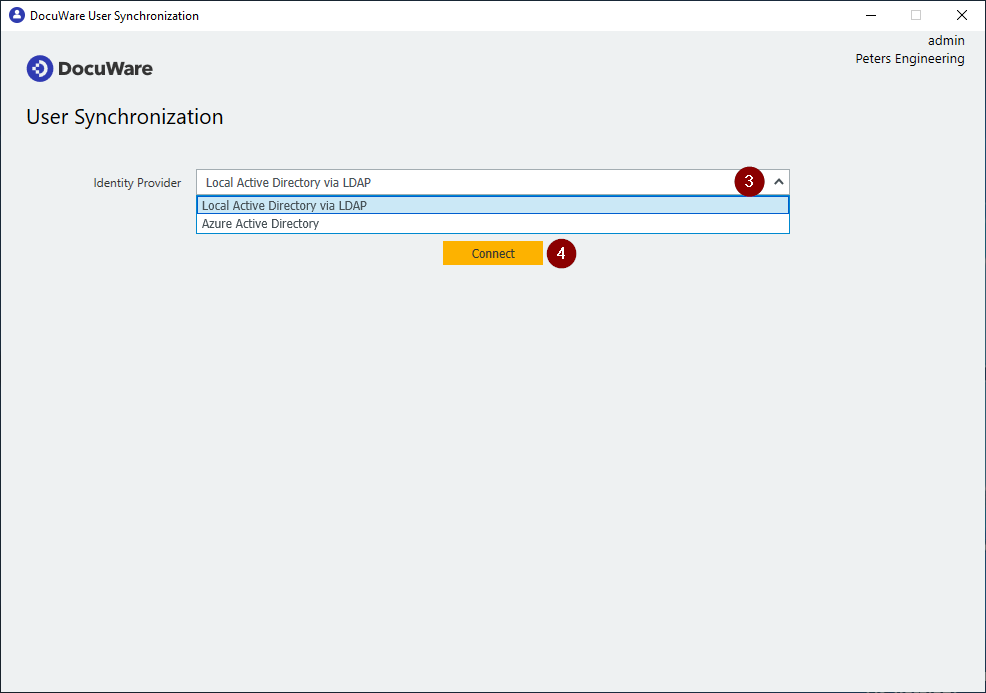
- Selezionare se si desidera sincronizzare da una Active Directory locale o da un Azure AD (una guida dettagliata sulla connessione dell'AAD per la sincronizzazione degli utenti è disponibile qui: KBA-36343 - How to Connect DocuWare User Synchronization Tool with Azure Active Directory).
Nota bene: se si prevede di utilizzare Single Sign On oltre alla sincronizzazione degli utenti, si consiglia di sincronizzare gli utenti dalla directory che verrà utilizzata anche per SSO (di solito Azure AD). - Una volta selezionato l'Identity Provider, fare clic su "Connetti".
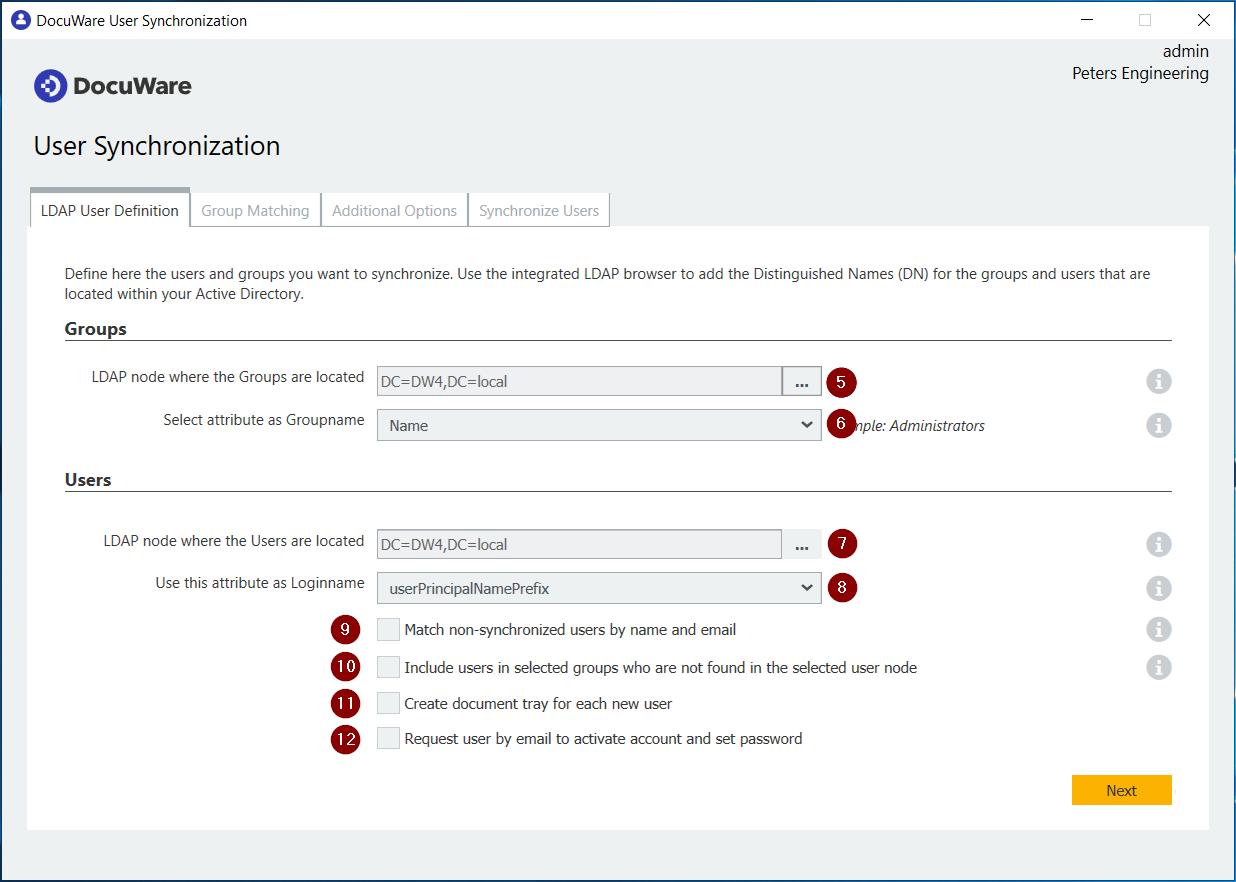
Nella pagina successiva, selezionare i gruppi e gli utenti da sincronizzare con DocuWare. La configurazione varia a seconda che la sincronizzazione avvenga da Azure AD o da AD locale: - Nell'AD locale, i gruppi e gli utenti non vengono selezionati direttamente, ma attraverso le Unità Organizzative o OU (un tipo di cartella in AD). Selezionare l'OU che contiene tutti i gruppi che si desidera sincronizzare. Se l'OU contiene più gruppi di quelli che si desidera sincronizzare, è possibile escluderli dalla sincronizzazione in un passaggio successivo.
- Selezionare quindi l'attributo AD che contiene il nome che si desidera utilizzare come nome di gruppo in DocuWare. È anche possibile regolare manualmente i nomi dei gruppi di DocuWare in una fase successiva della configurazione.
- Per selezionare gli utenti, procedere in modo analogo: Selezionare l'UO che contiene tutti gli utenti da sincronizzare. Se questo non è possibile e la OU contiene anche utenti che non devono essere sincronizzati con DocuWare, procedere come descritto nell'articolo KBA-36995 - Come sincronizzare solo i membri di un gruppo selezionato?
- Selezionare l'attributo AD da utilizzare come nome di accesso per gli utenti di DocuWare.
- Se si desidera associare gli utenti DocuWare esistenti a quelli esterni, attivare l'opzione "Associa utenti non sincronizzati per nome ed e-mail".
Attenzione: il nome di accesso in DocuWare viene confrontato con il valore dell'attributo AD selezionato nel passaggio precedente. Se in DocuWare sono presenti utenti esistenti (non sincronizzati) il cui nome di accesso non corrisponde al valore dell'attributo AD, è necessario modificare manualmente il nome dell'utente in DocuWare in modo che possa essere abbinato correttamente durante la sincronizzazione. - AD locale: Per ulteriori informazioni sull'opzione "Includi gli utenti dei gruppi selezionati che non sono presenti nel nodo utente selezionato", vedere KBA-36995 - Come sincronizzare solo i membri di un gruppo selezionato?
Azure AD: se si desidera sincronizzare tutti gli utenti dei gruppi selezionati, è possibile attivare l'opzione "Includi gli utenti dei gruppi selezionati che non sono presenti nel nodo utente selezionato". - Selezionare se si desidera creare un vassoio di documenti per ogni nuovo utente creato dalla sincronizzazione degli utenti.
- Selezionare se si desidera inviare un'e-mail per informare l'utente della creazione del conto e chiedergli di impostare una password. Di solito questa opzione non è desiderata se si intende utilizzare SSO.
- Per Azure AD, selezionare i gruppi che si desidera sincronizzare singolarmente o utilizzare la ricerca.
Nota: se si dispone di molti gruppi, è possibile selezionarli direttamente dal file di configurazione. Per ulteriori istruzioni, contattare il supporto di DocuWare. - Selezionare uno o più gruppi Azure AD che contengono tutti gli utenti da sincronizzare.
- Selezionare l'attributo Azure AD che si desidera utilizzare come nome di accesso per gli utenti di DocuWare.
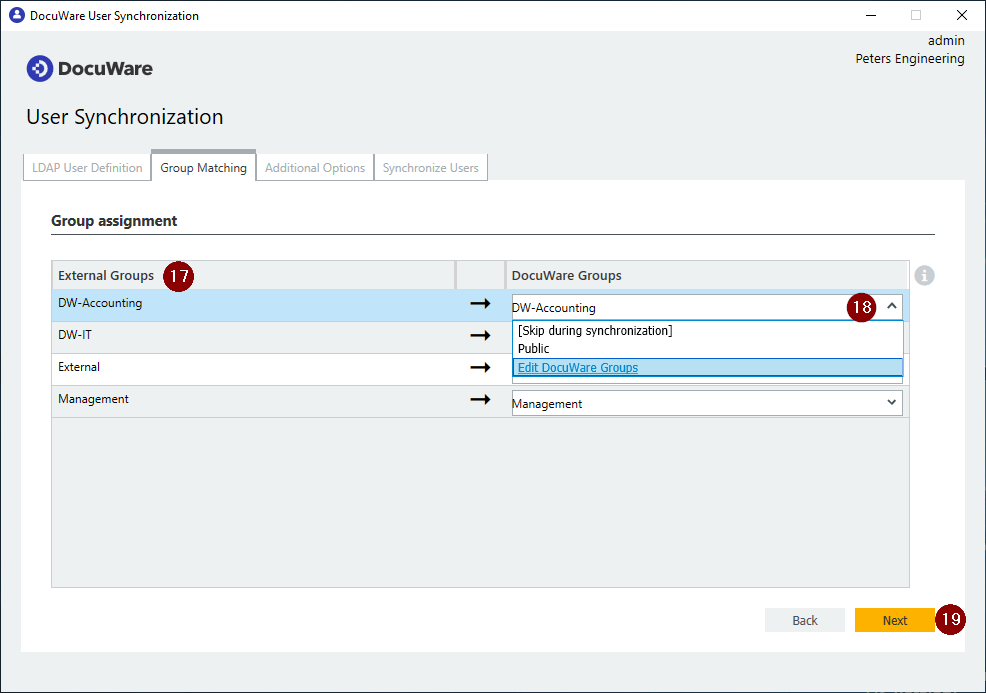
- Passare alla scheda successiva, "Corrispondenza dei gruppi".

- I gruppi della directory esterna vengono visualizzati sul lato sinistro. Se un gruppo non esiste ancora in DocuWare, viene creato automaticamente con lo stesso nome della directory esterna.
- Se non lo si desidera, selezionare un gruppo esistente sul lato destro, creare un nuovo gruppo o escludere il gruppo dalla sincronizzazione.
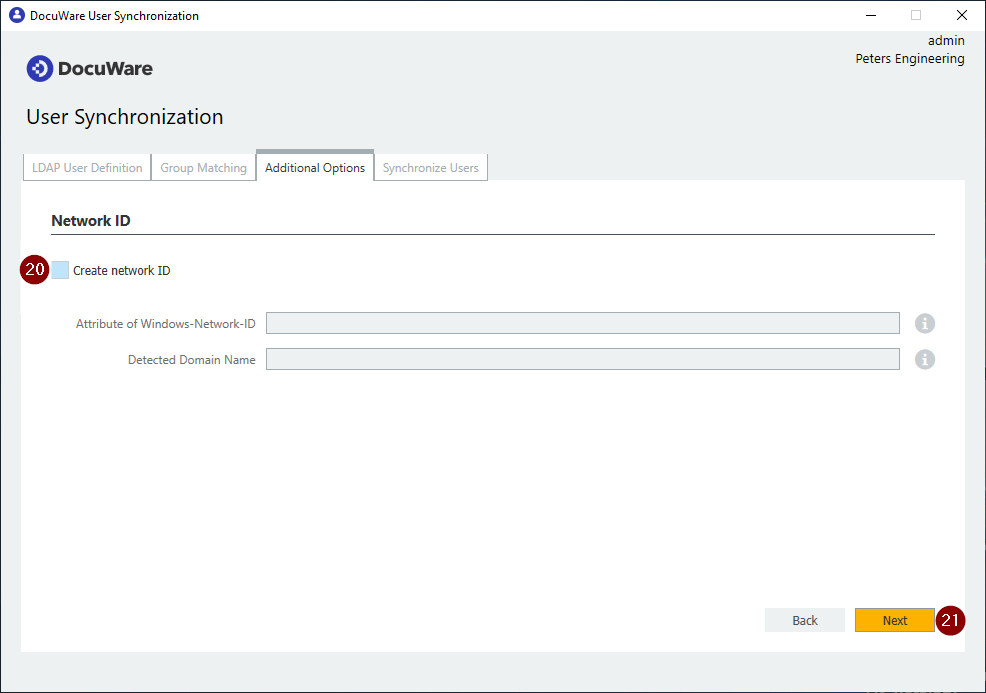
- Passare alla scheda "Opzioni aggiuntive" .
- Questa scheda è necessaria solo se si intende utilizzare il SSO tramite NTLM (il cosiddetto login di Windows). In questo caso, attivare la casella di controllo. Non sono necessarie altre impostazioni.
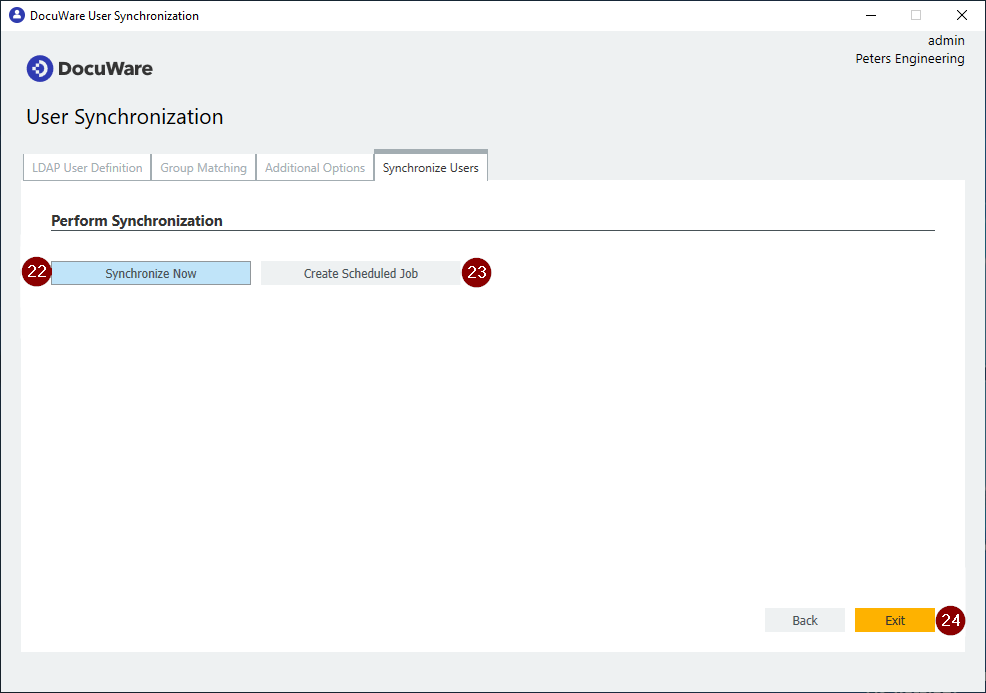
- Passare alla scheda "Sincronizza utenti".
- Con "Sincronizza ora" è possibile eseguire la sincronizzazione direttamente una volta.
- Creare qui un'attività nel task scheduler di Windows che esegua la sincronizzazione ogni giorno all'1 di notte.
Attenzione: l'attività deve essere creata dall'utente del dominio che la eseguirà. A tale scopo, accedere a Windows con lo stesso utente di dominio che eseguirà l'attività di Windows e avviare la DocuWare User Synchronization Desktop Apps. Quando si crea l'attività, inserire lo stesso utente di dominio e la stessa password con cui si è effettuato l'accesso e si è avviata l'applicazione.
Nota: si tratta di un'applicazione client in esecuzione sul dispositivo locale. - Uscire dall'applicazione e salvare la configurazione.
Risoluzione dei problemi:
KBA-36843 - DocuWare Desktop Apps - L'utente non viene creato
Il KBA è applicabile sia alle organizzazioni cloud che a quelle on-premise.
Si prega di notare: Questo articolo è una traduzione dall'inglese. Le informazioni contenute in questo articolo si basano sulla versione originale in inglese del/i prodotto/i. Potrebbero esserci piccoli errori, ad esempio nella grammatica utilizzata nella versione tradotta dei nostri articoli. Sebbene non possiamo garantire la completa accuratezza della traduzione, nella maggior parte dei casi la troverete sufficientemente informativa. In caso di dubbi, si prega di fare riferimento alla versione inglese di questo articolo.