


Domanda:
Come posso configurare le notifiche via e-mail dalla versione 7?
Risposta:
Per creare una notifica via e-mail, procedere come segue:
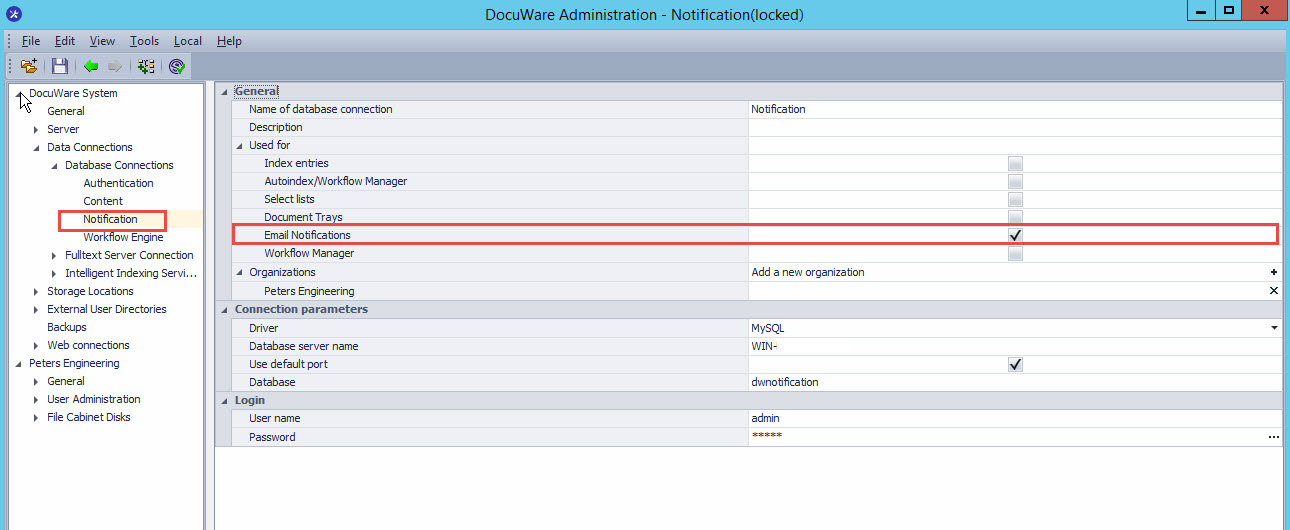
- Assicurarsi di disporre di una connessione al database del server di notifica e che sia abilitata all'uso delle notifiche via e-mail. (Applicabile ai sistemi on-premise)
- Creare una connessione SMTP. Fate riferimento a questo articolo per sapere come fare: Come creare una connessione SMTP 7+
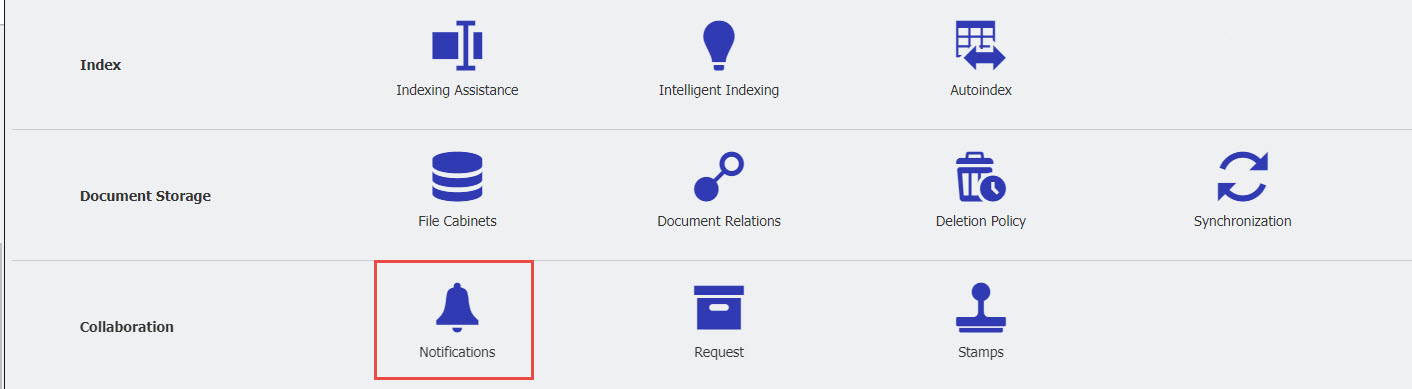
- Andare alla pagina Configurazioni e selezionare il plugin Notifiche.
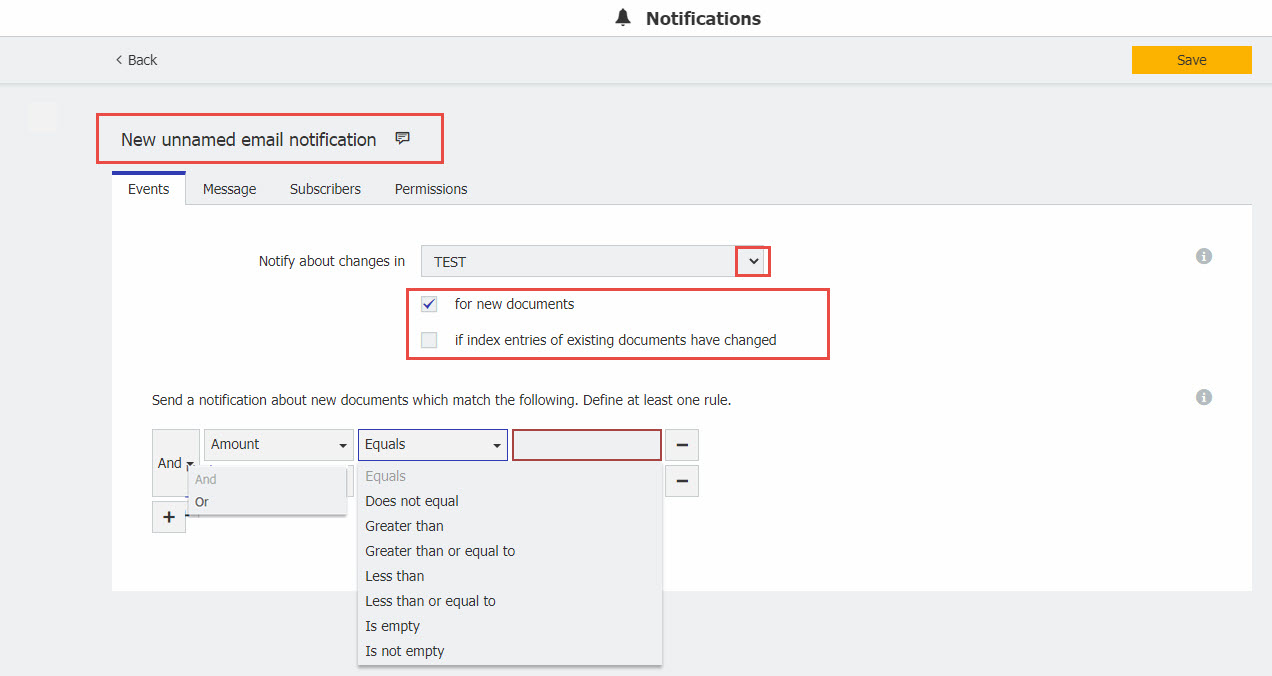
- Dalla scheda Eventi, stabilire quale file cabinet deve essere monitorato dalla notifica e quali documenti devono attivare la notifica, specificando le voci dell'indice che la configurazione deve cercare.Scegliere se eseguire il lavoro su "nuovi documenti" o "se le voci dell'indice dei documenti esistenti sono cambiate" per soddisfare i criteri di attivazione.
Nota: non è consigliabile impostare una configurazione con entrambe le opzioni selezionate, in quanto si creerebbe un ciclo continuo che innesca inutilmente il lavoro più volte.
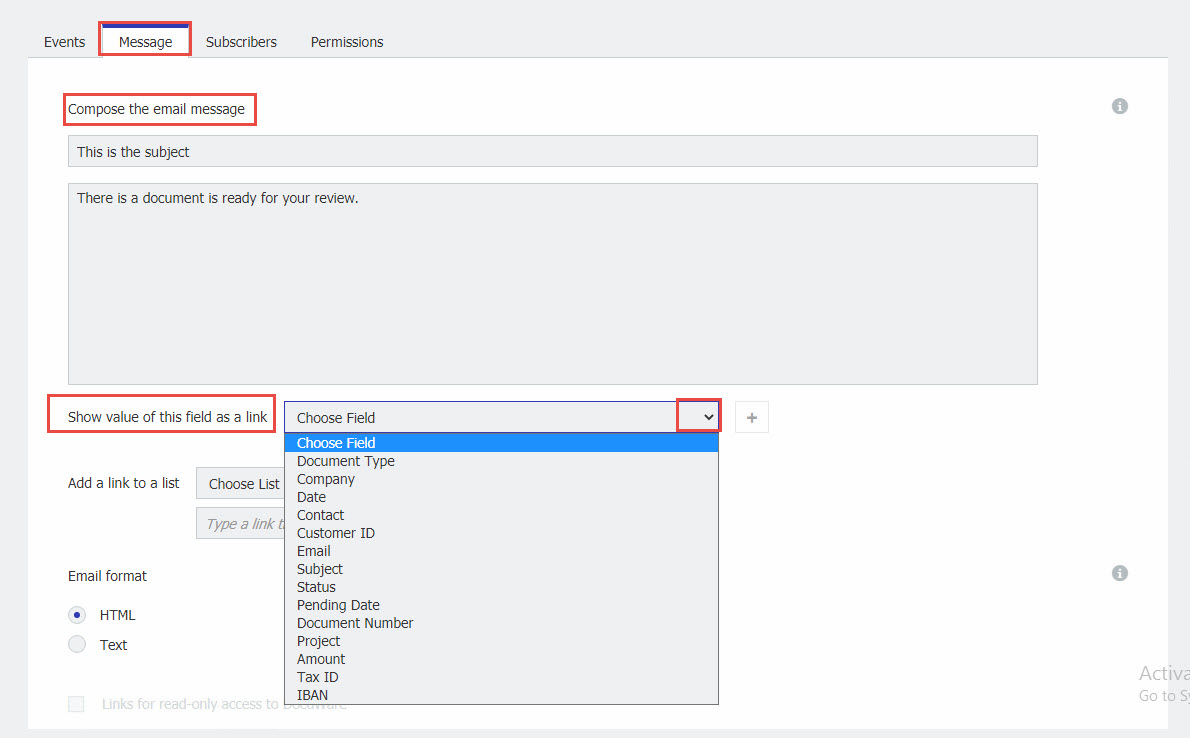
- Nella scheda Messaggio, comporre l'e-mail che gli utenti dovranno ricevere. Personalizzare l'oggetto e il corpo dell'e-mail e specificare il valore di un campo da utilizzare come link al documento.
- È anche possibile far sì che l'e-mail sia collegata direttamente a un elenco di attività. Per ulteriori informazioni su come configurare le notifiche degli elenchi di attività, consultare questo articolo .
- Nella parte inferiore della scheda Eventi, configurare se la notifica viene inviata in formato HTML o di testo. Nel formato testo, il link al documento o all'elenco non è cliccabile, ma è incluso solo come testo da copiare nel browser. È inoltre possibile attivare l'opzione "Link per l'accesso in sola lettura a DocuWare" nel caso in cui i destinatari siano utenti di DocuWare Web Client in sola lettura. Il link può essere generato in questo modo.

- La scheda Sottoscrittori consente di specificare gli utenti che devono ricevere la notifica via e-mail.È possibile aggiungere un destinatario tramite il nome utente o il campo dell'indice e impostare l'invio della notifica in base a una pianificazione personalizzata (l'intervallo non può essere inferiore a 10 minuti).
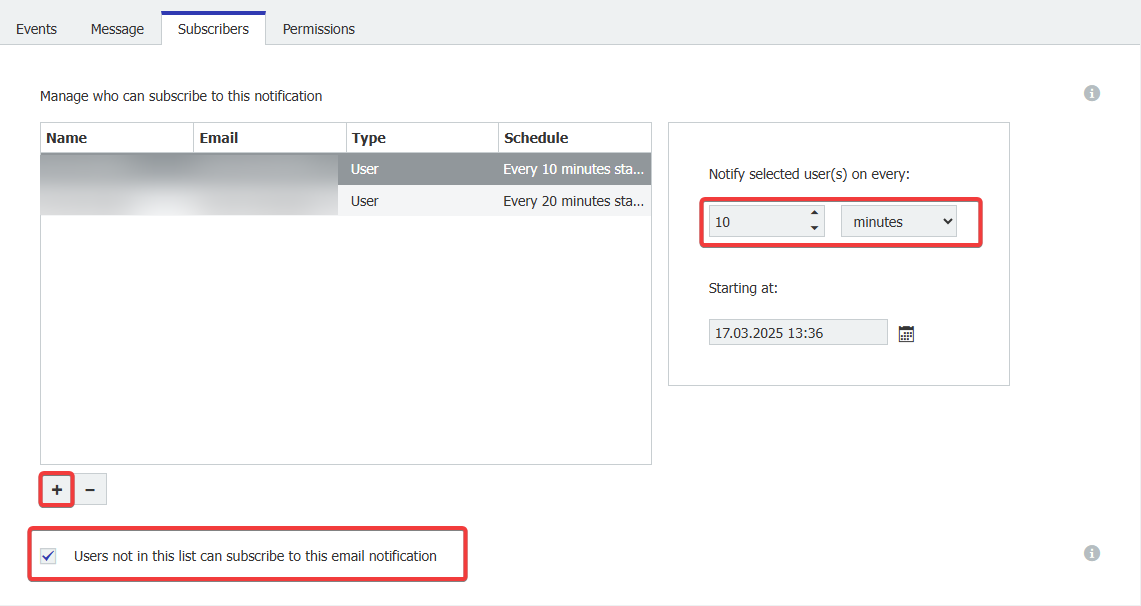
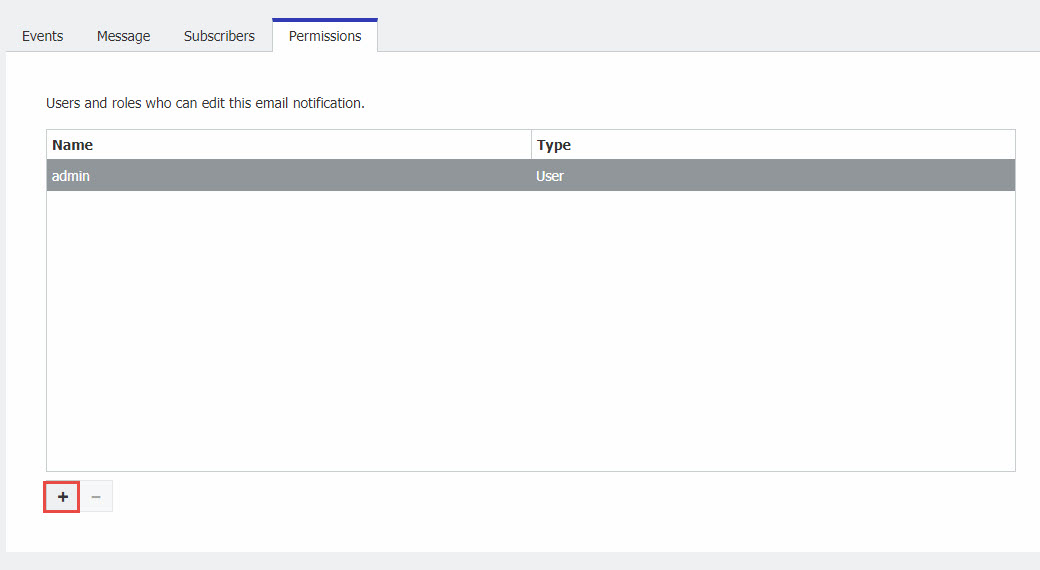
Nota: se si sceglie "Gli utenti che non fanno parte di questo elenco possono sottoscrivere questa notifica e-mail", ogni utente dell'organizzazione può sottoscrivere la notifica e definire la pianificazione. - La scheda Autorizzazioni consente di scegliere gli utenti che possono modificare la configurazione. Tutti gli utenti elencati, direttamente o tramite un ruolo, possono modificare le impostazioni della notifica o eliminarla completamente.
- Infine, salvare la configurazione e la notifica sarà attiva.
KBA è applicabile sia alle organizzazioni cloud che a quelle on-premise.
Si prega di notare: Questo articolo è una traduzione dall’inglese. Le informazioni contenute in questo articolo si basano sulla/e versione/i originale/i del prodotto in inglese. Potrebbero esserci piccoli errori, come nella grammatica usata nella versione tradotta dei nostri articoli. Sebbene non possiamo garantire la completa esattezza della traduzione, nella maggior parte dei casi troverà che è sufficientemente informativa. In caso di dubbi, torni alla versione inglese di questo articolo.