


現象:
Local Data Connector では、ユーザーが DocuWare Cloud に対して認証を行う必要があります。
このユーザーを使用することで、Local Data Connector Hub 経由でローカルデータベース情報をアップロードするための接続を確立できます。
このユーザーのパスワードを変更しても、 Local Data Connector での認証情報は変更されません!そのため、データのアップロードが機能しなくなります。
ユーザーのパスワードを変更した場合は、必ず Local Data Connector 管理画面内で認証情報を更新してください 。
Local Data Connector では、ユーザーが DocuWare Cloud に対して認証を行う必要があります。
このユーザーを使用することで、Local Data Connector Hub 経由でローカルデータベース情報をアップロードするための接続を確立できます。
このユーザーのパスワードを変更しても、 Local Data Connector での認証情報は変更されません!そのため、データのアップロードが機能しなくなります。
ユーザーのパスワードを変更した場合は、必ず Local Data Connector 管理画面内で認証情報を更新してください 。
解決策:
注:組織でパスワードポリシーを採用している場合は、サービスユーザーをパスワードポリシーの適用対象から除外することを推奨します。ユーザーが除外されていない場合、サービスユーザーのパスワードを変更し、Local Data Connector Administration で再認証を行う必要があります。 Local Data Connector から提供されるデータに依存する操作は、認証情報を更新するまで失敗します。
Local Data Connector でパスワードを更新する方法
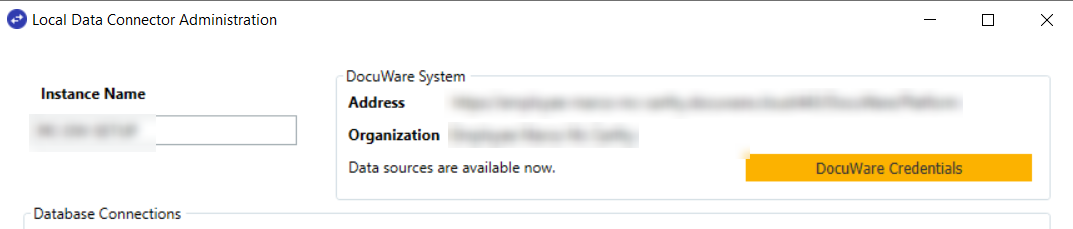
Local Data Connector Administration を開き、「DocuWare Credentials」ボタンを選択します
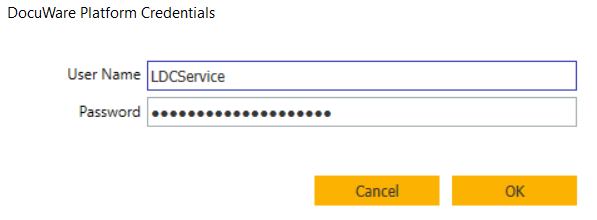
次のウィンドウで、正しいユーザー名とパスワードを入力し、「OK」をクリックして確定します。
Local Data Connector管理を開くことができない場合は、以下の手順に従ってパスワードをリセットしてください:
注:組織でパスワードポリシーを採用している場合は、サービスユーザーをパスワードポリシーの適用対象から除外することを推奨します。ユーザーが除外されていない場合、サービスユーザーのパスワードを変更し、Local Data Connector Administration で再認証を行う必要があります。 Local Data Connector から提供されるデータに依存する操作は、認証情報を更新するまで失敗します。
Local Data Connector でパスワードを更新する方法
Local Data Connector Administration を開き、「DocuWare Credentials」ボタンを選択します
次のウィンドウで、正しいユーザー名とパスワードを入力し、「OK」をクリックして確定します。
Local Data Connector管理を開くことができない場合は、以下の手順に従ってパスワードをリセットしてください:
- 「Local Data Connector」サービスが実行中の場合は停止し、「Local Data Connector管理」を閉じてください
- C:\ProgramData\DocuWare\LocalDataConnector\設定.xml のコピーを作成します(例:backup)
- 設定.xml 内の <PASSWORD>…</PASSWORD> タグを削除します
- Local Data Connectorサービスと管理コンソールを起動してください
- ユーザー名とパスワードの入力を求められます
- DocuWare のユーザー名とパスワードを入力してください
- 「データソースが利用可能になりました」というメッセージが表示されるまでお待ちください
Local Data Connector (Service) 用の長期有効なパスワードを持つ専用ユーザーを作成する方法
- 管理者ユーザーでDocuWare Cloudシステムに認証します
- 「設定」ページを開き、「ユーザー管理」に移動します
- 「新規ユーザー」ボタンを選択します
- 表示されたウィンドウの「一般」セクションの上部に、ユーザー名(例:「LDCUser」)を入力します
- 次に、社内担当者などのメールアドレス、あるいはポストボックスのメールアドレスなどを入力します
- 「今すぐパスワードを設定する」オプションを選択してください
- 長くて安全なパスワード(8文字以上、数字と特殊文字を含む)を設定してください。例えば、パスワードジェネレーター | LastPass などを利用できます
- 「パスワードの有効期限なし」オプションを選択してください
- 「個人用文書トレイ」のチェックを外してください
- これ以外のロール、プロファイル、権限は必須ではありません。また、このユーザーにはライセンスも必須ではありません!
- 「デフォルトの組織ロール」(グループ「Public」)はすべてのユーザーに自動的に割り当てられ、削除できない点にご注意ください
- この技術ユーザーに権限が過剰に付与されるのを防ぐため、一般ユーザー用の新しいロールを作成し、そのロールに特定のプロファイルと権限を割り当ててください
新しいLocal Data Connectorユーザー(LDCUser)を作成した後、「Local Data Connector管理」を開き、「DocuWare認証情報」ボタンを使用して認証を行ってください。
これで、Local Data Connectorを操作するための長期利用可能なユーザーが作成され、パスワードを変更する必要がなくなります。
Local Data Connectorに関するトラブルシューティングのアドバイスについては、KBA-36420をご参照ください。
ご注意:この記事は英語からの翻訳です。この記事に含まれる情報は、オリジナルの英語版製品に基づくものです。翻訳版の記事で使用されている文法などには、細かい誤りがある場合があります。翻訳の正確さを完全に保証することは出来かねますが、ほとんどの場合、十分な情報が得られると思われます。万が一、疑問が生じた場合は、英語版の記事に切り替えてご覧ください。