


Lors de la configuration de la connexion dans Connect to Mail, je reçois le message suivant de la part de Microsoft :
Autorisation de l'administrateur requise
DocuWare Connect to Mail for Graph a besoin d'une autorisation pour accéder aux ressources de votre organisation, autorisation que seul un administrateur peut accorder. Veuillez demander à un administrateur d'accorder cette autorisation à cette application avant de pouvoir l'utiliser.
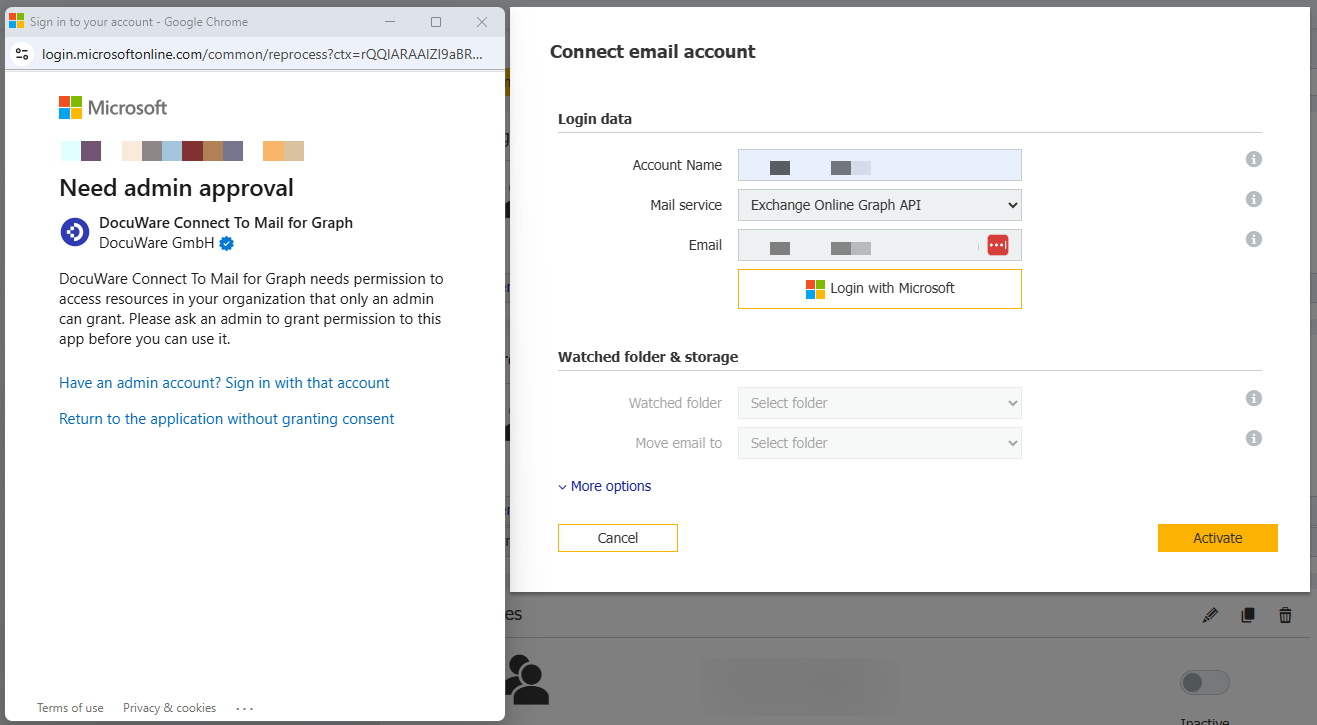
Dans le tenant Microsoft de votre organisation, les utilisateurs ne sont pas autorisés à accorder aux applications l'accès aux données de votre organisation.
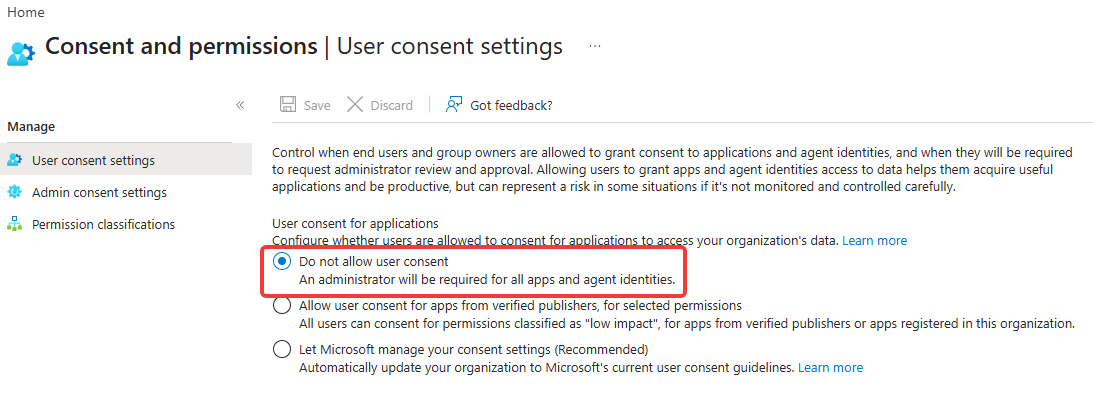
Il existe deux options pour résoudre ce problème :
-
Vous pouvez désormais modifier ce paramètre spécifique en vous rendant dans le Centre d’administration Microsoft EntraID, puis en accédant à Applications d’entreprise -> Consentement et autorisations -> Paramètres de consentement des utilisateurs.
Une fois sur cette page, remplacez le paramètre « Ne pas autoriser le consentement de l’utilisateur » par « Laisser Microsoft gérer vos paramètres de consentement », puis enregistrez la modification. Après un court délai nécessaire à la réplication de toutes les modifications dans l’ensemble du tenant, la nouvelle tentative de connexion fonctionnera.
-
Si vous ne souhaitez pas mettre en œuvre cette modification de grande envergure, vous pouvez à la place activer la fonctionnalité « Demande de consentement de l’administrateur ». Les applications qui demandent l’accès aux données de votre organisation se verront attribuer le statut « En attente », et vous pourrez décider d’accorder ou de refuser l’accès.
-
Pour ce faire, accédez à Applications d’entreprise -> Consentement et autorisations -> Paramètres de consentement de l’administrateur dans le Centre d’administration EntraID. Activez la fonctionnalité « Les utilisateurs peuvent demander le consentement de l’administrateur pour les applications auxquelles ils ne peuvent pas donner leur consentement ».
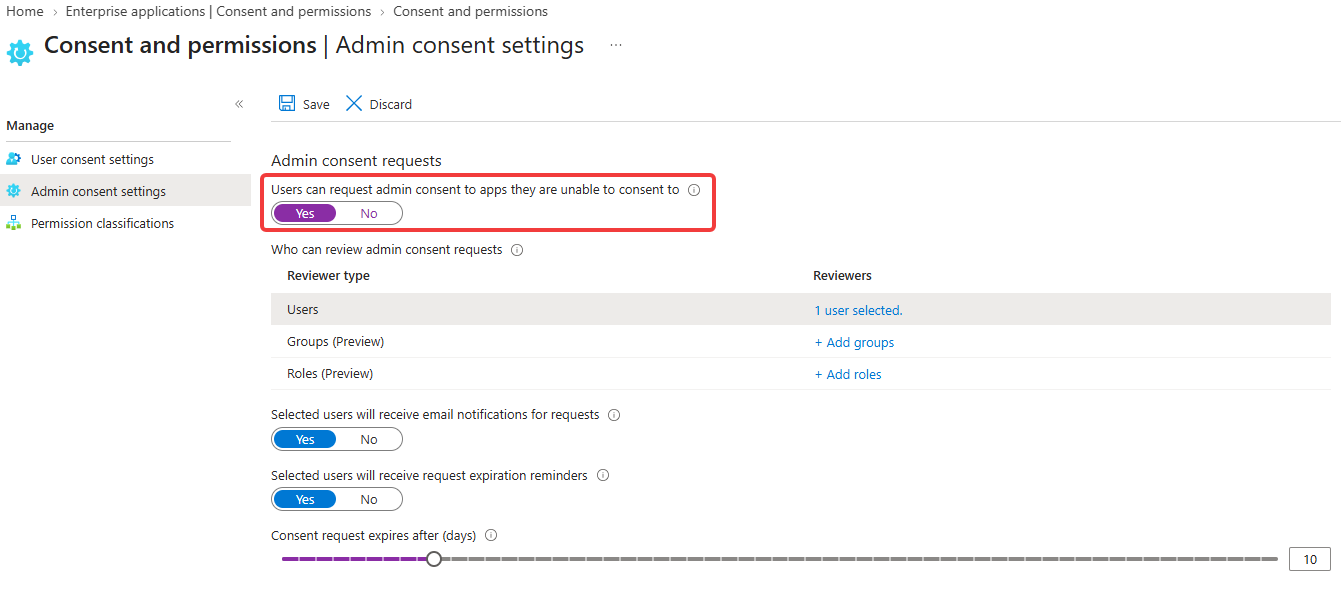 Vous pouvez également, si vous le souhaitez, limiter les utilisateurs ou groupes d’utilisateurs autorisés à envoyer une Request. N’oubliez pas d’enregistrer vos modifications.
 - Si vous recommencez maintenant la configuration de la connexion pour « Connect to Mail », l’écran d’information suivant s’affichera lorsque vous tenterez de vous connecter avec Microsoft :
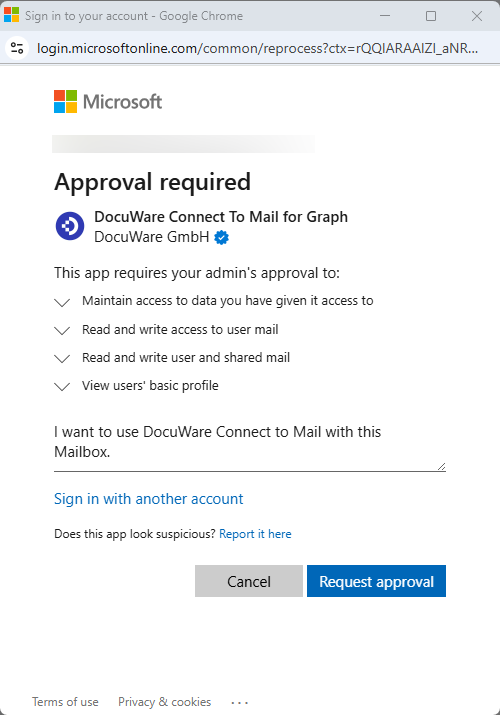
Saisissez un motif pour la demande, puis cliquez sur « Demander une approbation ». - Pour consulter la demande, retournez dans EntraID, restez dans le menu « Applications d’entreprise » et sélectionnez « Demandes de consentement de l’administrateur ». Cliquez sur la liste « Tout (Aperçu) », sélectionnez l’application DocuWare « Connect to Mail », puis approuvez la demande en cliquant sur « Vérifier les autorisations et donner son consentement » dans le coin supérieur droit.
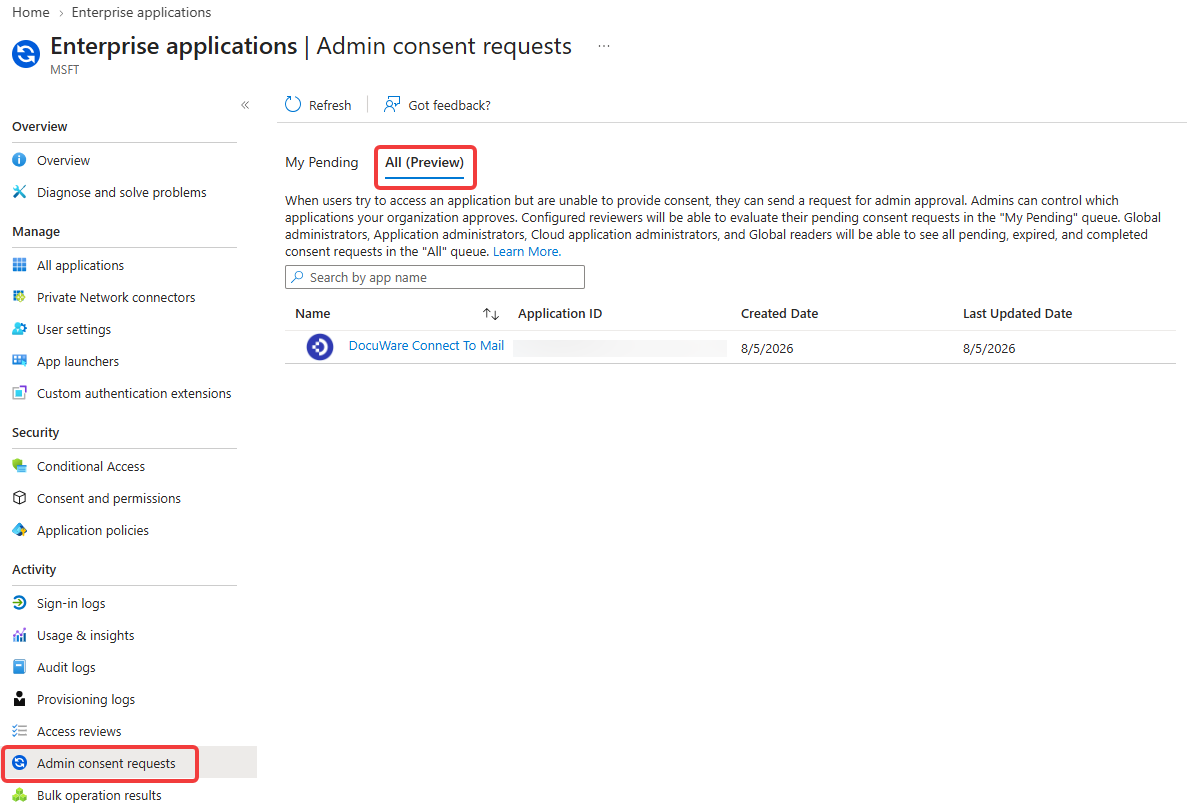
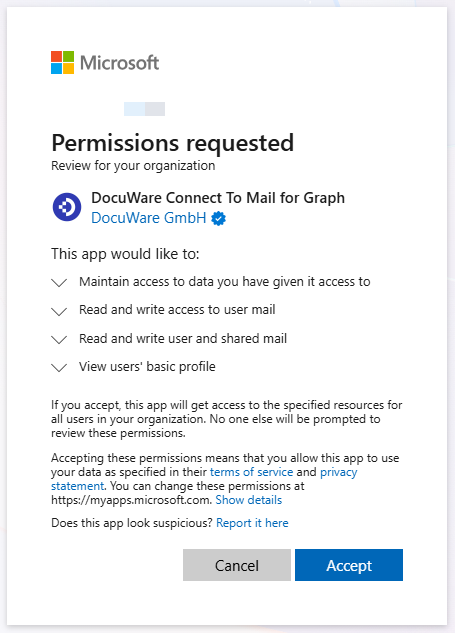
- Une fenêtre contextuelle affichant les autorisations s'affiche alors. Sélectionnez « Accepter » ici.
- Vous pouvez désormais revenir au DocuWare WebClient et recréer la configuration de connexion ou cliquer à nouveau sur « Se connecter avec Microsoft ». La connexion devrait désormais fonctionner correctement et afficher les dossiers de la boîte aux lettres.
-
Si vous souhaitez utiliser « Connect to Mail » avec Office 365 non pas avec le service de messagerie hébergé par DocuWare « Exchange Online Graph API », mais avec votre propre application, veuillez suivre la procédure décrite dans l’article KBA-38086 pour créer l’application.
Cet article KBA s'applique aussi bien aux systèmes Cloud qu'aux systèmes Sur site.
Veuillez noter : Cet article est une traduction de l'anglais. Les informations contenues dans cet article sont basées sur la ou les versions originales des produits en langue anglaise. Il peut y avoir des erreurs mineures, notamment dans la grammaire utilisée dans la version traduite de nos articles. Bien que nous ne puissions pas garantir l'exactitude complète de la traduction, dans la plupart des cas, vous la trouverez suffisamment informative. En cas de doute, veuillez revenir à la version anglaise de cet article.