


Bei der Konfiguration der Verbindung in „Connect to Mail“ erhalte ich folgende Meldung von Microsoft:
Administratorgenehmigung erforderlich
„DocuWare Connect to Mail for Graph“ benötigt Berechtigungen für den Zugriff auf Ressourcen in Ihrer Organisation, die nur ein Administrator erteilen kann. Bitte bitten Sie einen Administrator, dieser App die Berechtigung zu erteilen, bevor Sie sie nutzen können.
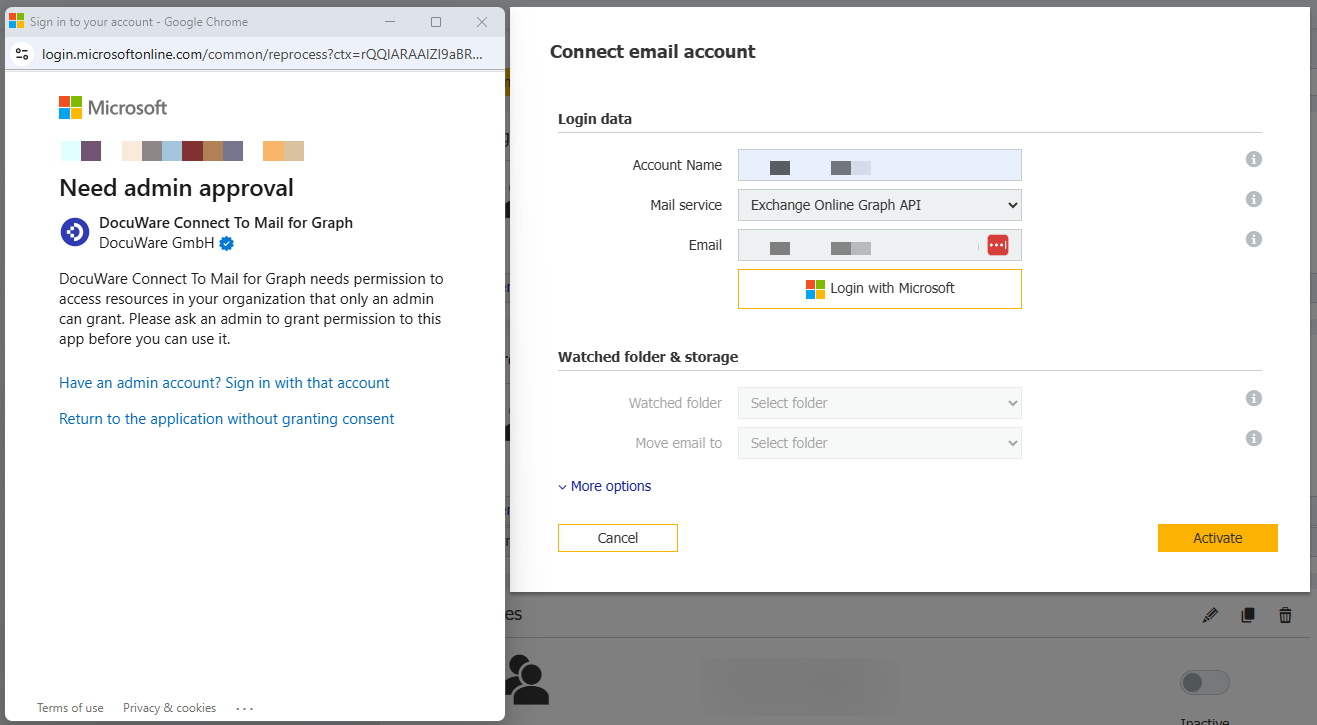
Im Microsoft-Tenant Ihrer Organisation ist es Benutzern nicht gestattet, Anwendungen Zugriff auf die Daten Ihrer Organisation zu gewähren.
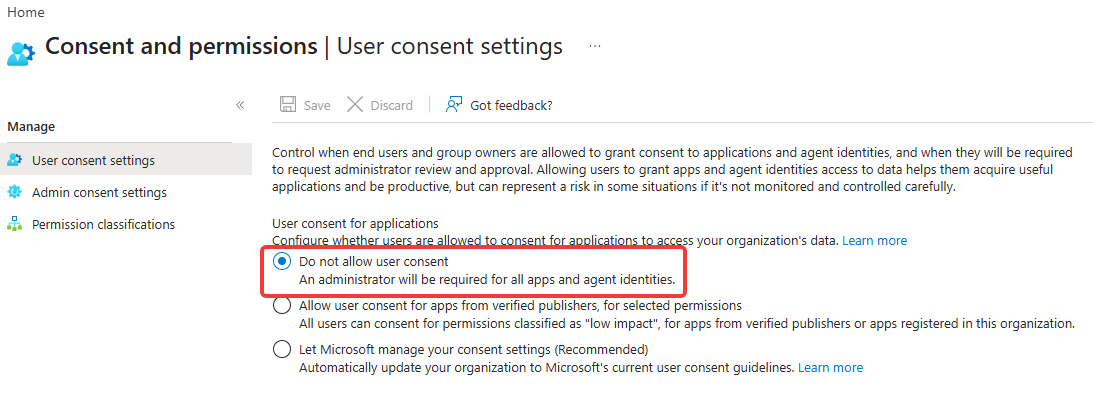
Es gibt zwei Möglichkeiten, dieses Problem zu beheben:
-
Sie können diese spezifische Einstellung nun ändern, indem Sie im Microsoft EntraID Admin Center zu „Unternehmensanwendungen“ -> „Zustimmung und Berechtigungen“ -> „Einstellungen zur Benutzerzustimmung“ navigieren.
Ändern Sie dort die Einstellung von „Benutzereinwilligung nicht zulassen“ auf „Microsoft soll Ihre Einstellungen verwalten“ und speichern Sie die Änderung. Nach einer kurzen Wartezeit, bis alle Änderungen im gesamten Tenant repliziert wurden, wird der neue Verbindungsversuch funktionieren.
-
Wenn Sie diese weitreichende Änderung nicht vornehmen möchten, können Sie stattdessen die Funktion „Zustimmungsanfrage durch den Administrator“ aktivieren. Anwendungen, die Zugriff auf die Daten Ihrer Organisation anfordern, erhalten den Status „Ausstehend“, und Sie können entscheiden, ob Sie den Zugriff gewähren oder verweigern möchten.
-
Gehen Sie dazu im EntraID Admin Center zu „Unternehmensanwendungen“ -> „Zustimmungen und Berechtigungen“ -> „Einstellungen für die Zustimmung des Administrators“. Aktivieren Sie die Funktion „Benutzer können die Zustimmung des Administrators für Apps Requesten, denen sie selbst nicht zustimmen können“.
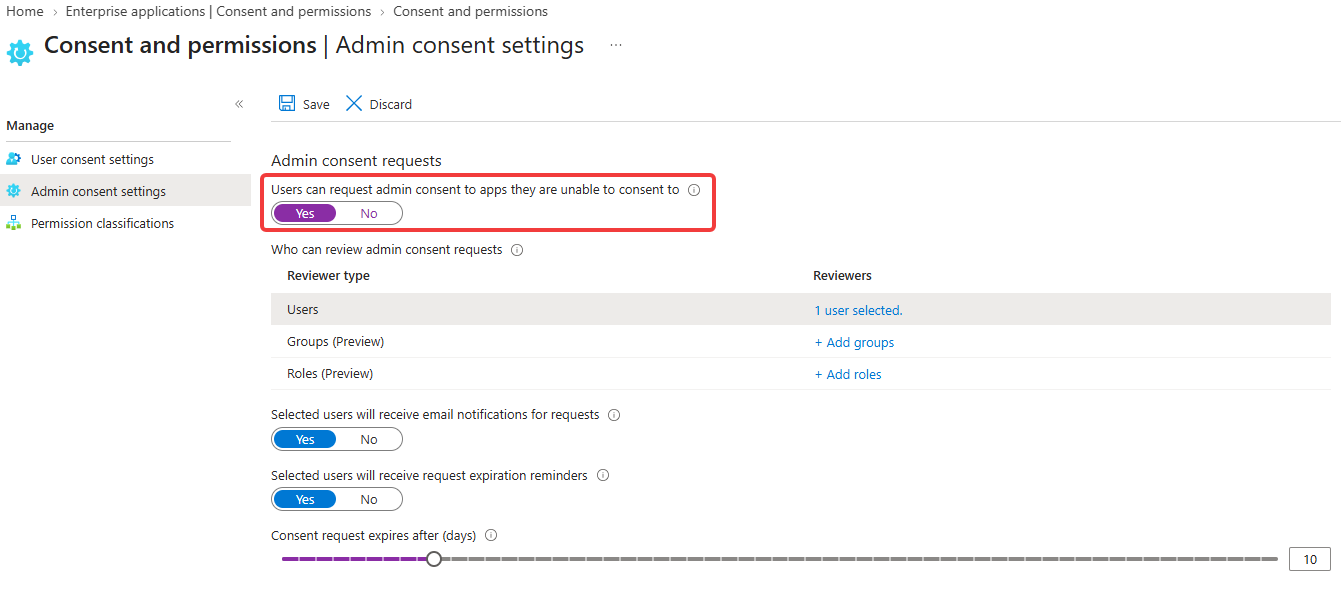 Optional können Sie auch einschränken, welche Benutzer oder Gruppen eine Request-Anfrage übermitteln dürfen. Vergessen Sie nicht, Ihre Änderungen zu speichern.
 - Wenn Sie nun die Verbindungskonfiguration für „Connect to Mail“ erneut durchlaufen, wird beim Versuch, sich mit Microsoft anzumelden, der folgende Informationsbildschirm angezeigt:
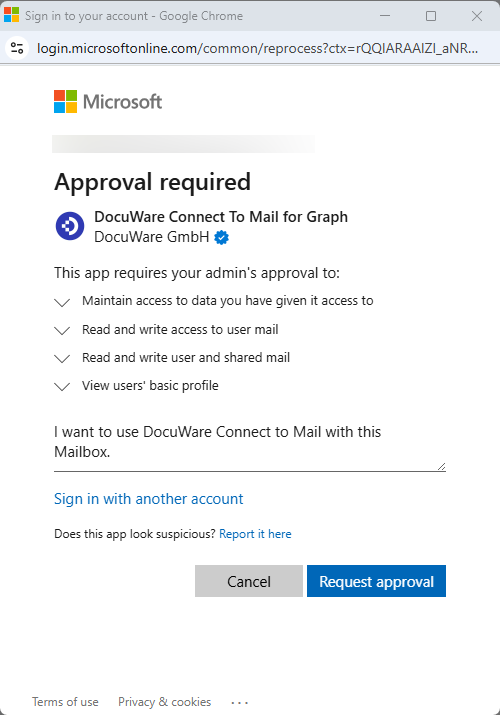
Geben Sie einen Grund für die Anfrage ein und klicken Sie anschließend auf „Request anfordern“. - Um die Anfrage einzusehen, kehren Sie zu EntraID zurück, bleiben Sie im Menü „Unternehmensanwendungen“ und wählen Sie „Anfragen zur Administratorzustimmung“ aus. Klicken Sie auf die Liste „Alle (Vorschau) “, wählen Sie die Anwendung „DocuWare Connect to Mail“ aus und genehmigen Sie die Anfrage, indem Sie oben rechts auf „Berechtigungen und Zustimmung prüfen“ klicken.
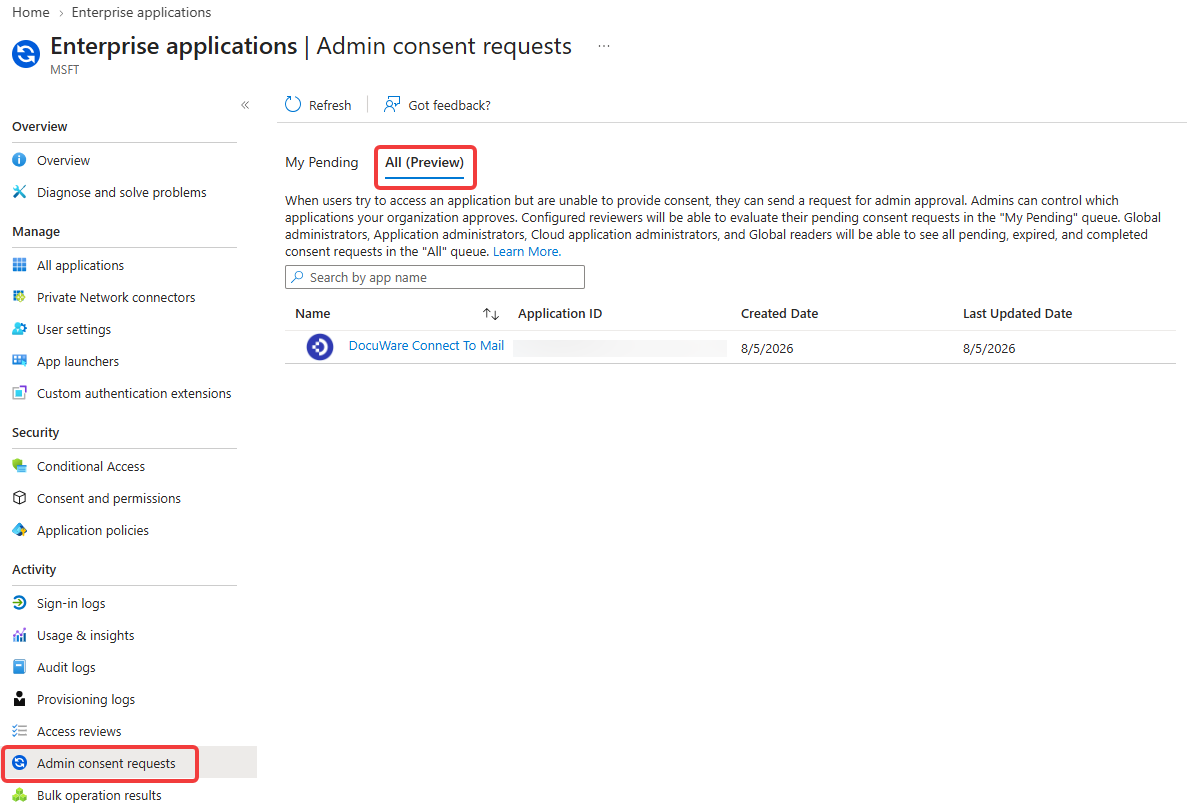
- Es erscheint nun ein Popup-Fenster mit den Berechtigungen. Wählen Sie hier „Akzeptieren“ aus.
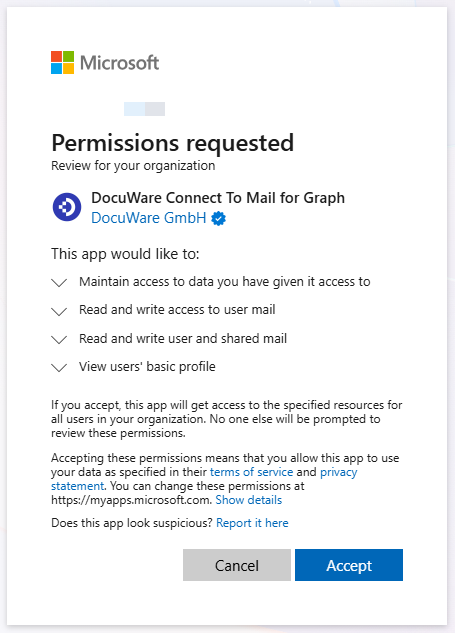
- Sie können nun zum DocuWare WebClient zurückkehren und die Verbindungskonfiguration neu erstellen oder erneut auf „Mit Microsoft anmelden“ klicken. Die Verbindung sollte nun erfolgreich funktionieren und die Ordner des Postfachs anzeigen.
-
Wenn Sie „Connect to Mail“ mit Office 365 nicht über den von DocuWare gehosteten E-Mail-Dienst „Exchange Online Graph API“, sondern über Ihre eigene Anwendung nutzen möchten, verwenden Sie bitte den KBA-38086, um die Anwendung zu erstellen.
Der KBA gilt sowohl für Cloud- als auch für On-Premises-Systeme.
Bitte beachten Sie: Dieser Artikel ist eine Übersetzung aus dem Englischen. Die in diesem Artikel enthaltenen Informationen basieren auf der/den englischsprachigen Originalversion(en) des Produkts. In der übersetzten Version unserer Artikel können kleinere Fehler enthalten sein, z.B. in der Grammatik. Wir können zwar nicht für die vollständige Richtigkeit der Übersetzung garantieren, aber in den meisten Fällen werden Sie sie als ausreichend informativ empfinden. Im Zweifelsfall wechseln Sie bitte zurück zur englischen Version dieses Artikels.