


「Connect to Mail」で接続を設定する際、Microsoft から次のメッセージが表示されます:
管理者の承認が必要です
DocuWare Connect to Mail for Graph は、組織内のリソースにアクセスするための権限を必要としていますが、この権限を付与できるのは管理者だけです。このアプリを使用するには、管理者に権限の付与を依頼してください。
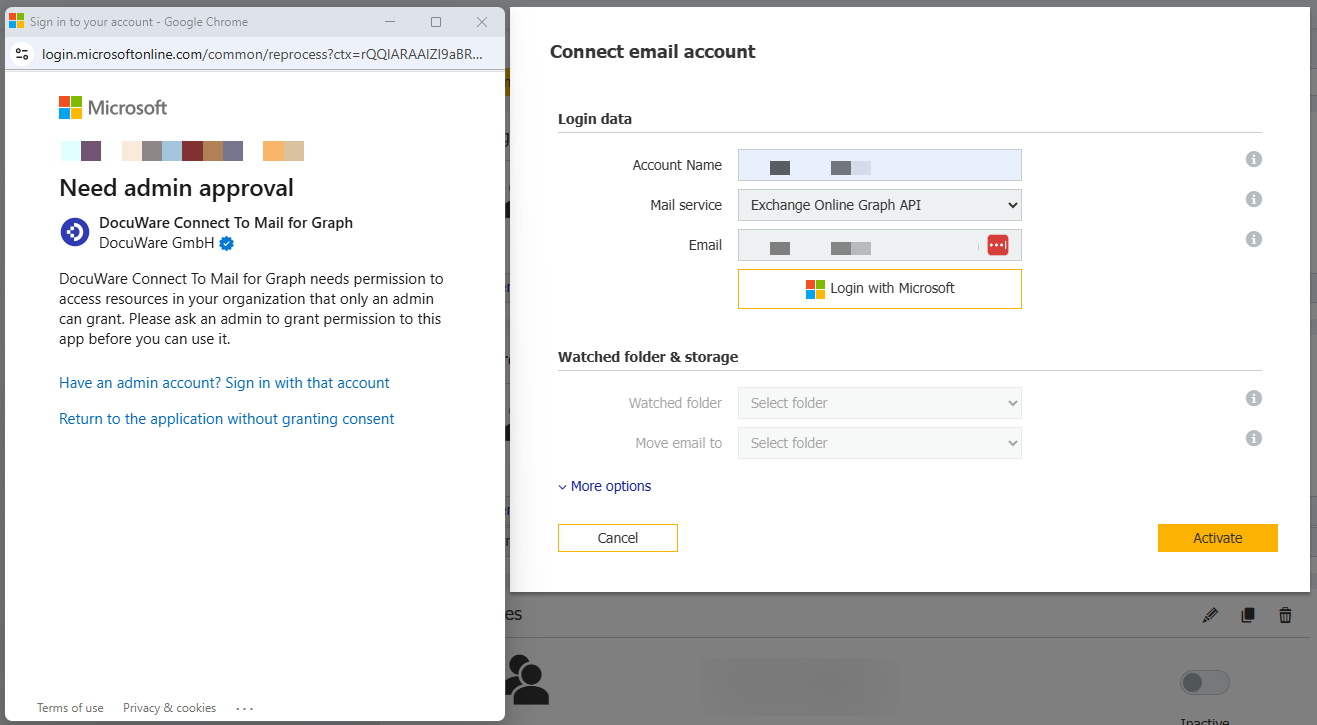
組織の Microsoft テナントでは、ユーザーがアプリケーションに対して組織のデータへのアクセス権を付与することは許可されていません。
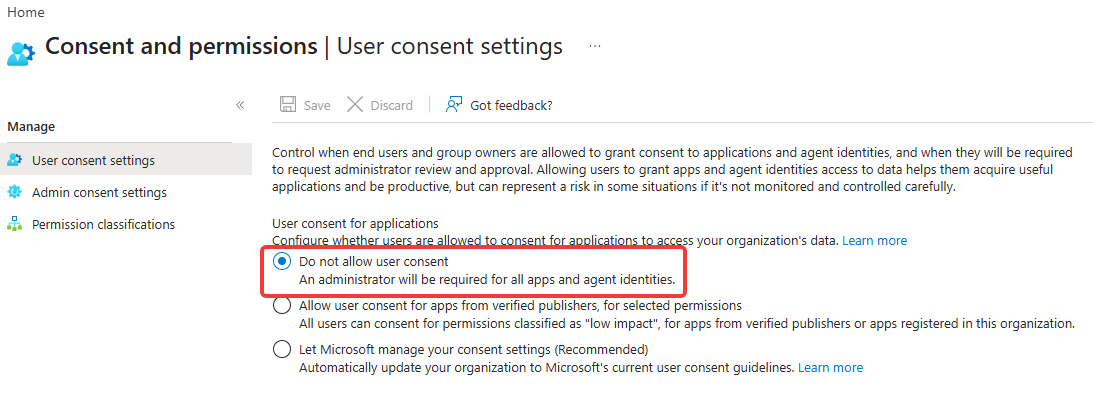
この問題を解決するには、次の 2 つの方法があります:
-
Microsoft EntraID 管理センターにアクセスし、「エンタープライズ アプリケーション」→「同意と権限」→「ユーザー同意設定」の順に移動して、この特定の設定を変更できます。
そこで、設定を「ユーザーの同意を許可しない」から「Microsoft に同意設定の管理を任せる」に変更し、変更を保存してください。すべての変更がテナント全体に反映されるまで少し待つと、新しい接続試行が機能するようになります。
-
このような広範囲にわたる変更を実施したくない場合は、代わりに「管理者による同意リクエスト」機能を有効にすることもできます。組織のデータへのアクセスをRequestするアプリケーションには「保留中」のステータスが割り当てられ、アクセスを許可するか拒否するかを決定できます。
-
これを行うには、EntraID 管理センターで [エンタープライズ アプリケーション] → [同意と権限] → [管理者による同意設定] に移動します。[ユーザーが同意できないアプリについて、管理者に同意を Request できる] 機能を有効にします。
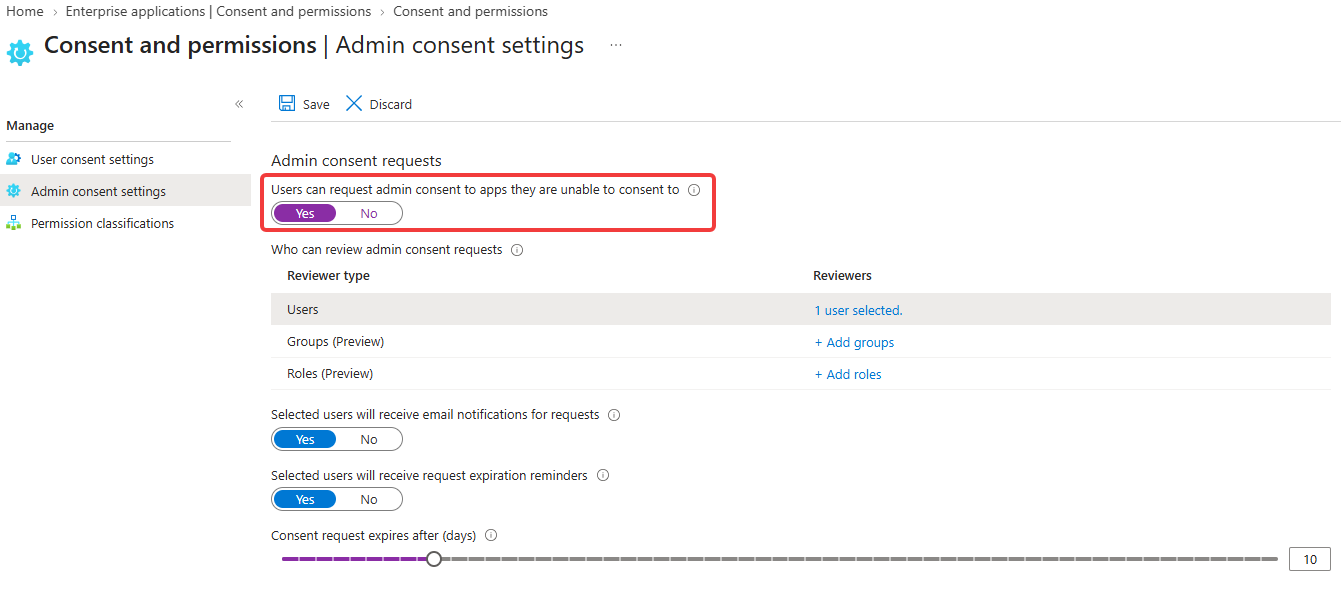 必要に応じて、Requestを送信できるユーザーやグループを制限することも可能です。変更を保存することをお忘れなく。
 - ここで、[Connect to Mail] の接続設定を再度行うと、Microsoft でログインしようとすると、次の情報画面が表示されます:
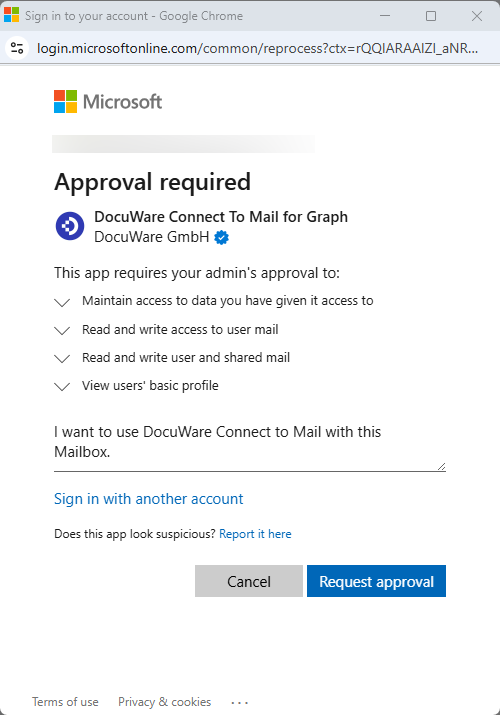
リクエストの理由を入力し、[承認をリクエスト] をクリックします。 - リクエストを確認するには、EntraID に戻り、「Enterprise Applications」メニューのまま、「Admin consent requests」を選択します。「All (Preview)」リストをクリックし、DocuWare Connect to Mail アプリケーションを選択して、右上隅の「Review permissions and consent」をクリックしてリクエストを承認します。
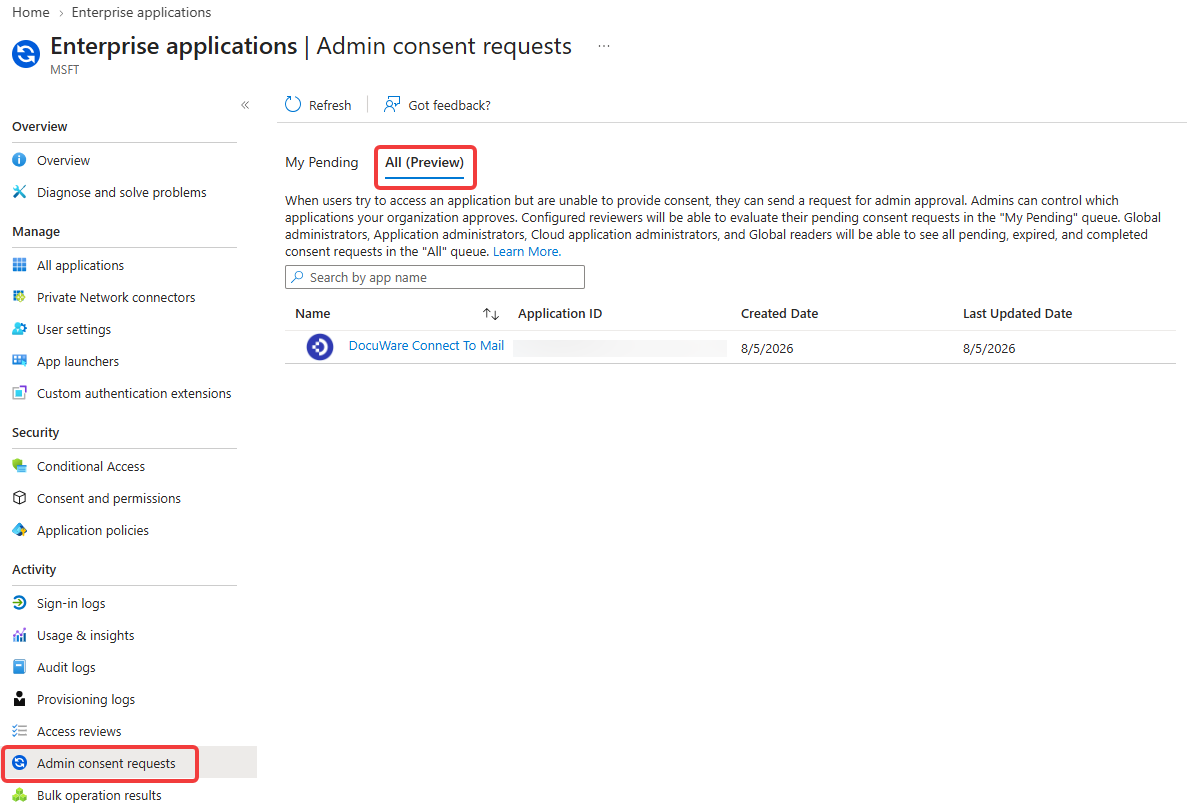
- 権限が記載されたポップアップウィンドウが表示されます。ここで「Accept」を選択してください。
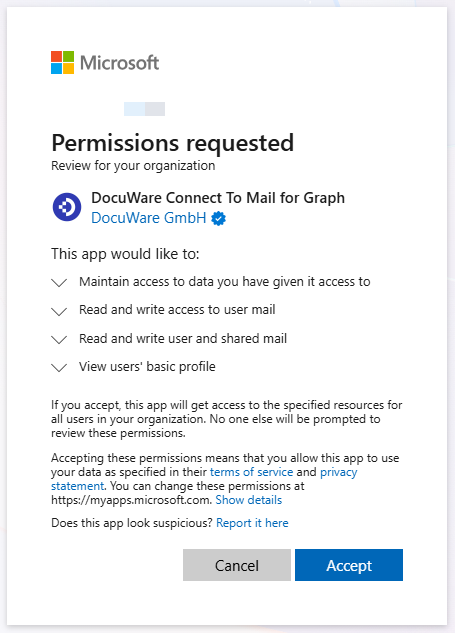
- これで、DocuWare WebClient に戻り、接続設定を再作成するか、[Microsoft でログイン] を再度クリックできます。これで接続が正常に機能し、メールボックスのフォルダが表示されるはずです。
-
DocuWareがホストするメールサービス「Exchange Online Graph API」ではなく、独自のアプリケーションを使用してOffice 365で「Connect to Mail」を利用したい場合は、KBA-38086の手順に従ってアプリケーションを作成してください。
このKBAは、クラウドシステムとオンプレミスシステムの両方に適用されます。
ご注意:この記事は英語からの翻訳です。この記事に含まれる情報は、オリジナルの英語版製品に基づくものです。翻訳版の記事で使用されている文法などには、細かい誤りがある場合があります。翻訳の正確さを完全に保証することは出来かねますが、ほとんどの場合、十分な情報が得られると思われます。万が一、疑問が生じた場合は、英語版の記事に切り替えてご覧ください。