


Al configurar la conexión en Connect to Mail, recibo el siguiente mensaje de Microsoft:
Se necesita la aprobación de un administrador
DocuWare Connect to Mail for Graph necesita permiso para acceder a recursos de su Organization que solo un administrador puede conceder. Pida a un administrador que conceda permiso a esta aplicación antes de poder utilizarla.
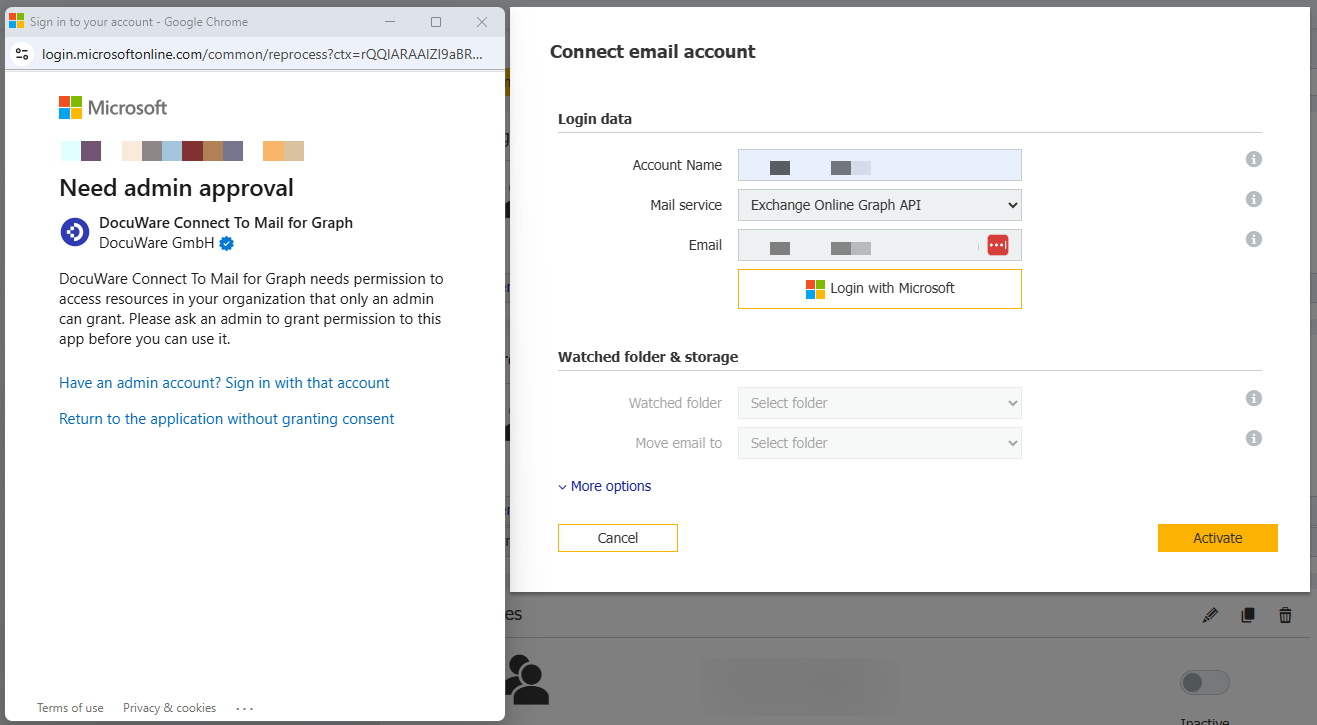
En el tenant de Microsoft de su organización, los usuarios no están autorizados a conceder a las aplicaciones acceso a los datos de su organización.
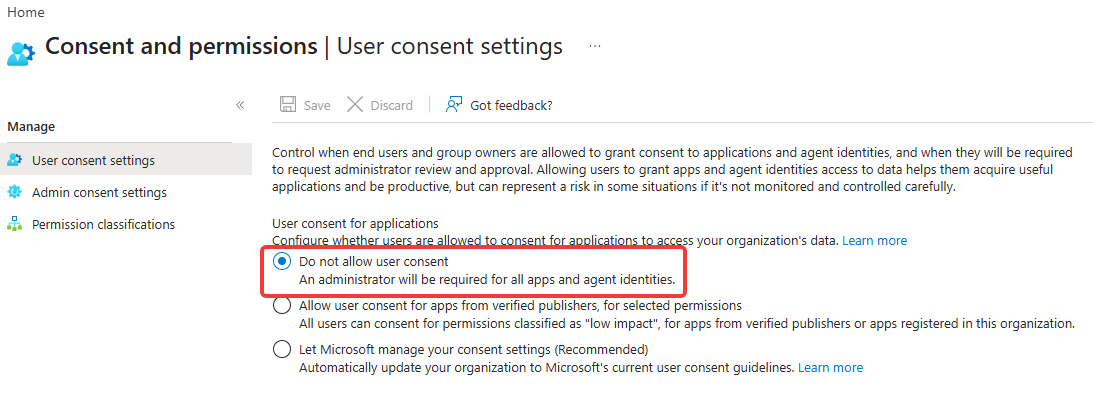
Hay dos opciones para resolver este problema:
-
Ahora puede cambiar estos ajustes específicos accediendo al Centro de administración de Microsoft EntraID y navegando a Aplicaciones empresariales -> Consentimiento y permisos -> Ajustes de consentimiento del usuario.
Allí, cambie los ajustes de «No permitir el consentimiento del usuario» a «Dejar que Microsoft gestione sus ajustes de consentimiento» y guarde el cambio. Tras una breve espera para que todos los cambios se repliquen en todo el inquilino, el nuevo intento de conexión funcionará.
-
Si no desea implementar este cambio de gran alcance, puede habilitar en su lugar la función «Solicitud de consentimiento del administrador». A las aplicaciones que soliciten acceso a los datos de su Organization se les asignará el estado «Pendiente», y usted podrá decidir si concede o deniega el acceso.
-
Para ello, ve a Aplicaciones empresariales -> Consentimiento y permisos -> Ajustes de consentimiento del administrador en el Centro de administración de EntraID. Activa la función «Los usuarios pueden solicitar el consentimiento del administrador para las aplicaciones a las que no pueden dar su consentimiento».
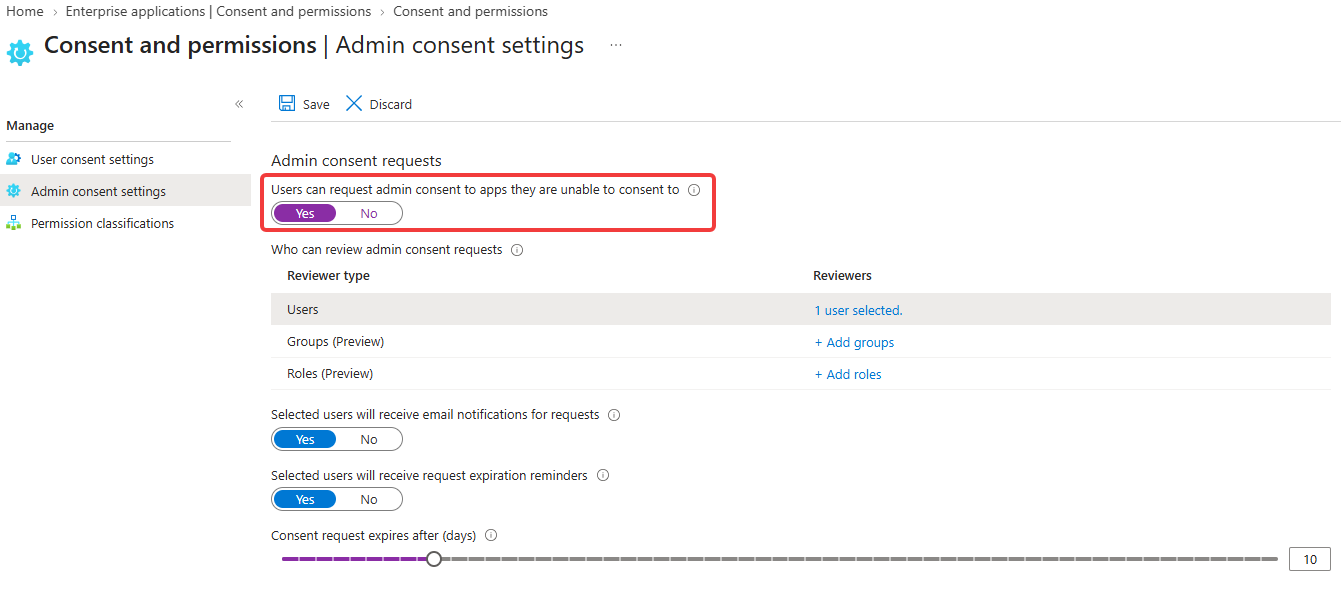 Si lo desea, también puede restringir qué usuarios o grupos de usuarios pueden enviar una Request. No olvide guardar los cambios.
 - Si ahora vuelve a seguir el proceso de configuración de la conexión de «Connect to Mail», verá la siguiente pantalla informativa al intentar iniciar sesión con Microsoft:
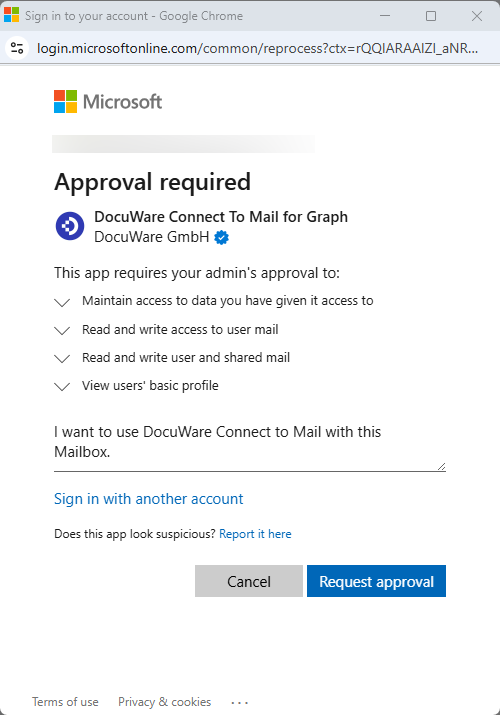
Introduzca un motivo para la solicitud y, a continuación, haga clic en «Request aprobación». - Para ver la solicitud, vuelve a EntraID, permanece en el menú «Aplicaciones empresariales» y selecciona «Solicitudes de consentimiento del administrador». Haz clic en la lista «Todas (vista previa)», selecciona la aplicación «DocuWare Connect to Mail» y aprueba la solicitud haciendo clic en «Revisar permisos y dar consentimiento» en la esquina superior derecha.
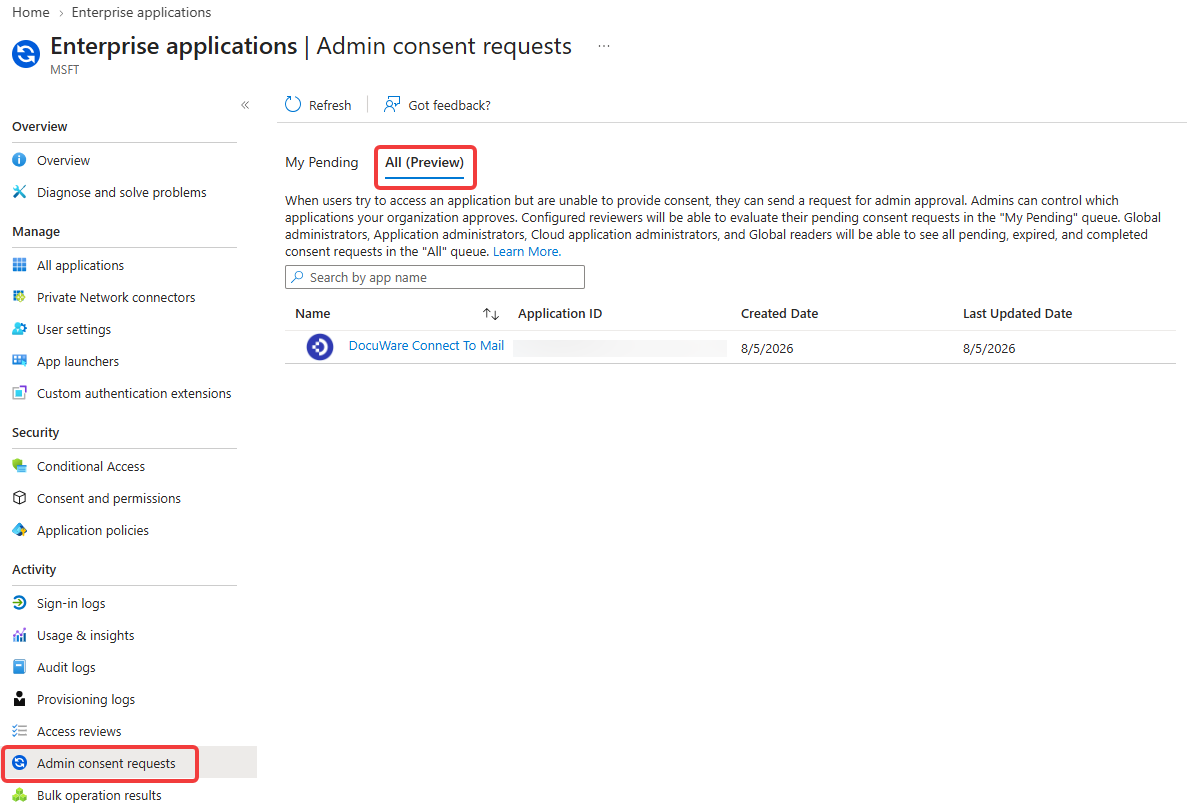
- Aparecerá una ventana emergente con los permisos. Seleccione «Aceptar» aquí.
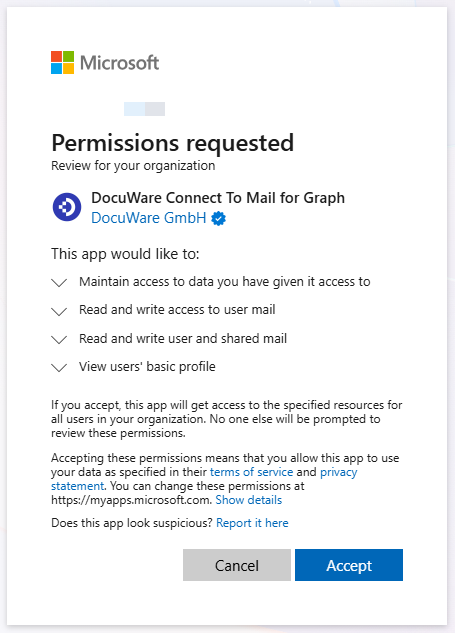
- Ahora puede volver al DocuWare WebClient y volver a crear la configuración de conexión o hacer clic de nuevo en «Iniciar sesión con Microsoft». La conexión debería funcionar correctamente y mostrar las carpetas del buzón de correo.
-
Si deseas utilizar «Connect to Mail» con Office 365, no con el servicio de correo alojado de DocuWare «Exchange Online Graph API», sino con tu propia aplicación, utiliza el artículo KBA-38086 para crear la aplicación.
El artículo KBA es aplicable tanto a los sistemas en la nube como a los In situ.
Tenga en cuenta: Este artículo es una traducción del idioma inglés. La información contenida en este artículo se basa en la(s) versión(es) original(es) del producto(s) en inglés. Puede haber errores menores, como en la gramática utilizada en la versión traducida de nuestros artículos. Si bien no podemos garantizar la exactitud completa de la traducción, en la mayoría de los casos, encontrará que es lo suficientemente informativa. En caso de duda, vuelva a la versión en inglés de este artículo.