


Remarque : l'activation du mode « Haute sécurité » est irréversible. Procédez avec prudence.
Question :
Qu'est-ce qu'un « système de haute sécurité » et comment l'activer dans DocuWare ?
Réponse :
Un système de haute sécurité empêche tout accès accidentel à des documents sensibles en limitant la manière dont les groupes et les rôles peuvent être attribués aux armoires et aux utilisateurs.
Conséquences sur les armoires de classement
Lorsqu’une armoire est désignée comme « haute sécurité » :
- Les profils d'armoire électronique ne peuvent pas être attribués à des rôles
- Les profils d'armoire électronique doivent être attribués directement à des utilisateurs individuels
- Seuls les utilisateurs dotés de la propriété « Haute sécurité » peuvent accéder à l’armoire
- Conséquences pour les utilisateurs dotés de la propriété « Haute sécurité »
Les utilisateurs auxquels la propriété « Haute sécurité » a été attribuée sont soumis aux restrictions suivantes :
- Seuls les utilisateurs « Haute sécurité » peuvent modifier leur Mot de passe
- Les administrateurs des organisations peuvent réinitialiser le mot de passe, mais ne peuvent pas le modifier
- La connexion de confiance n'est pas autorisée, car elle ne garantit pas le niveau de sécurité obligatoire
Remarque : le système « Haute sécurité » est conçu pour les organisations nécessitant un contrôle strict de l’accès aux informations confidentielles.
Activation du système « Haute sécurité » :
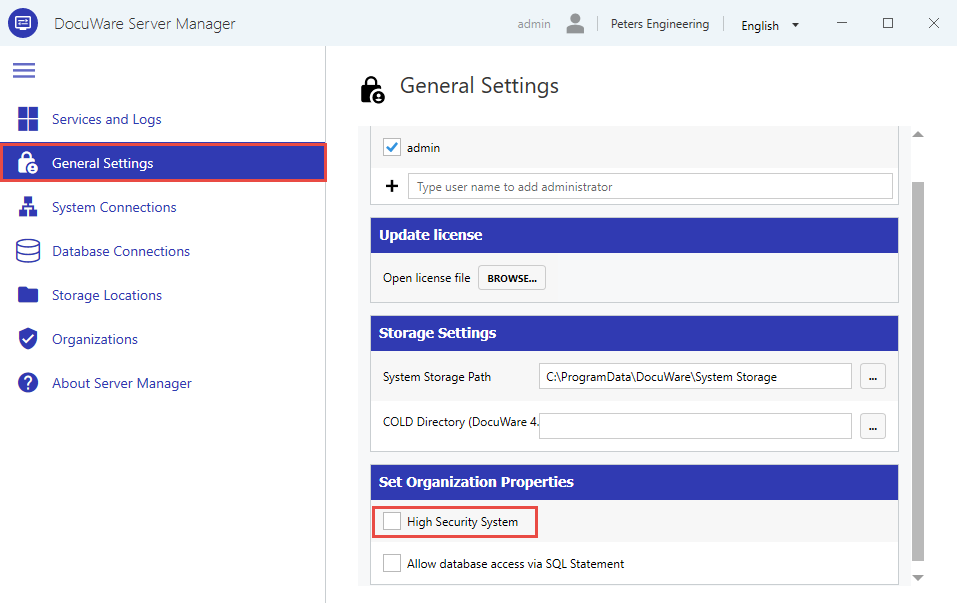
- Ouvrez DocuWare Server Manager
- Accédez à « Paramètres généraux »
- Faites défiler jusqu’à la section « Définir les paramètres de l’organisation »
- Cochez la case « Système de haute sécurité » :
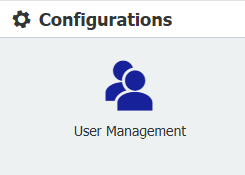
- Accédez au plugin « Gestion des utilisateurs » via la page des Configurations, puis sélectionnez votre compte administrateur et cliquez sur l'icône en forme de crayon pour le modifier :

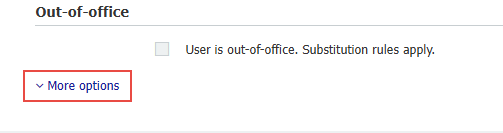
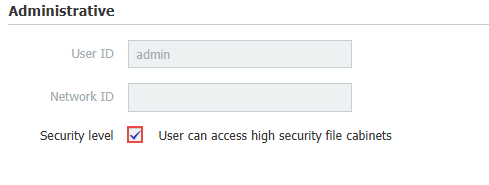
- Cliquez sur « Plus d’options », puis cochez la case « L’utilisateur peut accéder aux armoires de sécurité renforcée », puis cliquez sur « Enregistrer » :
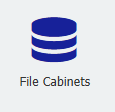
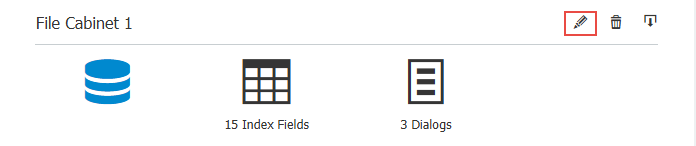
- Accédez au plugin « Armoires », puis cliquez sur l'icône en forme de crayon pour modifier ses paramètres :
- Cliquez sur « Plus d’options », puis activez la haute sécurité pour cette armoire:
Remarque : une fois activée, cette option ne peut plus être désactivée et tous les utilisateurs ne disposant pas du droit « Haute sécurité » seront supprimés de ce classeur !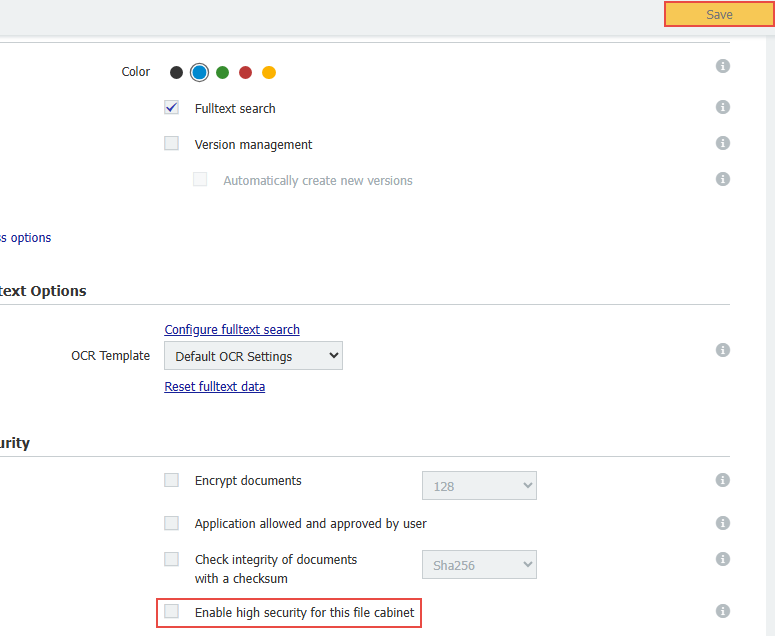
- Cliquez sur « Enregistrer », puis configurez les utilisateurs que vous souhaitez autoriser à accéder à cette armoire (voir étape 6).
Lorsqu'un utilisateur ne dispose pas de l'option « L'utilisateur peut accéder aux armoires de sécurité renforcée », il n'aura plus accès à quoi que ce soit en rapport avec l'armoire de sécurité renforcée pour laquelle la sécurité renforcée est activée. Par exemple, nous avons activé la sécurité renforcée sur l'armoire de sécurité 1.
Notre utilisateur « Tester » ne peut pas accéder à ce classeur :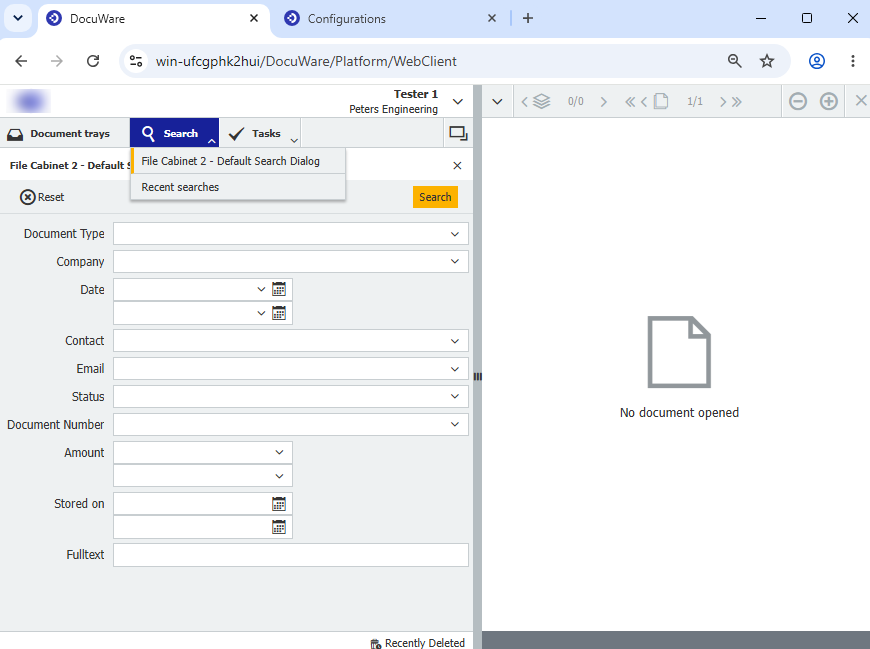
Il ne peut pas non plus être ajouté à une boîte de dialogue tant que l'option « L'utilisateur peut accéder aux armoires de haute sécurité » n'est pas cochée via la Gestion des utilisateurs (voir étape 6) :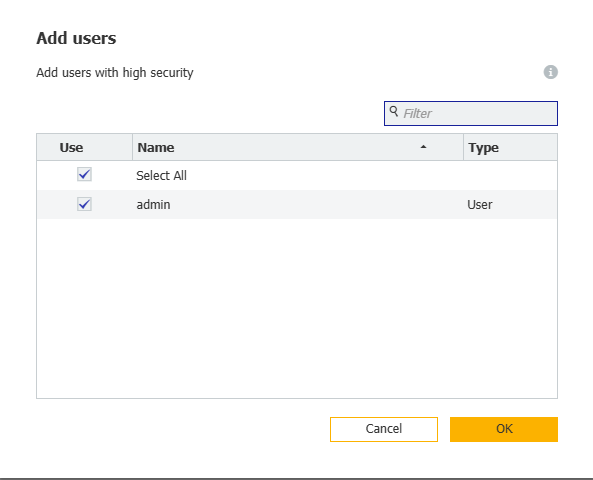
Cette base de connaissances s'applique UNIQUEMENT aux organisations sur site !
Veuillez noter : Cet article est une traduction de l'anglais. Les informations contenues dans cet article sont basées sur la ou les versions originales des produits en langue anglaise. Il peut y avoir des erreurs mineures, notamment dans la grammaire utilisée dans la version traduite de nos articles. Bien que nous ne puissions pas garantir l'exactitude complète de la traduction, dans la plupart des cas, vous la trouverez suffisamment informative. En cas de doute, veuillez revenir à la version anglaise de cet article.