


Domanda:
Come si può impostare un processo che segnali i documenti duplicati già archiviati in uno schedario?
Risposta:
Per impostare questo tipo di processo, è possibile utilizzare Autoindex e Workflow. Per un esempio di configurazione, fare riferimento alle configurazioni riportate di seguito.
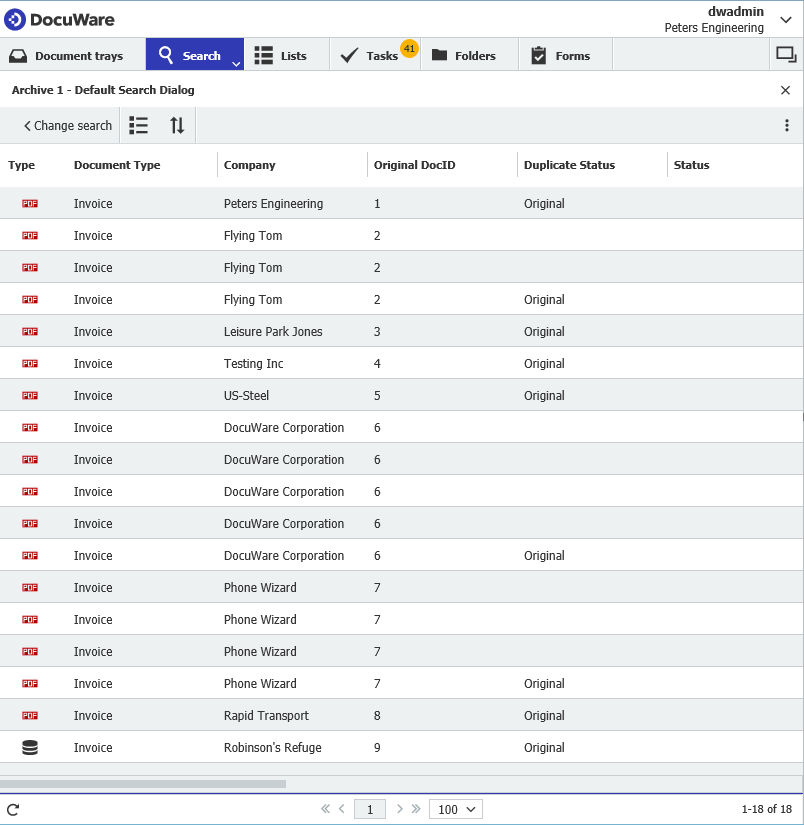
Nel nostro scenario, supponiamo di avere documenti archiviati nel nostro schedario e di avere documenti che utilizzano lo stesso "DocID originale", come mostrato di seguito;
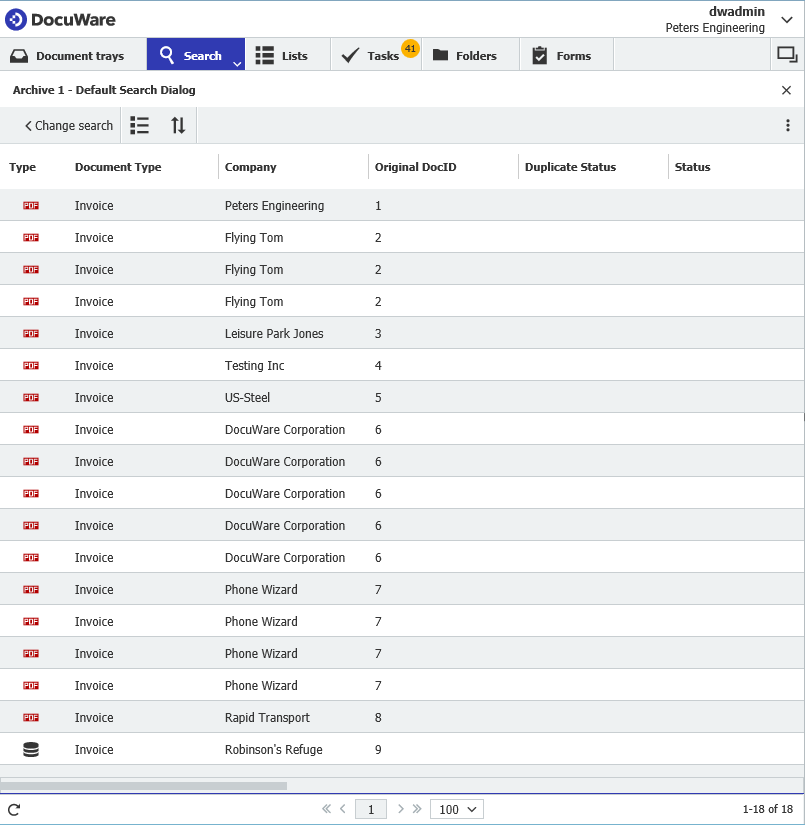
(Nota: per gli scopi di questo esercizio, si consiglia di creare il seguente campo indice di tipo testo "Stato di duplicazione")
La prima fase consiste nell'eseguire una ricerca nell'archivio per trovare la prima istanza di un valore univoco che normalmente indicherebbe la presenza di un duplicato.
Per questo esempio, utilizzeremo "Original DocID", per controllare i documenti in cui viene utilizzato lo stesso Original DocID.
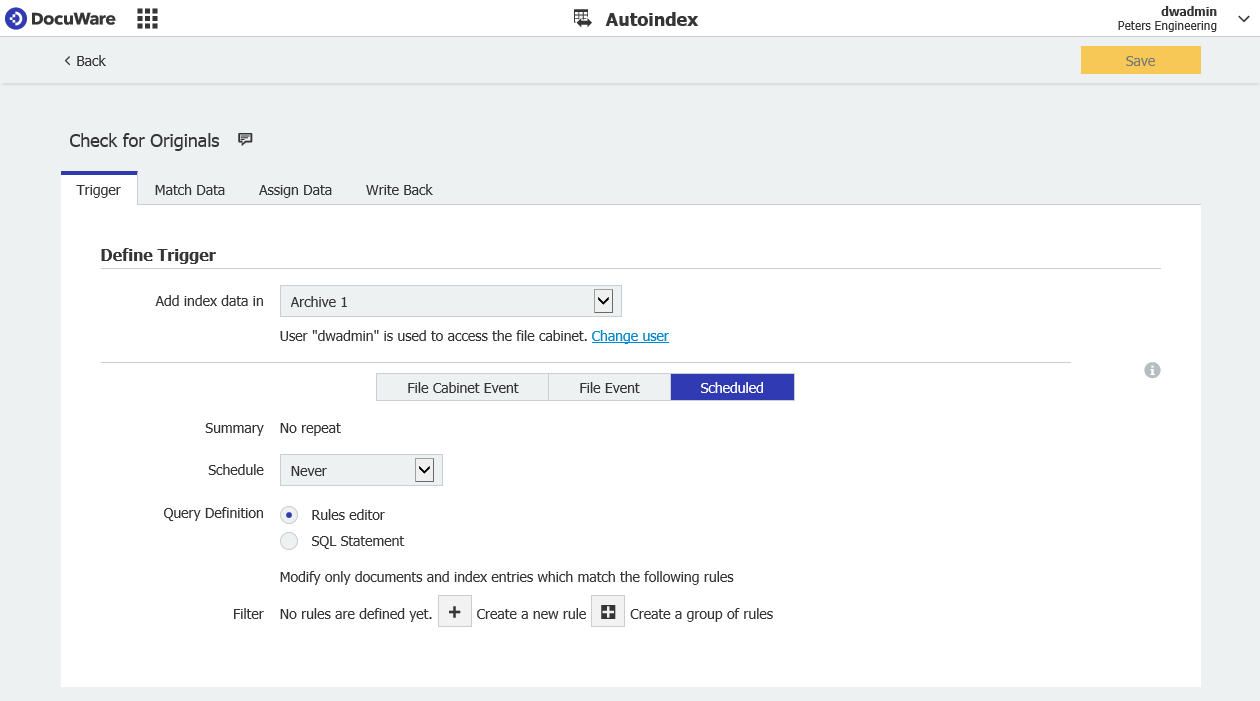
Per fare ciò, è necessario creare un lavoro Autoindex che utilizzi la seguente configurazione,
- Inizieremo creando un lavoro Autoindex pianificato come mostrato di seguito.
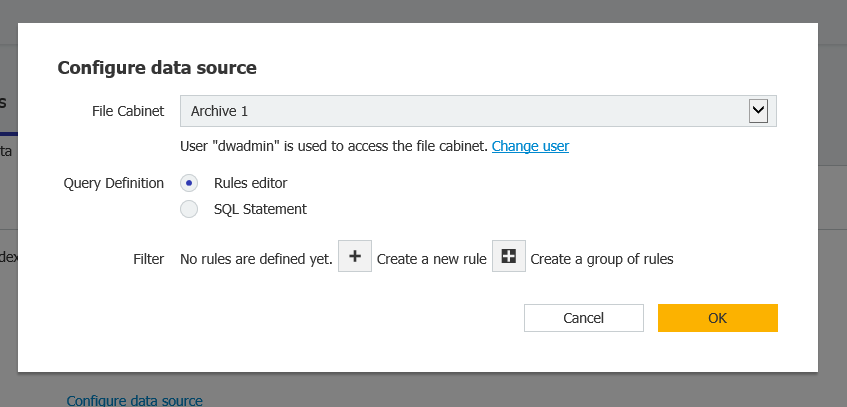
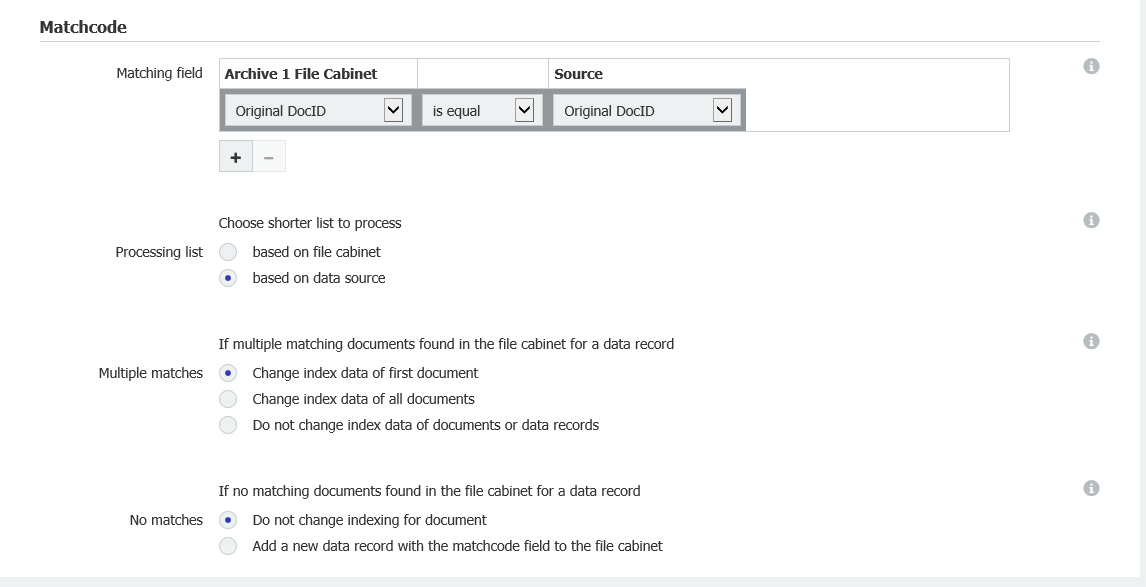
- Nella sezione Dati partita, selezionare "Database di schedari" per l'origine, quindi scegliere il nome dello schedario che si desidera monitorare.
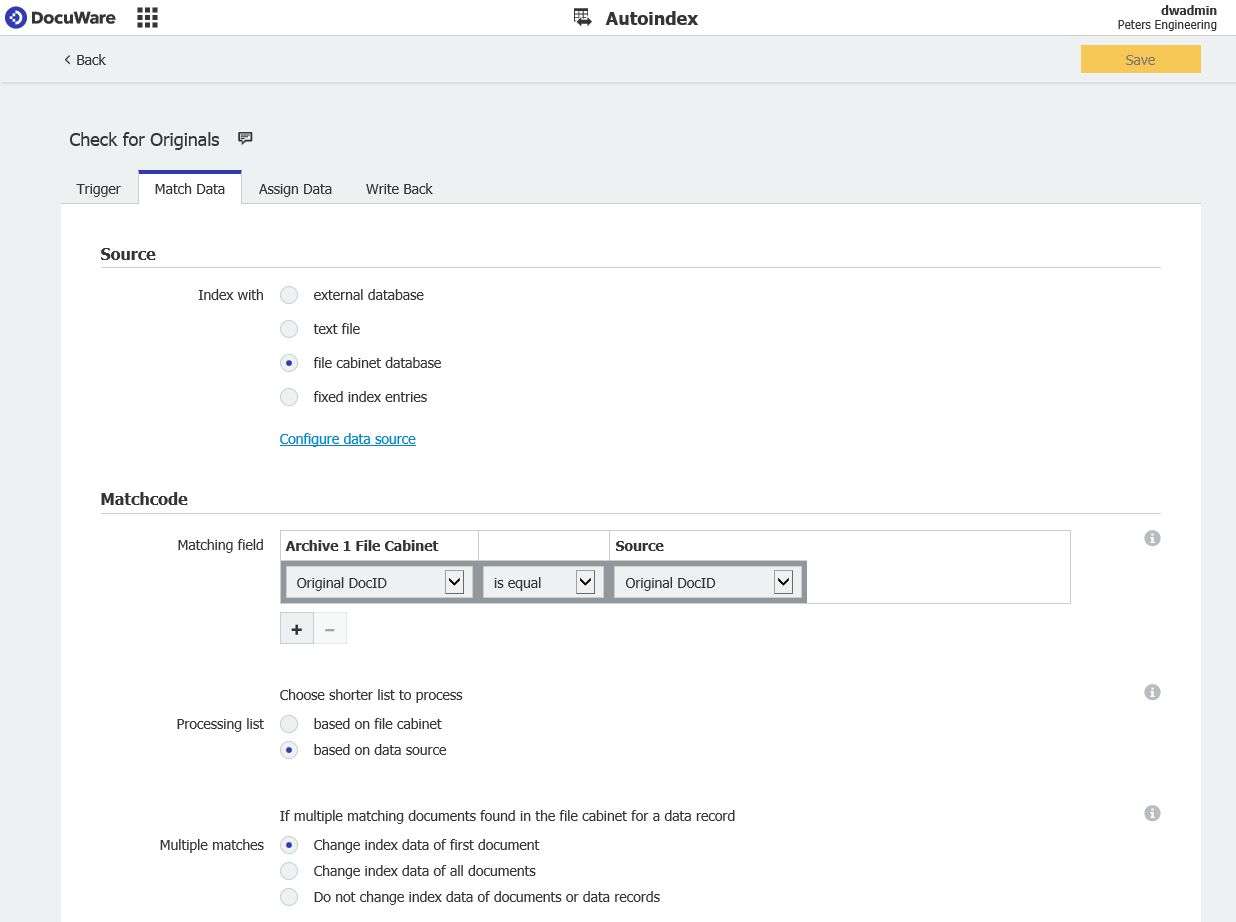
Nella sezione Matchcode, selezionare "in base all'origine dei dati" da "Elenco elaborazioni" e "Cambia i dati dell'indice del primo documento" da "Ricerche multiple"
. In questo modo, nel caso in cui si verifichino più corrispondenze dello stesso valore, si aggiornerà solo la prima e la si contrassegnerà come originale.
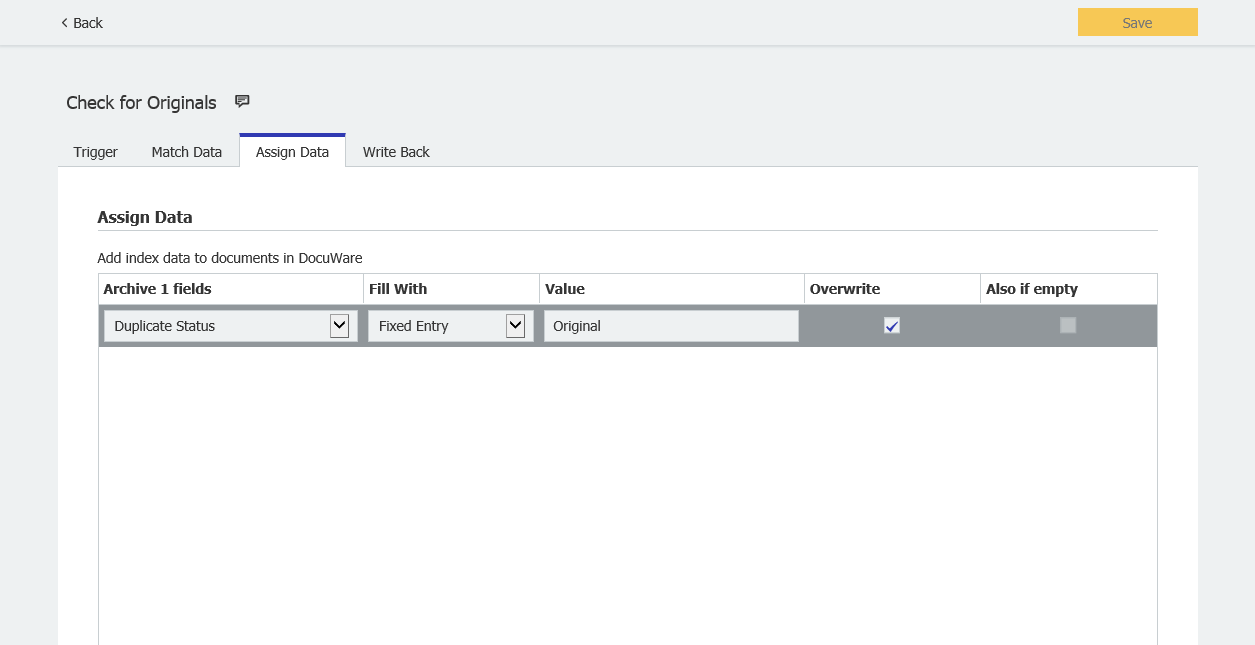
- In Assegnazione dati, aggiornare lo stato dei duplicati come "Originale".
- Salvare le modifiche ed eseguire manualmente il lavoro Autoindex. Una volta eseguito, si dovrebbe vedere che la prima istanza di qualsiasi DocID originale trovato sarà aggiornata con Originale e tutti i duplicati sono stati saltati, come mostrato di seguito. Possiamo procedere all'impostazione del flusso di lavoro.
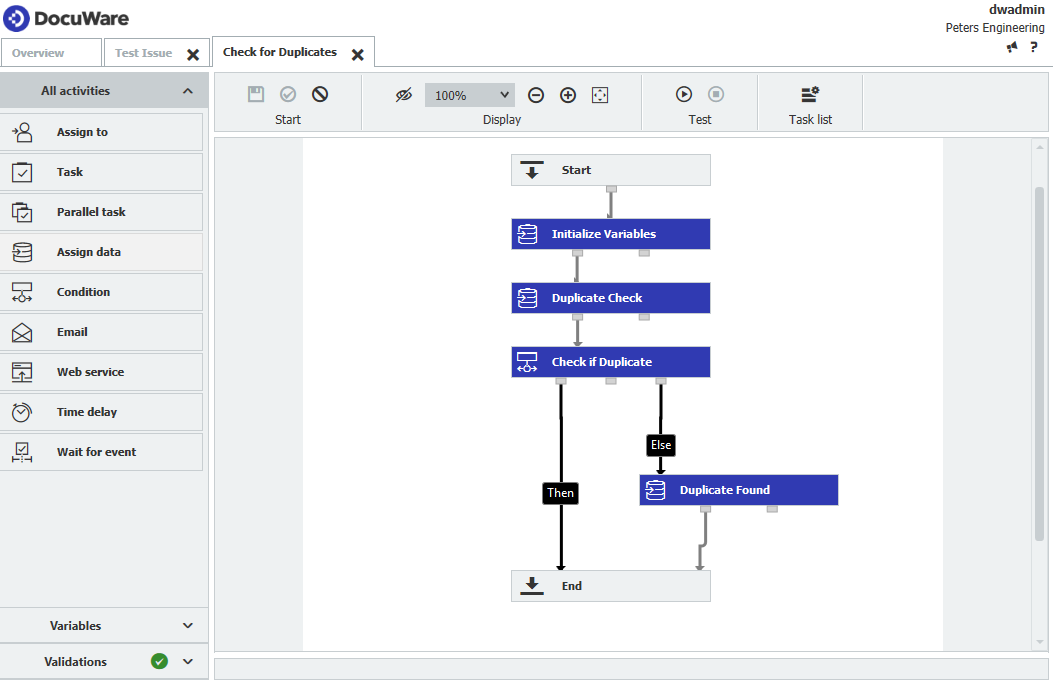
Dopo aver contrassegnato gli originali, la fase successiva consiste nell'utilizzare il flusso di lavoro per contrassegnare le voci duplicate. Un flusso di lavoro configurato a tale scopo è il seguente,
- Una panoramica del flusso di lavoro che verrà creato è la seguente,
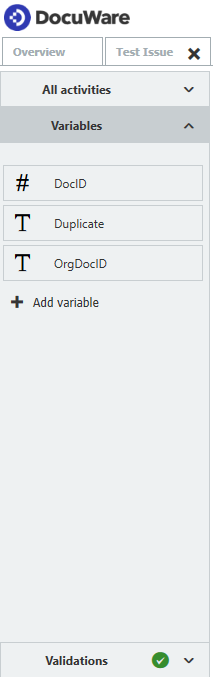
- Per questo flusso di lavoro è necessario creare le variabili riportate di seguito.
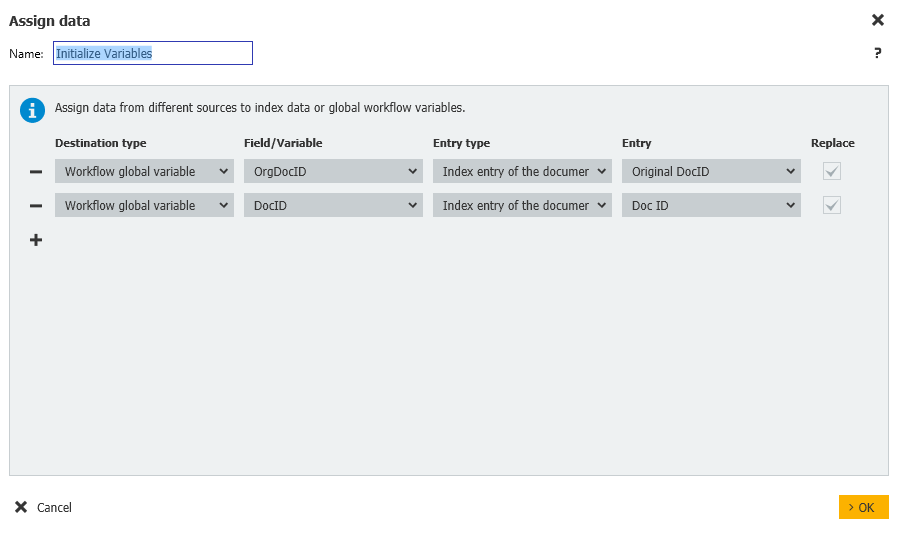
- Nel passaggio Assign Data, le variabili OrgDocID e DocID vengono inizializzate e mappate ai campi indice dell'archivio corrispondenti.
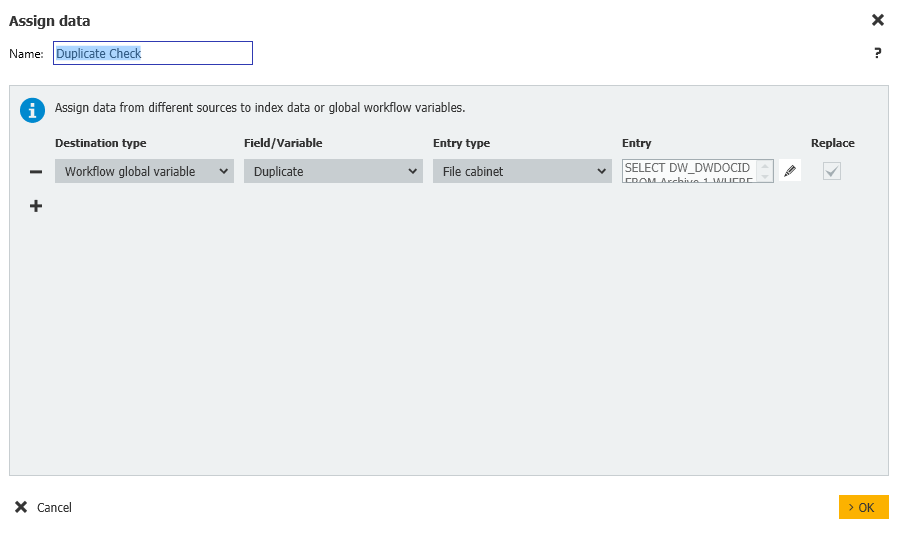
- Successivamente, viene creato un altro passo di Assign Data in cui viene inizializzata la variabile Duplicate e si utilizzerà una ricerca sul File Cabinet per vedere se ci sono duplicati da segnalare.
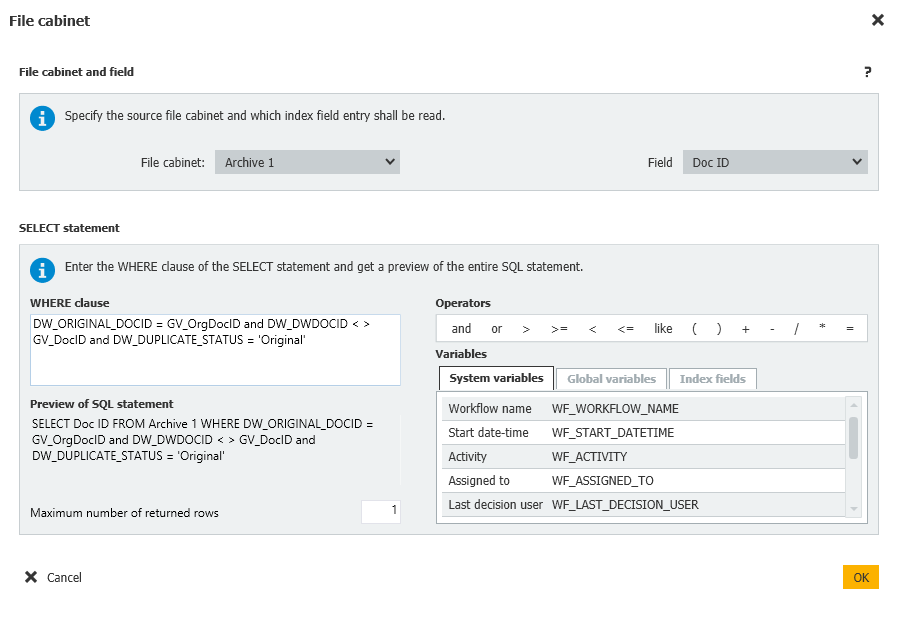
L'istruzione Select in questo caso controllerà se ci sono altre voci nel raccoglitore che contengono lo stesso DocID originale del documento attualmente nel flusso di lavoro, se il DocID non corrisponde al DocID del documento nel flusso di lavoro e infine se c'è qualcosa nel raccoglitore che è stato contrassegnato come originale.
Se viene trovato un originale, il documento nel flusso di lavoro verrà contrassegnato come duplicato.
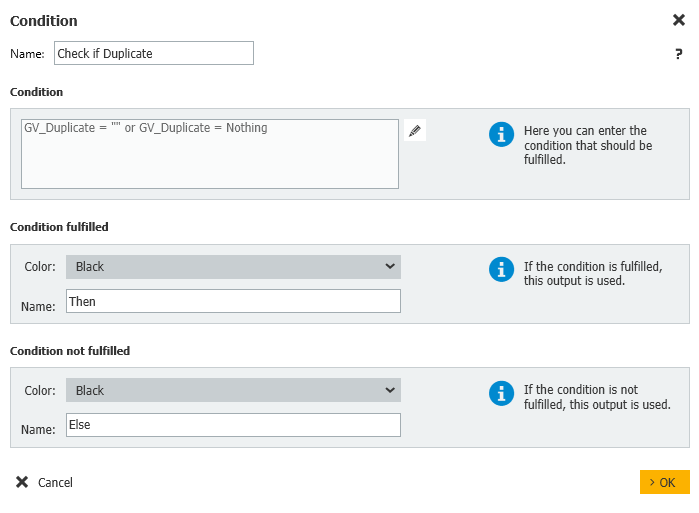
- Una volta effettuata la ricerca nell'archivio, la variabile globale Duplicate sarà vuota o conterrà un valore.
Se è stato restituito un DocID, ciò indica che è stato trovato un duplicato. Lo instraderà nel flusso di lavoro in modo che lo stato Duplicate possa essere aggiornato di conseguenza.
Se la variabile globale è vuota, si uscirà dal flusso di lavoro perché non è necessario fare altro.
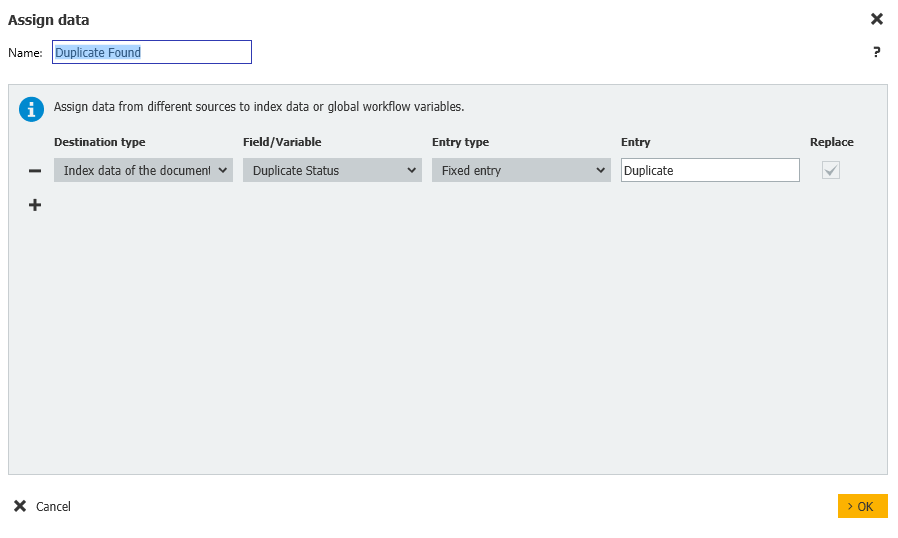
- Se è stato trovato un duplicato, aggiorneremo il campo Stato duplicato a Duplicato.
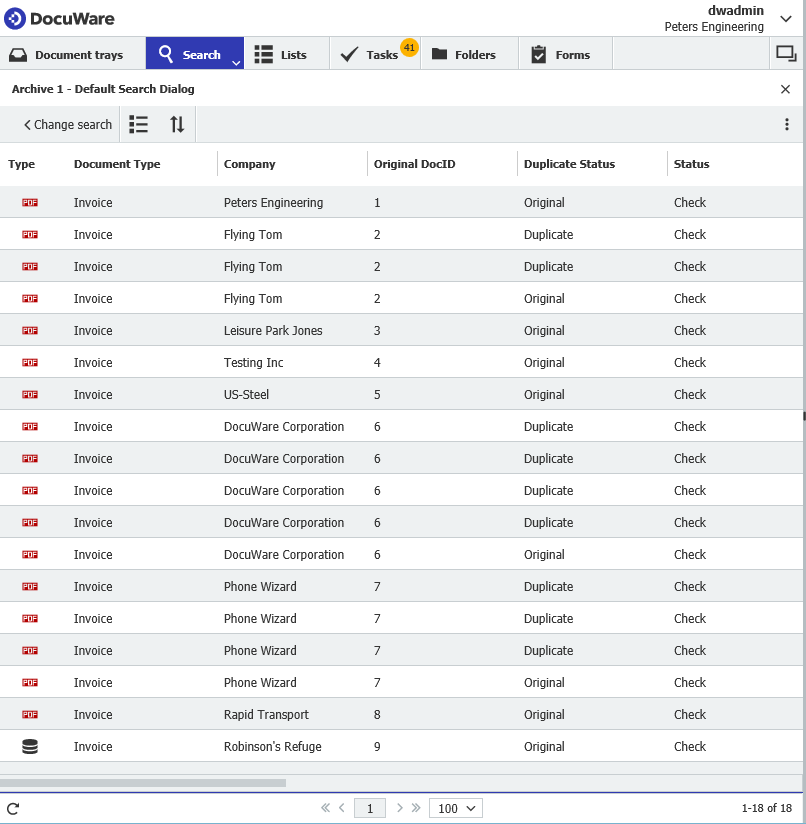
Una volta completato, possiamo attivare il flusso di lavoro per tutti i documenti presenti nell'archivio. Il flusso di lavoro determinerà quali sono i duplicati e quali no, aggiornando di conseguenza lo Stato duplicato. Dopo l'esecuzione, i risultati saranno i seguenti:
Una volta identificati tutti i duplicati, sarà possibile gestirli meglio, ad esempio utilizzando un criterio di eliminazione. Per ulteriori informazioni sull'impostazione di questo criterio, vedere qui.KBA-36331 - Portale di supporto di DocuWare
KBA applicabile sia alle organizzazioni cloud che a quelle on-premise.
Si prega di notare: Questo articolo è una traduzione dall'inglese. Le informazioni contenute in questo articolo si basano sulla versione originale in inglese del/i prodotto/i. Potrebbero esserci piccoli errori, ad esempio nella grammatica utilizzata nella versione tradotta dei nostri articoli. Sebbene non possiamo garantire la completa accuratezza della traduzione, nella maggior parte dei casi la troverete sufficientemente informativa. In caso di dubbi, si prega di fare riferimento alla versione inglese di questo articolo.