


Domanda:
Come posso configurare più campi indice da usare come nome del documento?
Risposta:
Fare riferimento alla seguente guida per configurare più campi indice da usare come nome del documento;
Come posso configurare più campi indice da usare come nome del documento?
Risposta:
Fare riferimento alla seguente guida per configurare più campi indice da usare come nome del documento;
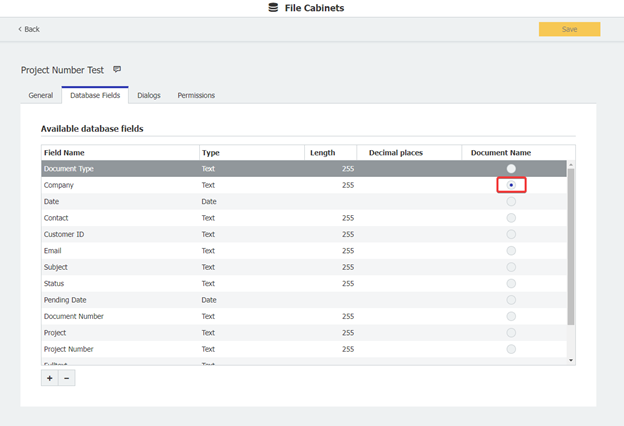
1. Dal plugin File Cabinets, passare alla scheda Campi del database e selezionare l'opzione "Nome documento" per il campo che si desidera utilizzare come nome del documento.
In questo esempio, è stato selezionato il campo Società . Se necessario, è possibile creare un nuovo campo da utilizzare come nome del documento.
(Nota: assicurarsi che il valore "Lunghezza" sia sufficientemente grande da contenere il potenziale nome del documento).
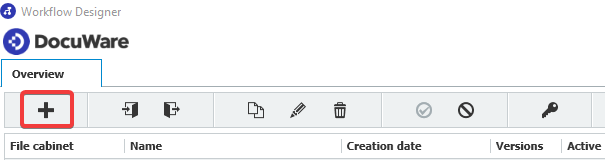
2. Aprire DocuWare Workflow Designer. Aprire l'applicazione Workflow Designer e selezionare il simbolo "+" per creare un nuovo flusso di lavoro.
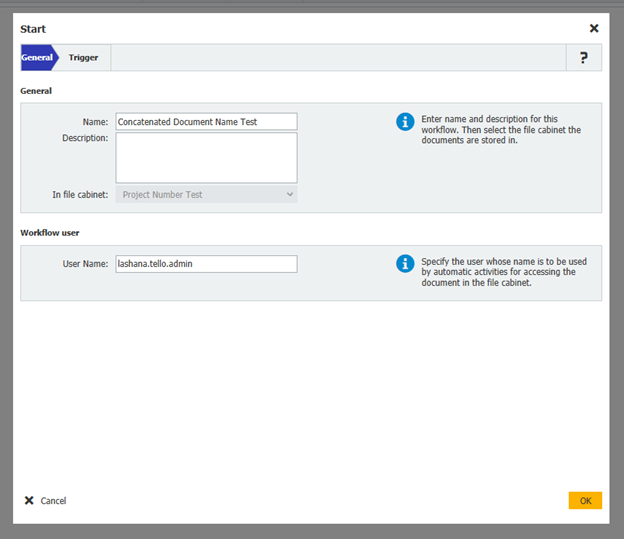
3. Dare un nome al flusso di lavoro, selezionare un file e un nome. Assegnare un nome al flusso di lavoro, selezionare un archivio dal menu a discesa e immettere il nome utente.
Una volta completato, fare clic sulla scheda Trigger in alto.
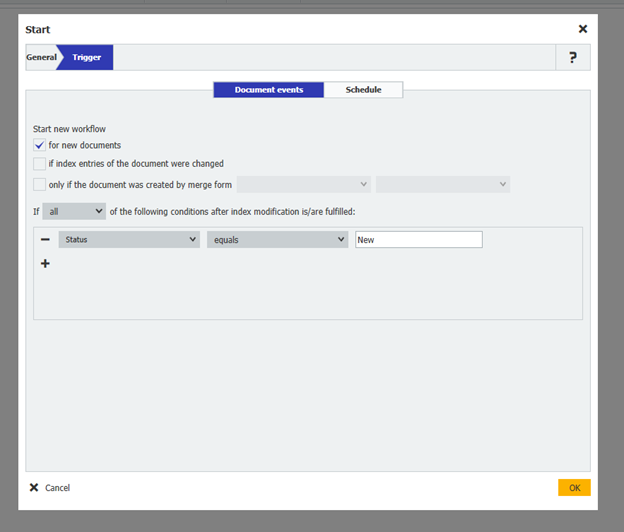
4. Configurare una condizione di attivazione che avvii il flusso di lavoro. È anche possibile aprire il menu Configurazione per configurare l'avvio del flusso di lavoro a una data e un'ora specifiche.
In questo esempio, il trigger è rappresentato dai documenti appena archiviati il cui indice di stato è "Nuovo"
5. Fare clic su "Assegna dati" e trascinare un "Assegna dati" dal menu a discesa. Fate clic e trascinate un' attività "Assegna dati" sul lato sinistro e rilasciatela sull'area di disegno del flusso di lavoro.
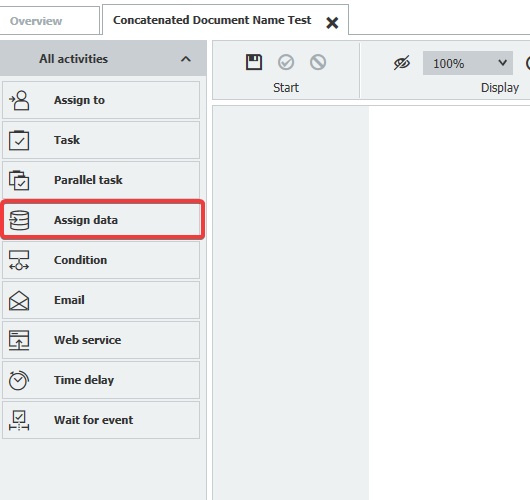
6. Date un nome all'attività, quindi configurate l'attività "Assegna dati". Assegnare un nome all'attività, quindi configurare il passaggio Assegna dati con le seguenti assegnazioni:
In questo esempio, è stato selezionato il campo Società . Se necessario, è possibile creare un nuovo campo da utilizzare come nome del documento.
(Nota: assicurarsi che il valore "Lunghezza" sia sufficientemente grande da contenere il potenziale nome del documento).
2. Aprire DocuWare Workflow Designer. Aprire l'applicazione Workflow Designer e selezionare il simbolo "+" per creare un nuovo flusso di lavoro.
3. Dare un nome al flusso di lavoro, selezionare un file e un nome. Assegnare un nome al flusso di lavoro, selezionare un archivio dal menu a discesa e immettere il nome utente.
Una volta completato, fare clic sulla scheda Trigger in alto.
4. Configurare una condizione di attivazione che avvii il flusso di lavoro. È anche possibile aprire il menu Configurazione per configurare l'avvio del flusso di lavoro a una data e un'ora specifiche.
In questo esempio, il trigger è rappresentato dai documenti appena archiviati il cui indice di stato è "Nuovo"
5. Fare clic su "Assegna dati" e trascinare un "Assegna dati" dal menu a discesa. Fate clic e trascinate un' attività "Assegna dati" sul lato sinistro e rilasciatela sull'area di disegno del flusso di lavoro.
6. Date un nome all'attività, quindi configurate l'attività "Assegna dati". Assegnare un nome all'attività, quindi configurare il passaggio Assegna dati con le seguenti assegnazioni:
Dati indice del documento (nelle versioni più recenti di DocuWare, il tipo di destinazione è il campo indice) - Azienda - Espressione aritmetica
Una volta completata l'operazione, selezionare l'icona di modifica per procedere alla scrittura dell'espressione aritmetica.
(Nota: per il campo/variabile, utilizzare il campo selezionato come nome del documento)
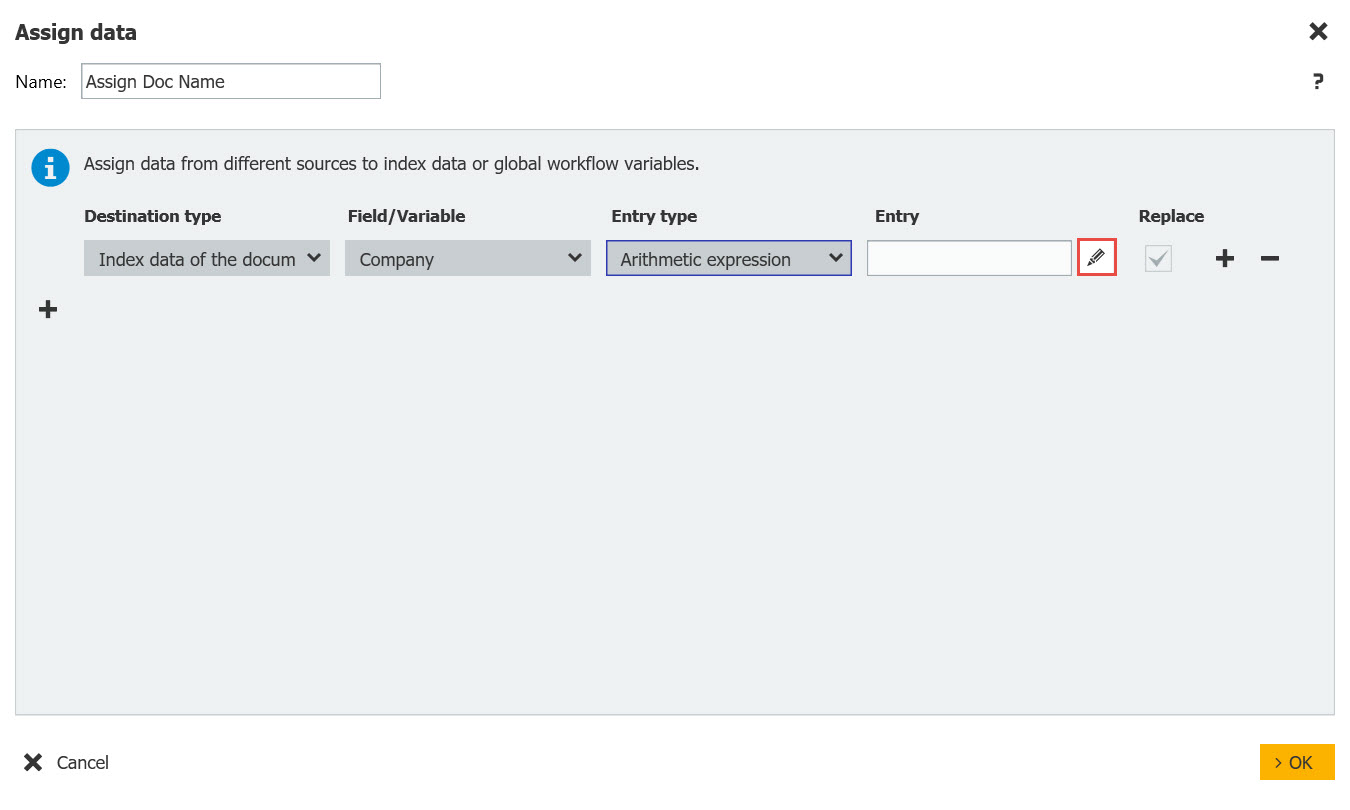
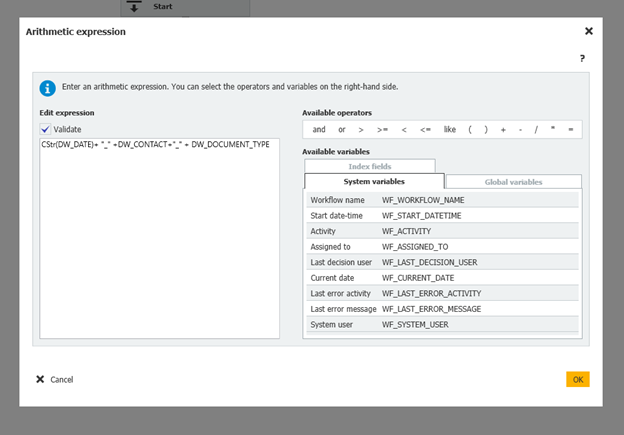
7. Per poter disporre di più campi indice, è necessario che i dati siano assegnati a più campi. Per utilizzare più campi indice come nome del documento, è necessario concatenare i campi indice del documento. Per sommare questi campi e creare un nuovo valore, inserire il simbolo "+" tra ogni campo indice che si desidera utilizzare come nome del documento. Per i campi non testuali, come date o numeri, è necessario convertirli in testo utilizzando la funzione Cstr. Il valore che si vuole convertire in forte deve essere all'interno di parentesi con CStr a sinistra, come mostrato nella schermata sottostante. È anche possibile "aggiungere" dei separatori tra i campi indice.
(Nota: per il campo/variabile, utilizzare il campo selezionato come nome del documento)
7. Per poter disporre di più campi indice, è necessario che i dati siano assegnati a più campi. Per utilizzare più campi indice come nome del documento, è necessario concatenare i campi indice del documento. Per sommare questi campi e creare un nuovo valore, inserire il simbolo "+" tra ogni campo indice che si desidera utilizzare come nome del documento. Per i campi non testuali, come date o numeri, è necessario convertirli in testo utilizzando la funzione Cstr. Il valore che si vuole convertire in forte deve essere all'interno di parentesi con CStr a sinistra, come mostrato nella schermata sottostante. È anche possibile "aggiungere" dei separatori tra i campi indice.
In questo esempio, sono stati utilizzati dei trattini bassi come separatori;
CStr(DW_DATE)+ "_" +DW_CONTACT+"_" + DW_DOCUMENT_TYPE
(Nota: per ulteriori informazioni su funzioni come Cstr, consultare il Knowledge Center di DocuWare)
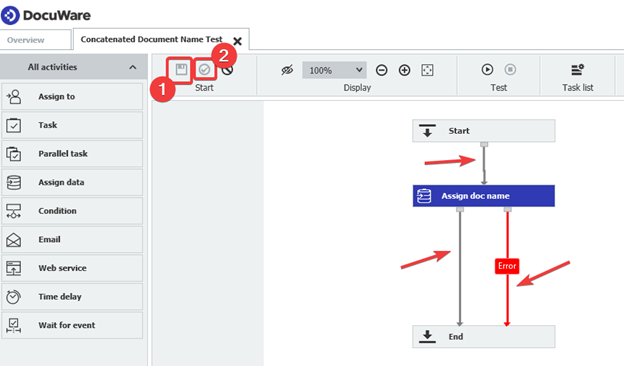
8. Assicurarsi di collegare le fasi del flusso di lavoro a quelle del documento. Assicuratevi di collegare le fasi del flusso di lavoro tra loro, quindi salvate e pubblicate il flusso di lavoro.
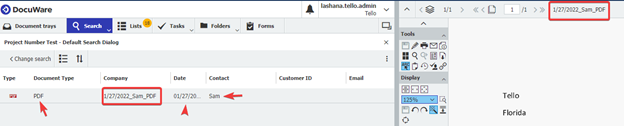
9. Una volta che un documento passa attraverso il flusso di lavoro, il documento viene salvato. Una volta che un documento passa attraverso il flusso di lavoro, il campo Azienda, utilizzato come nome del documento, viene aggiornato come concatenazione dei tre campi indice Tipo di documento, Data e Contatto. Il nome del documento viene visualizzato in alto a destra.
KBA è applicabile sia alle organizzazioni cloud che a quelle on-premise.
Si prega di notare: Questo articolo è una traduzione dall'inglese. Le informazioni contenute in questo articolo si basano sulla versione originale in inglese del/i prodotto/i. Potrebbero esserci piccoli errori, ad esempio nella grammatica utilizzata nella versione tradotta dei nostri articoli. Sebbene non possiamo garantire la completa accuratezza della traduzione, nella maggior parte dei casi la troverete sufficientemente informativa. In caso di dubbi, si prega di fare riferimento alla versione inglese di questo articolo.
Si prega di notare: Questo articolo è una traduzione dall'inglese. Le informazioni contenute in questo articolo si basano sulla versione originale in inglese del/i prodotto/i. Potrebbero esserci piccoli errori, ad esempio nella grammatica utilizzata nella versione tradotta dei nostri articoli. Sebbene non possiamo garantire la completa accuratezza della traduzione, nella maggior parte dei casi la troverete sufficientemente informativa. In caso di dubbi, si prega di fare riferimento alla versione inglese di questo articolo.