


Scenario:
Abbiamo accidentalmente modificato le voci dell'indice di più documenti tramite Autoindex. Come possiamo ripristinare le voci di indice precedenti?
Abbiamo accidentalmente modificato le voci dell'indice di più documenti tramite Autoindex. Come possiamo ripristinare le voci di indice precedenti?
Soluzione:
Quando si verifica questo problema, è possibile utilizzare la configurazione dei Report di controllo per identificare le voci precedenti. Una volta identificate, è possibile creare un lavoro Autoindex per ripristinare questi valori;
(Nota: applicabile solo se la registrazione di Audit è abilitata per il file cabinet interessato. Inoltre, eseguire un backup completo del database DWData).
(Nota: applicabile solo se la registrazione di Audit è abilitata per il file cabinet interessato. Inoltre, eseguire un backup completo del database DWData).
1. Individuare e selezionare il file cabinet in cui i documenti sono stati modificati, quindi eseguire una ricerca sulla data di modifica dei documenti.

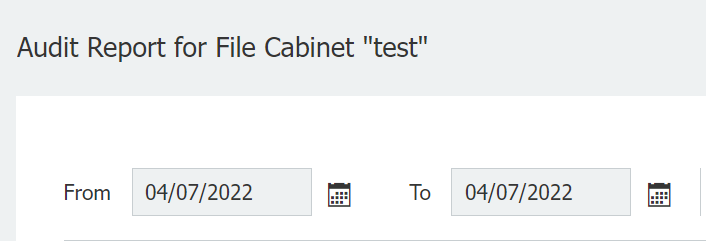
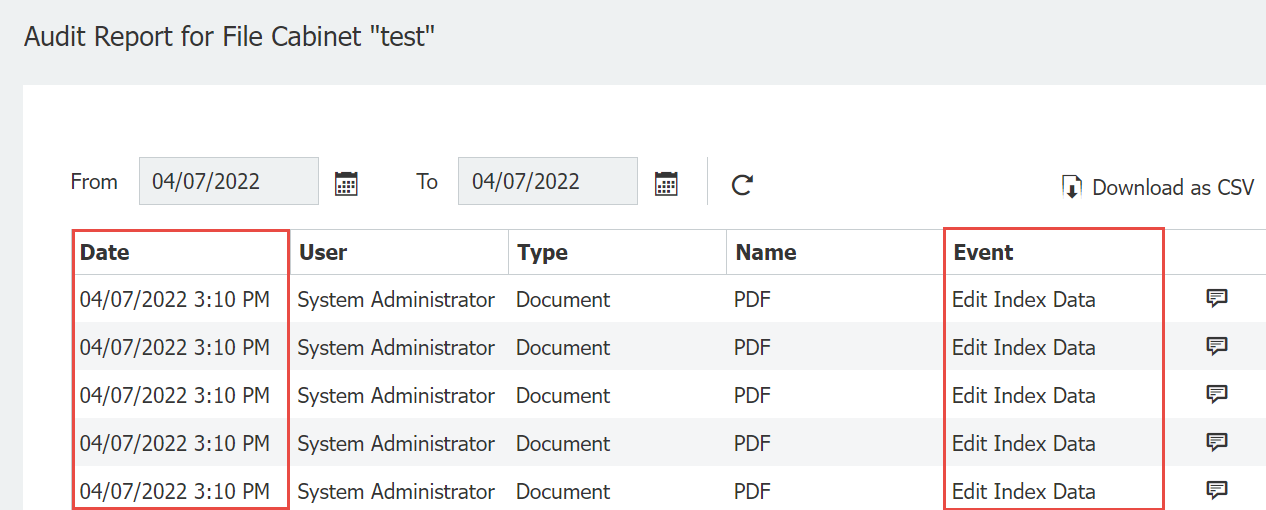
2. Una volta che la ricerca ha restituito i risultati, utilizzare la colonna della data e dell'ora per identificare meglio quando è avvenuta l'alterazione. Quando gli indici di un documento vengono modificati, viene inserita una voce "Modifica dati indice" nella colonna Eventi del rapporto di controllo.
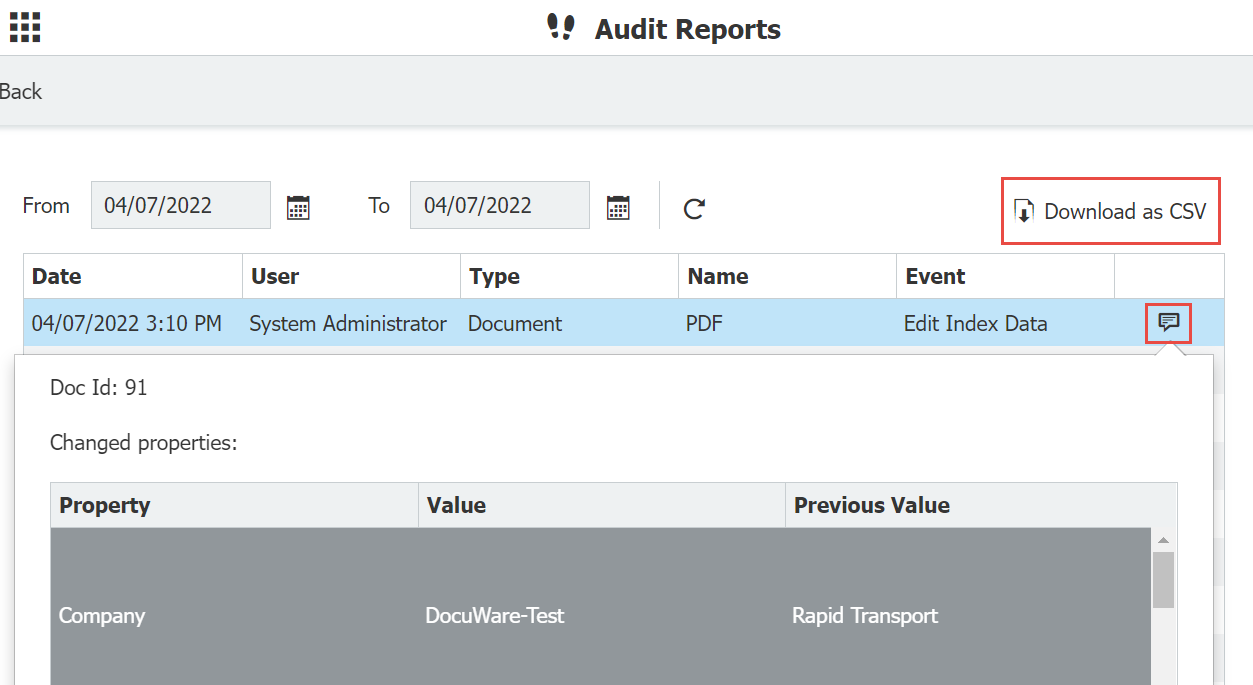
3. Utilizzare l'icona della citazione a destra del rapporto di controllo per visualizzare il DocID del documento, la data e l'ora della modifica, il valore dell'indice corrente e l'indice precedente alla modifica. Per estrarre queste informazioni per più documenti, è possibile utilizzare "Scarica come CSV" per esportare tutti i dati in un file CSV. Per ripristinare gli indici erroneamente modificati, è necessario scaricare il CSV.
4. Aprire il file CSV e identificare tutti i documenti alterati. Una volta identificati tutti i documenti alterati, copiate tutti i dati associati ai documenti e incollateli in un nuovo foglio Excel.
(Nota: di seguito sono rappresentati tutti i documenti alterati con i relativi dati inseriti in un nuovo foglio di calcolo).
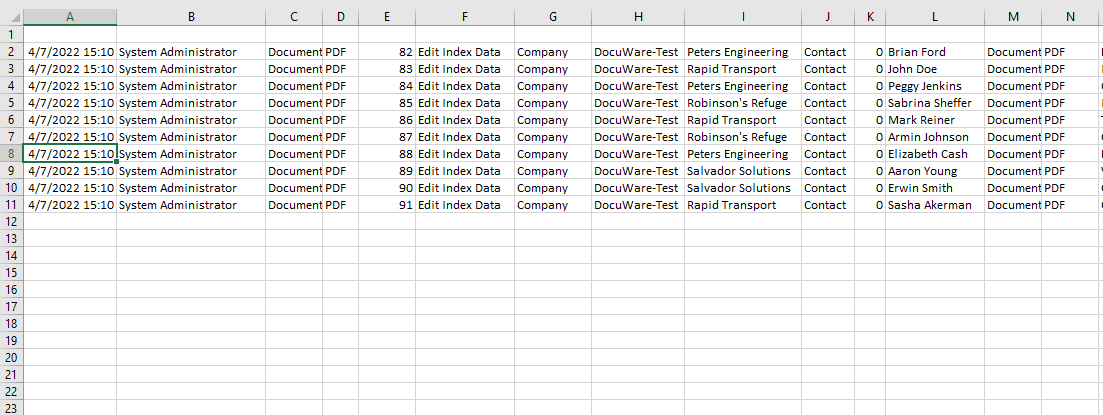
5. Verificare che tutti i dati e le colonne siano stati copiati correttamente, quindi esportare il nuovo file come file CSV. Per questa dimostrazione, il file CSV è stato denominato Ripristino.csv
6. Successivamente, è necessario creare una connessione esterna per il file Restore.csv. Per informazioni sulle modalità di esecuzione di questa procedura, consultare la seguente pagina:
Come si creano connessioni di file esterne in DocuWare Cloud?
Come si creano connessioni di file esterne? (On-Premise)
Come si creano connessioni di file esterne in DocuWare Cloud?
Come si creano connessioni di file esterne? (On-Premise)
7. Una volta creata la connessione file, selezionare il file CSV dalla posizione utilizzando l'ellisse, quindi modificare il delimitatore di campo in ",".
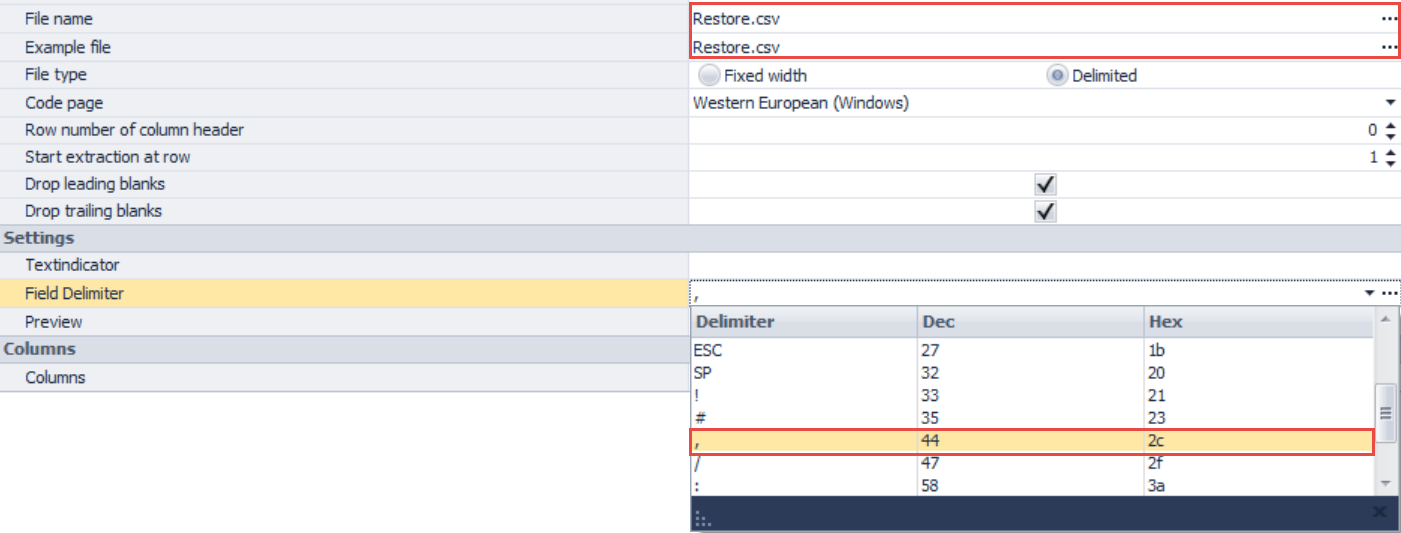
8. Fare clic su "Identifica" e le colonne del CSV verranno visualizzate insieme ai loro dati. È importante nominare ogni colonna in base ai dati presenti per facilitare la creazione del lavoro di ripristino di Autoindex. Utilizzare il menu a tendina a destra del tipo di dati per regolare questi campi di conseguenza. Una volta completato, assegnare un nome alla connessione al file e salvare tutte le modifiche.
(Nota: per la colonna DocID, assicurarsi che sia impostata su un tipo di campo numerico).
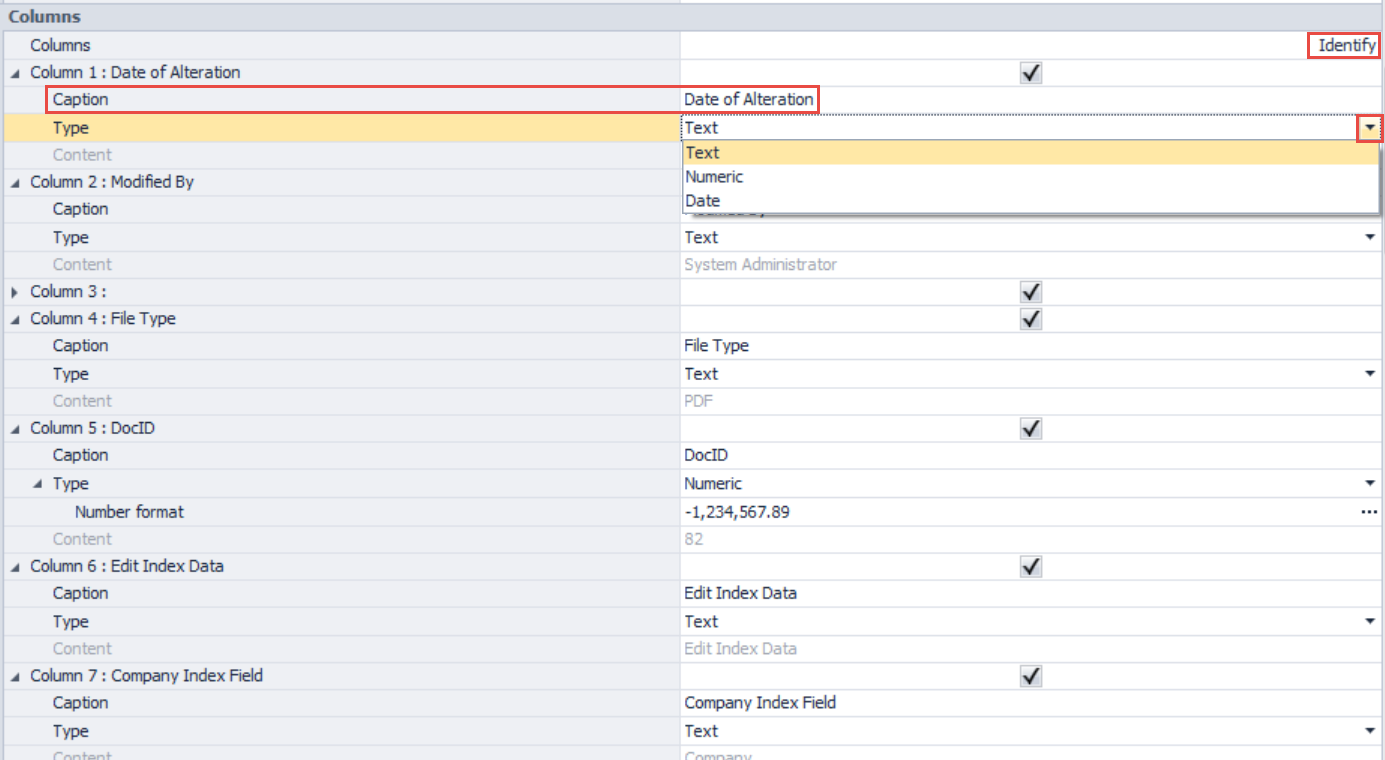
(Nota: per la colonna DocID, assicurarsi che sia impostata su un tipo di campo numerico).
9. Una volta nominate tutte le colonne e regolati i tipi di dati di conseguenza, passare al plugin Autoindex nella pagina delle Configurazioni.
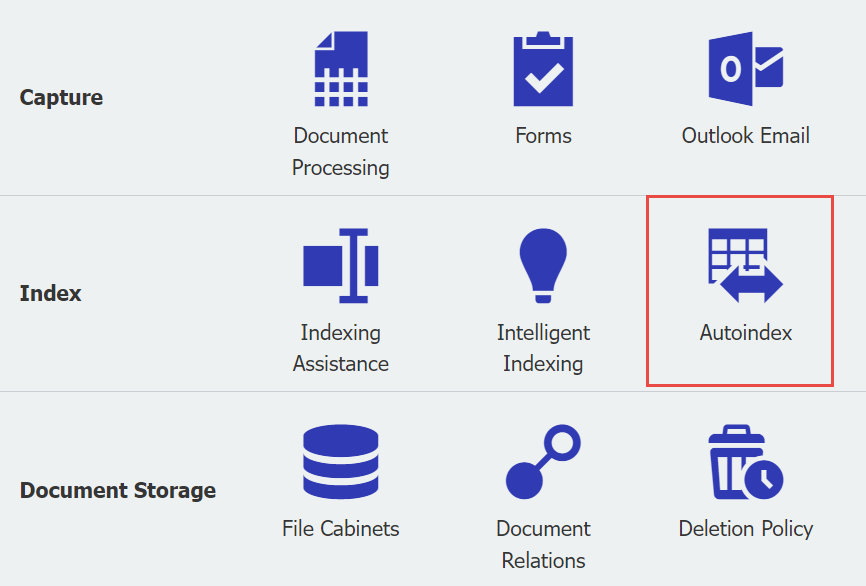
10. Creare un nuovo lavoro Autoindex utilizzando il file cabinet interessato. Nominare il lavoro Autoindex e impostarlo come trigger pianificato, come mostrato di seguito;
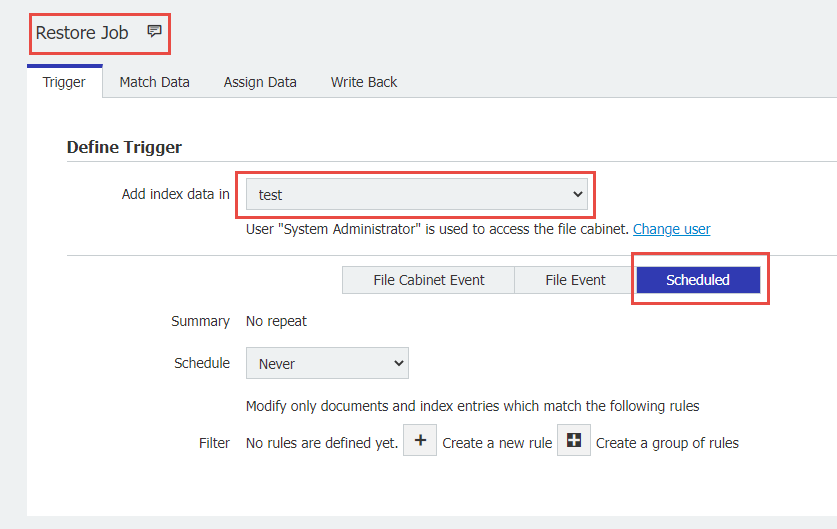
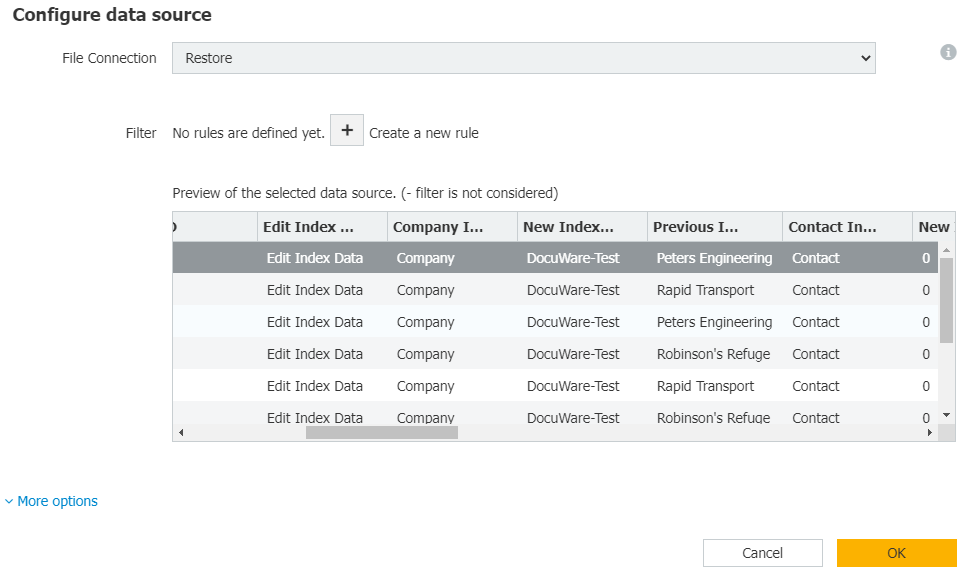
11. Nella scheda Abbina dati, selezionare il file di testo, quindi fare clic su "Configurazione dell'origine dati". Dal menu a tendina Connessione file, selezionare la connessione file configurata, che visualizzerà tutte le colonne del nostro CSV.
12. Per il Matchcode, la colonna DocID sarà utilizzata come identificatore univoco. Dal menu a tendina "Source" (Origine), selezionare la colonna del file Restore.csv che contiene i dati DocID.
(Nota: se l'opzione DocID non è presente nel menu a tendina del file cabinet, assicurarsi che il tipo di dati per DocID sia cambiato in numerico all'interno della connessione file).
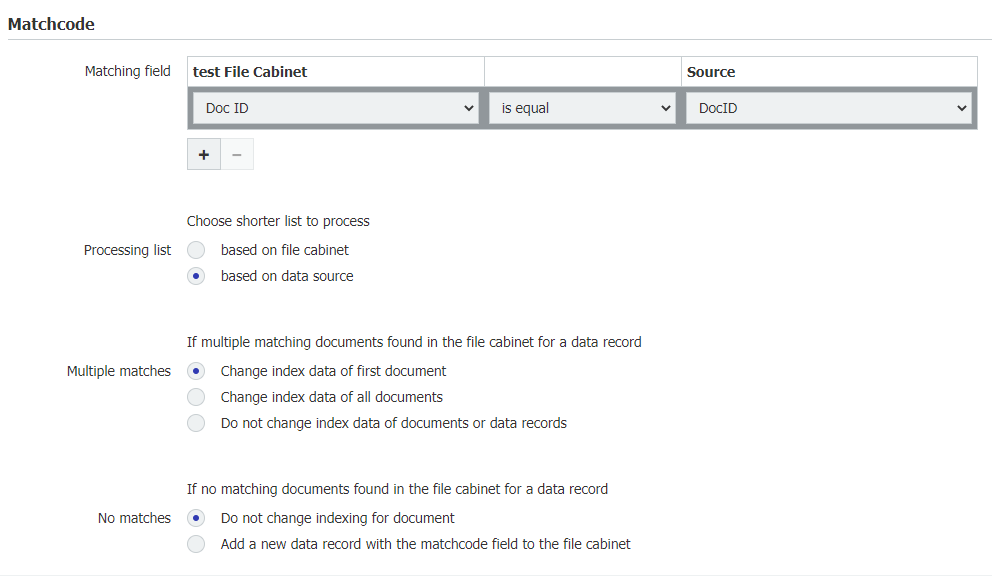
(Nota: se l'opzione DocID non è presente nel menu a tendina del file cabinet, assicurarsi che il tipo di dati per DocID sia cambiato in numerico all'interno della connessione file).
13. Nella scheda Assegnazione dati, elencare tutti i campi modificati, quindi abbinarli alle colonne denominate che contengono la loro precedente voce di indice.
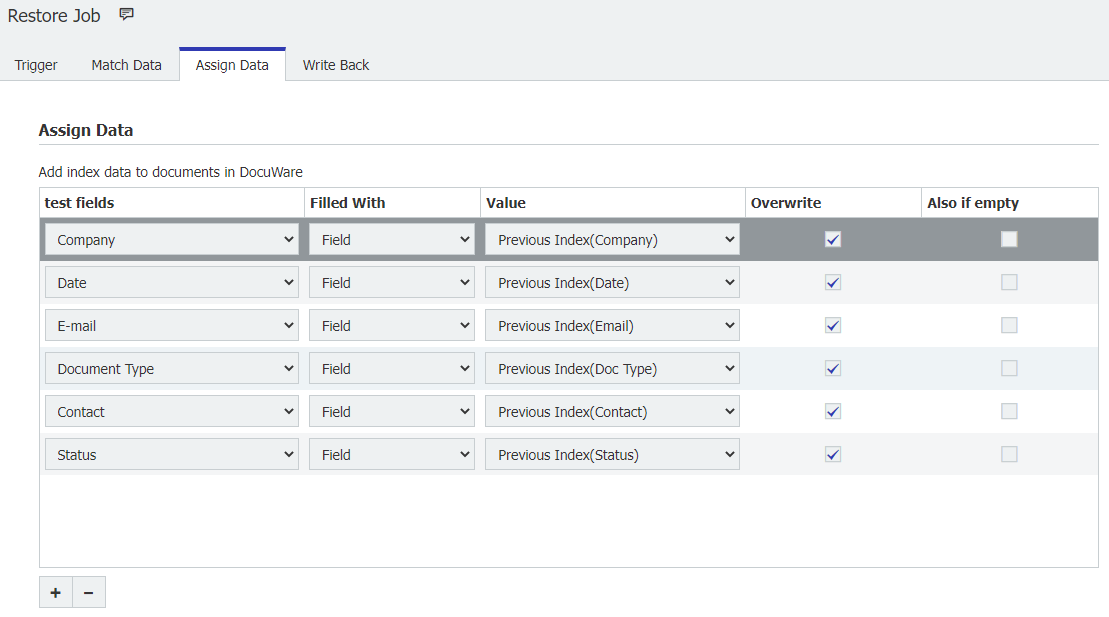
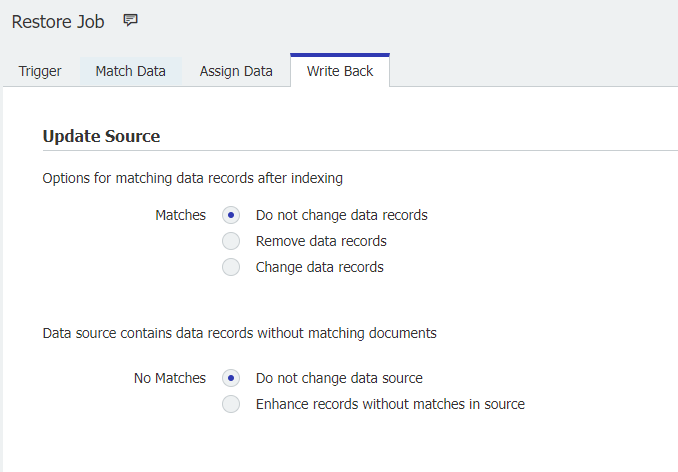
14. Nella scheda Write Back, le opzioni possono essere mantenute ai valori predefiniti. Salvare il lavoro di Autoindex, quindi tornare alla schermata iniziale di Autoindex.
15. Infine, eseguire manualmente il lavoro facendo clic sull'icona "Avvia ora". Una volta completato il lavoro, tutti gli indici dovrebbero essere ripristinati ai loro indici precedenti.

KBA è applicabile SOLO alle organizzazioni on-premise.
Si prega di notare: Questo articolo è una traduzione dall’inglese. Le informazioni contenute in questo articolo si basano sulla/e versione/i originale/i del prodotto in inglese. Potrebbero esserci piccoli errori, come nella grammatica usata nella versione tradotta dei nostri articoli. Sebbene non possiamo garantire la completa esattezza della traduzione, nella maggior parte dei casi troverà che è sufficientemente informativa. In caso di dubbi, torni alla versione inglese di questo articolo.