


Domanda:
Come si imposta l'App di esportazione e si configura una configurazione di esportazione?
Come si imposta l'App di esportazione e si configura una configurazione di esportazione?
Soluzione:
A partire da DocuWare 7.6, l'applicazione Export è stata aggiornata per personalizzare meglio le modalità di esportazione dei dati da DocuWare. Per impostare una configurazione di esportazione, fare riferimento alla seguente procedura;
A partire da DocuWare 7.6, l'applicazione Export è stata aggiornata per personalizzare meglio le modalità di esportazione dei dati da DocuWare. Per impostare una configurazione di esportazione, fare riferimento alla seguente procedura;
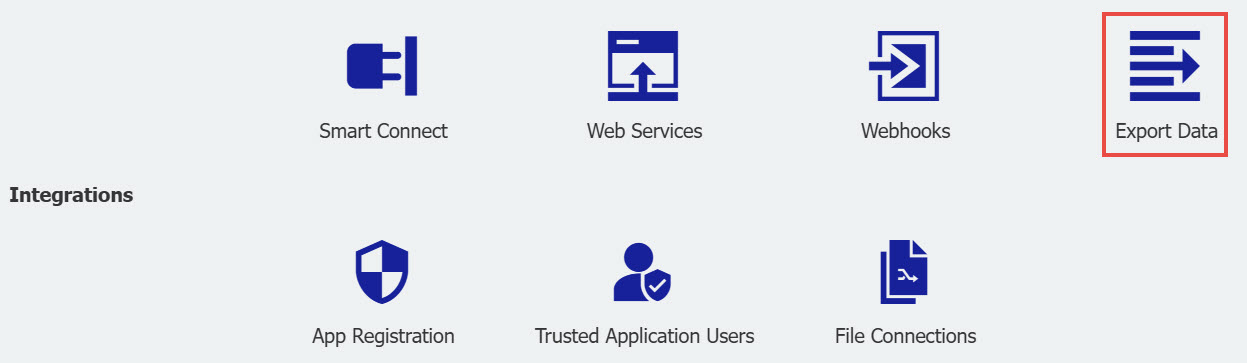
1. Accedere alla pagina Configurazioni, spostarsi su "Esportazione dati" e selezionare "Nuova esportazione".
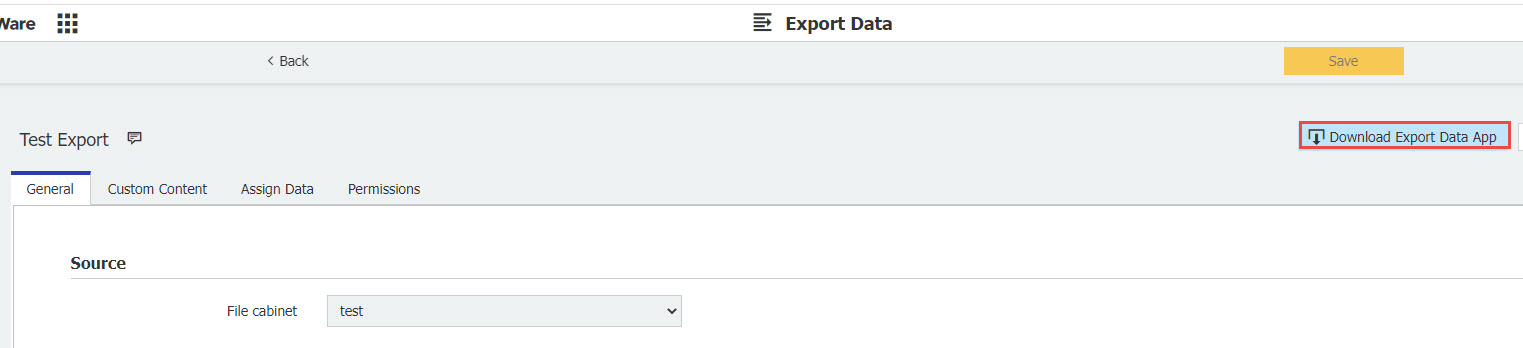
2. Prima di creare la configurazione di esportazione, assicurarsi che l'applicazione di esportazione sia stata installata. Se l'applicazione non è ancora stata installata, fare clic su "Download Export Data App" in alto a destra della pagina web.
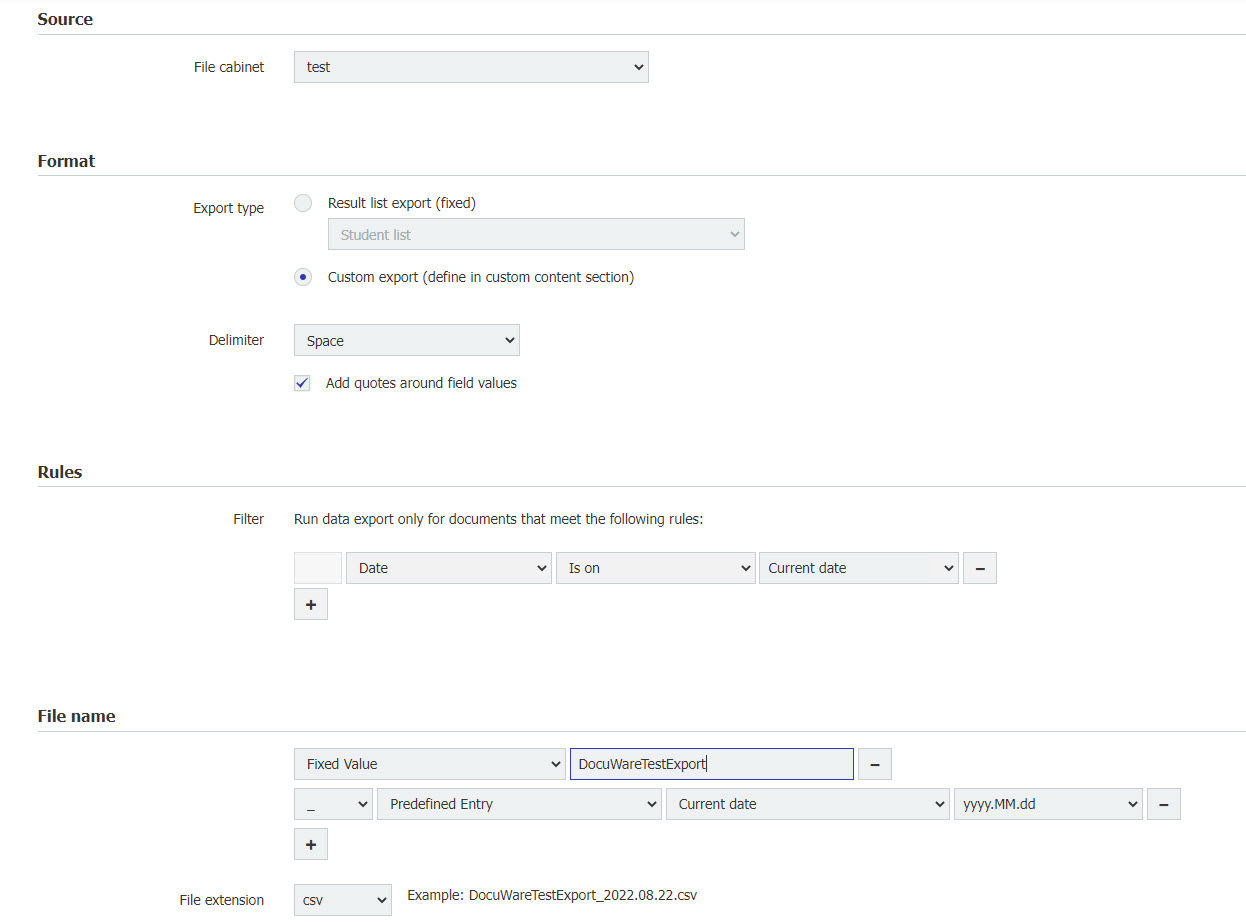
3. Dalla scheda Generale , selezionare l'armadio dei file di origine, quindi specificare il tipo di esportazione e i delimitatori da utilizzare nel file CSV. Continuare a creare una serie di regole che definiscano quali documenti saranno inclusi nell'esportazione dei dati. Infine, determinare il nome del file di esportazione e l'estensione del file.
4. Se nella sezione Tipo di esportazione è stata attivata l'opzione "Esportazione personalizzata", si accede alla scheda Contenuto personalizzato. Qui è possibile personalizzare gli elementi inclusi nel file di dati di esportazione. È possibile aggiungere i seguenti contenuti al foglio di calcolo;
- Intestazione del file
- Record del documento (intestazione)
- Campo della tabella
- Piè di pagina del documento
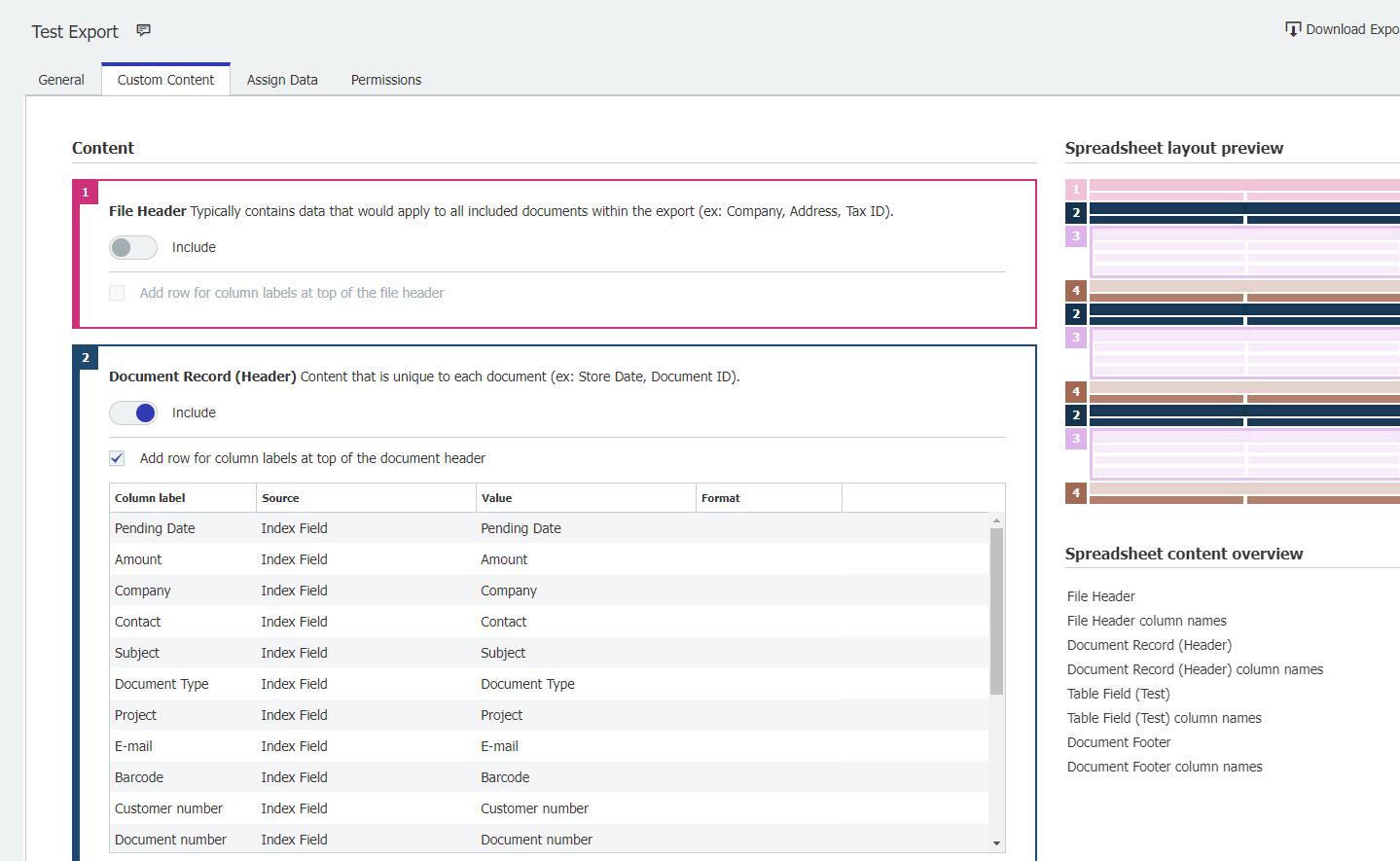
Per i contenuti personalizzati, è possibile separare i dati dei campi indice in più colonne per esportare i valori separatamente. Inoltre, i dati possono essere trasformati durante l'esportazione. A tale scopo, passare il mouse sulla colonna e selezionare l'icona Trasforma contenuto o l'icona Separa contenuto.
Trasforma contenuto
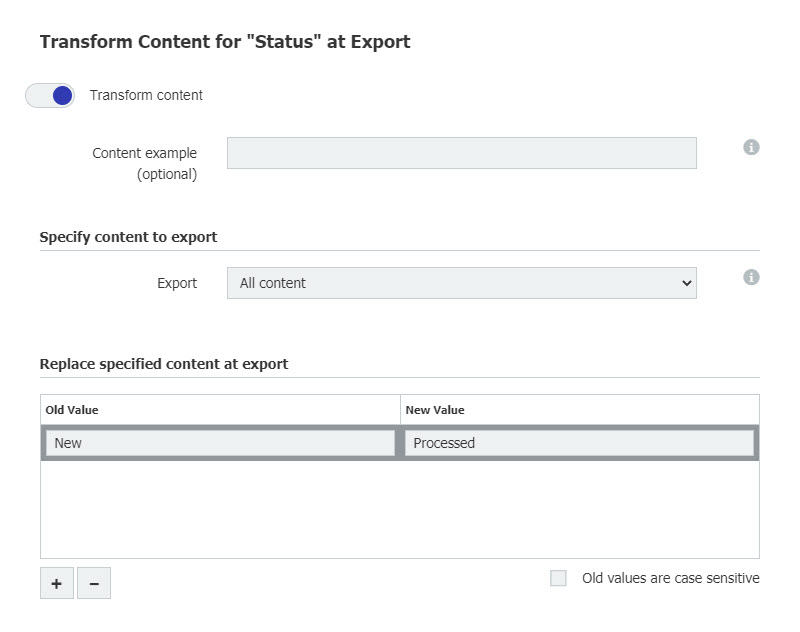
Una volta selezionata l'icona di trasformazione del contenuto, si verrà reindirizzati alla pagina web illustrata di seguito. Specificare il contenuto che si desidera esportare insieme al vecchio valore e al nuovo valore che si desidera vedere sostituito al momento dell'esportazione. Una volta completato, selezionare Applica.
Una volta selezionata l'icona di trasformazione del contenuto, si verrà reindirizzati alla pagina web illustrata di seguito. Specificare il contenuto che si desidera esportare insieme al vecchio valore e al nuovo valore che si desidera vedere sostituito al momento dell'esportazione. Una volta completato, selezionare Applica.
Separate Content
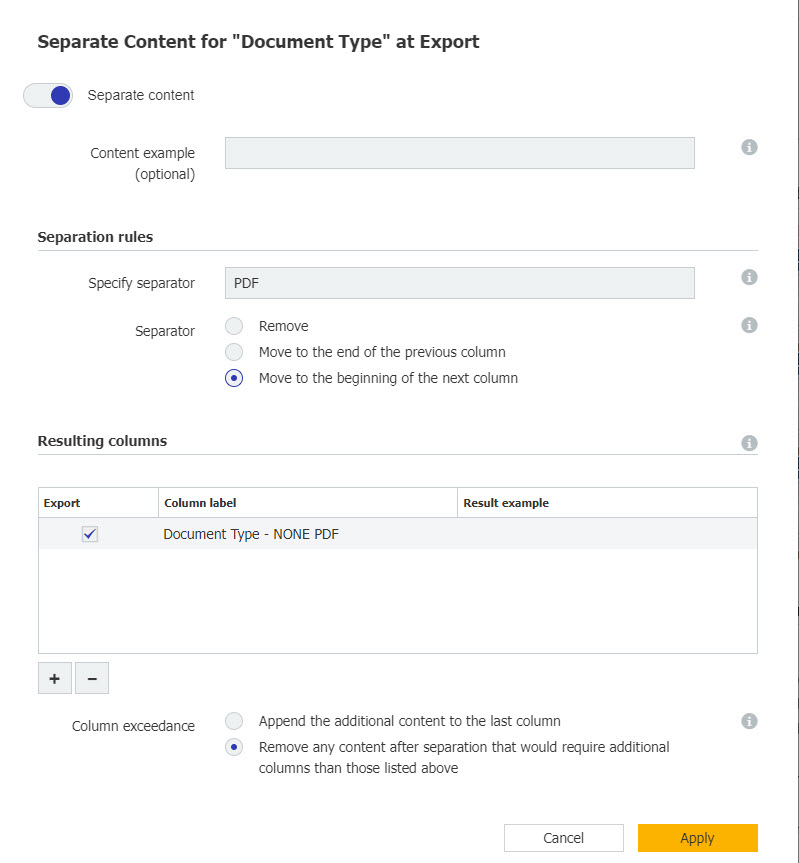
Una volta selezionata l'icona, si verrà reindirizzati alla pagina web illustrata di seguito. Specificare un separatore, che determinerà dove dividere i dati dell'indice in colonne separate. Il separatore può essere costituito da uno o più caratteri. Successivamente, si deve stabilire cosa accadrà al separatore. Nell'esempio seguente, il separatore si sposta all'inizio della colonna successiva. Infine, configurare le colonne in cui il contenuto verrà separato. Una volta completato, selezionare Applica.
Una volta selezionata l'icona, si verrà reindirizzati alla pagina web illustrata di seguito. Specificare un separatore, che determinerà dove dividere i dati dell'indice in colonne separate. Il separatore può essere costituito da uno o più caratteri. Successivamente, si deve stabilire cosa accadrà al separatore. Nell'esempio seguente, il separatore si sposta all'inizio della colonna successiva. Infine, configurare le colonne in cui il contenuto verrà separato. Una volta completato, selezionare Applica.
Una volta configurati i contenuti e le colonne che si desidera includere, passare alla scheda Assegnazione dei dati.
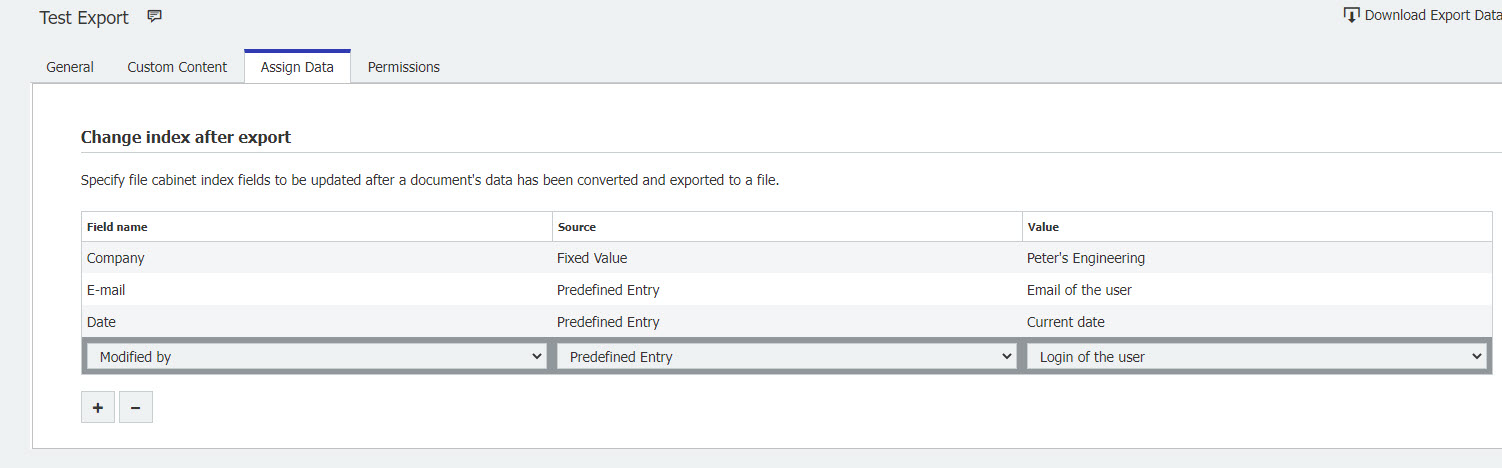
5. Qui è possibilespecificare i campi dell'indice del raccoglitore da aggiornare dopo che i dati di un documento sono stati convertiti ed esportati in un file.
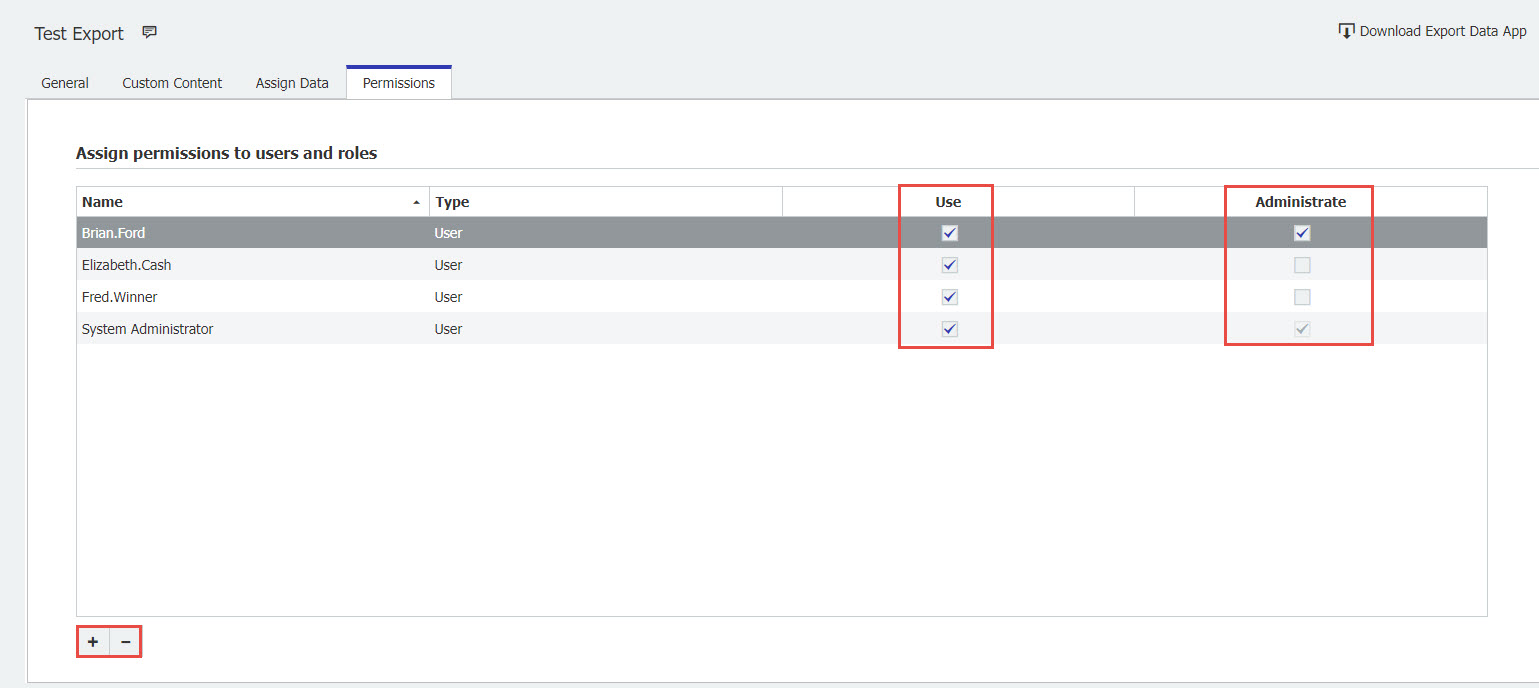
6. Infine, si può accedere alla scheda Autorizzazioni e assegnare gli utenti che possono utilizzare e/o amministrare questa configurazione.
Prima di eseguire il lavoro di esportazione dei dati tramite l'App di esportazione, è possibile vedere come verrà visualizzato il file di esportazione utilizzando l'opzione "Anteprima dell'esportazione" in alto a destra della pagina delle impostazioni.
KBA è applicabile alle organizzazioni cloud e on-premise.
Si prega di notare: Questo articolo è una traduzione dall'inglese. Le informazioni contenute in questo articolo si basano sulla versione originale in inglese del/i prodotto/i. Potrebbero esserci piccoli errori, ad esempio nella grammatica utilizzata nella versione tradotta dei nostri articoli. Sebbene non possiamo garantire la completa accuratezza della traduzione, nella maggior parte dei casi la troverete sufficientemente informativa. In caso di dubbi, si prega di fare riferimento alla versione inglese di questo articolo.
Si prega di notare: Questo articolo è una traduzione dall'inglese. Le informazioni contenute in questo articolo si basano sulla versione originale in inglese del/i prodotto/i. Potrebbero esserci piccoli errori, ad esempio nella grammatica utilizzata nella versione tradotta dei nostri articoli. Sebbene non possiamo garantire la completa accuratezza della traduzione, nella maggior parte dei casi la troverete sufficientemente informativa. In caso di dubbi, si prega di fare riferimento alla versione inglese di questo articolo.